Utilizzare questa scheda per creare pattern circolari di oggetti creando copie multiple dell'elemento selezionato.
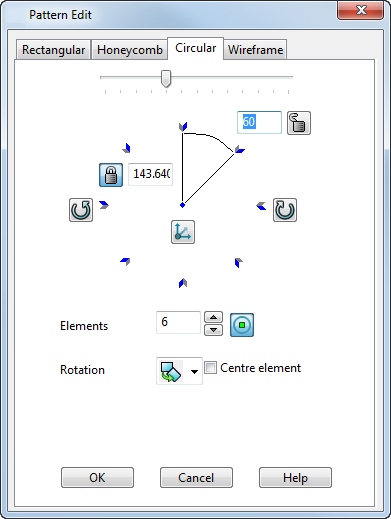
Creazione di un pattern circolare di oggetti
- Selezionare gli oggetti pattern che si desidera usare per creare il pattern.
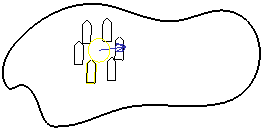
- Usare le opzioni per determinare la modalità di creazione degli elementi.
Opzioni quando si crea un pattern circolare di oggetti
 Angolo - Usare il dispositivo di scorrimento per impostare l'angolo tra elementi del pattern.
 Imposta angolo fra elementi del pattern - Inserire l'angolo desiderato tra elementi del pattern. Se si modifica l'angolo, il numero di elementi del pattern viene regolato per creare il pattern.
Nell'esempio seguente, l'angolo è impostato su 40 e la quantità di elementi è aumentata.
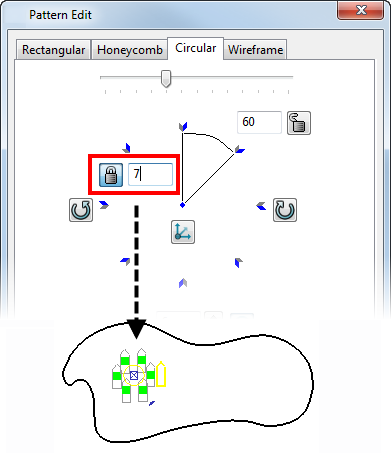
 Blocca angolo - Una volta inserito un valore, fare clic su questo simbolo per bloccare l'angolo. Il pulsante passa a
  per indicare che l'angolo è bloccato.
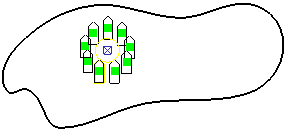
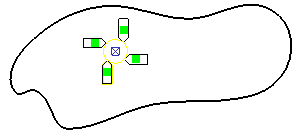
Nell'esempio seguente, l'angolo è impostato su 60 e bloccato. Il numero di elementi è stato ridotto a 4. Gli elementi del pattern restano fissi.
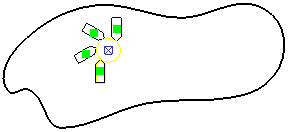
Se l'angolo è sbloccato, la spaziatura tra gli elementi del pattern viene regolata.
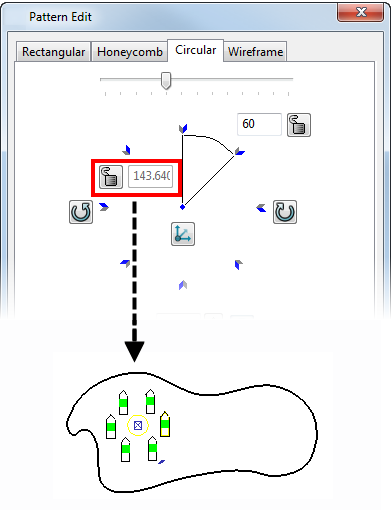
 Imposta raggio del pattern - Inserire il raggio desiderato degli elementi attorno all'asse dell'origine del pattern e premere il tasto Invio o Tab. Il pattern viene regolato per riflettere il valore inserito. Questa opzione è disponibile solo quando è visualizzato (default). Fare clic su per scambiare la modalità e specificare il raggio del pattern come la distanza tra l'origine e l'oggetto originale.
 Imposta raggio del pattern - Il raggio del pattern è specificato come la distanza tra l'origine e l'oggetto originale. Non è possibile inserire un valore alternativo. Fare clic su per scambiare la modalità e inserire un raggio.
 Ruota pattern in senso antiorario - Questa opzione consente di ruotare il pattern di metà dell'angolo specificato.
 Imposta asse del pattern - Questa opzione consente di impostare le coordinate per il centro del cerchio.
 Ruota pattern in senso orario - Questa opzione consente di ruotare il pattern di metà dell'angolo specificato.
 Elementi - Inserire il numero fisso di elementi che si desidera attorno al pattern. Usare i tasti freccia per aumentare o diminuire il numero di elementi.
 Visualizza contrassegni di soppressione - Questa opzione visualizza un contrassegno in ogni elemento del pattern. Fare clic sui contrassegni per disattivare gli elementi individuali nel pattern creato.
Rotazione
Selezionare lo stile di rotazione per l'effetto pattern desiderato. Nell'esempio seguente, l'angolo è impostato su 60.
 Ruota attorno a cerchio.
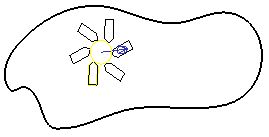
 Sposta attorno a cerchio.
- Elemento centrale - Crea un elemento pattern al centro del cerchio.
Opzioni addizionali
Le seguenti opzioni addizionali sono visualizzate nella finestra di dialogo se si ha selezionato una feature per produrre il pattern. Queste opzioni non sono visualizzate se l'oggetto selezionato contiene solo solidi.
Rimuovi feature - Controlla come viene gestita la feature originale quando viene creato il pattern. Se questa opzione è selezionata quando viene creato il pattern, la feature originale è assorbita dal pattern ed essi diventano una feature. Nella struttura del solido, l'icona della feature è sostituita da un'icona del pattern.
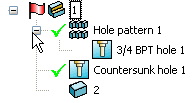
Se selezionata, il pattern viene creato come feature separata ed è possibile modificare separatamente sia la feature originale, sia quella del pattern. La struttura del solido visualizzerà sia l'icona della feature, sia un'icona del pattern.
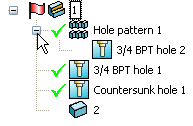
Modifica definizione - Questa opzione è disponibile solo quando si modifica una feature pattern esistente. Quando si seleziona questa opzione, è possibile modificare la feature del pattern con la finestra di dialogo appropriata.
OK - Questa operazione crea il pattern.