Usare il pulsante Modalità modifica nella finestra di dialogo Foro per identificare geometria simile a raccordi in un solido.
- Selezionare un solido, ad esempio:
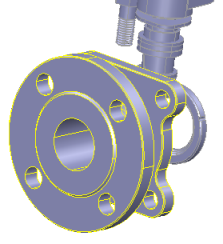
- Fare clic sulla scheda Solido > riquadro Feature > Foro per visualizzare la finestra di dialogo Foro.
- Fare clic sul pulsante Modalità di modifica nella finestra di dialogo Foro.
- Spostare il cursore sul solido. La geometria simile ai fori è evidenziata:
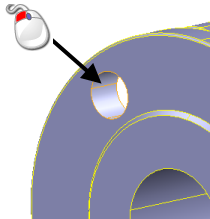
- Fare clic per selezionare il foro.
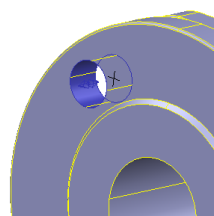
- Usare la finestra di dialogo Foro per modificare il foro come necessario.
- Fare clic su Applica per eseguire le modifiche e creare una feature foro.
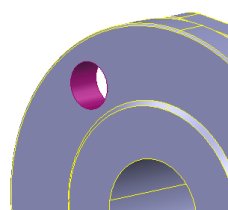
Modalità di modifica resta attiva.
- Identificare altri fori o modificare feature foro esistenti come necessario.
Ad esempio, creare feature foro dagli altri fori nella piastra:
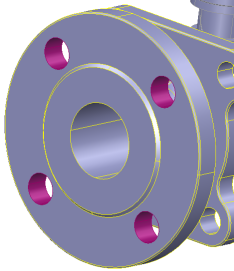
- Fare clic su OK per chiudere la finestra di dialogo.
Le nuove feature foro sono aggiunte alla struttura del solido.
Suggerimento: Se si desidera identificare diversi fori o apportare modifiche a fori esistenti senza aggiornare immediatamente la geometria, fare clic su  per attivare Differisci aggiornamento. Il pulsante passa a
  per indicare che Differisci è selezionato. L'utilizzo di Differisci su diverse feature è più rapido in quanto la struttura è aggiornata solo quando si fa clic su OK.
per attivare Differisci aggiornamento. Il pulsante passa a per indicare che Differisci è selezionato. L'utilizzo di Differisci su diverse feature è più rapido in quanto la struttura è aggiornata solo quando si fa clic su OK.
Suggerimento: È possibile esportare i fori riconosciuti in PowerMill per la foratura.