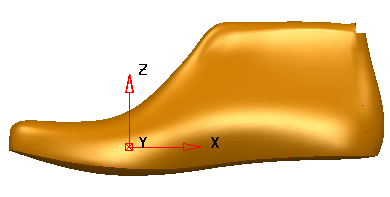
Usare questo metodo di morfismo per piegare una porzione di un modello, come quando si altera l'altezza punta di una scarpa.
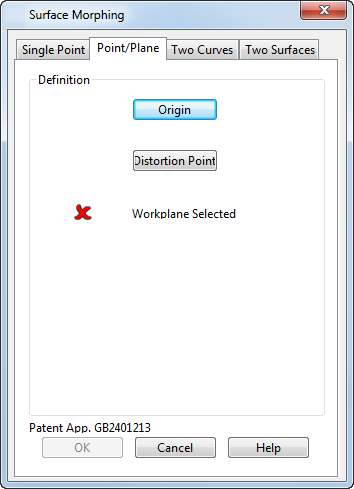
Questo metodo di morfismo utilizza due punti:
- Origine. -Giace in genere sulla superficie.
- Punto di distorsione - Può giacere in un punto qualsiasi nello spazio.
Il punto di origine di sposta verso il punto di distorsione.
Quando è visualizzata questa pagina nella finestra di dialogo, un punto è contrassegnato sugli oggetti per indicare dove giacciono i punti di origine e distorsione. Entrambi i punti giacciono inizialmente nella stessa posizione  fino a quando uno di essi non è ridefinito.
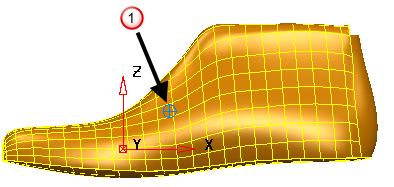
- Fare clic su Origine per visualizzare la finestra di dialogo Posizione. Usare questa voce per inserire una nuova origine selezionando un punto sulla superficie o solido. Quando si inserisce una nuova origine, il marcatore si sposta sulla nuova posizione
 . È anche possibile trascinare il punto di origine per spostarlo.
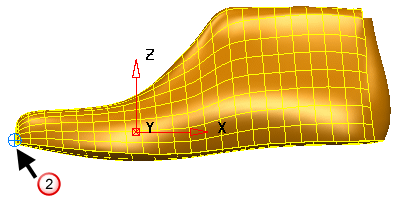
- Fare clic su Punto di distorsione per visualizzare la finestra di dialogo Posizione. Usare questa voce per inserire la nuova posizione del punto di origine. È tracciato un punto per contrassegnare dove giace il punto di distorsione
 ed è tracciata una linea dal punto di origine. È anche possibile trascinare il punto di distorsione per spostarlo
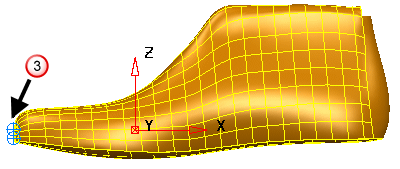
- Creare e selezionare un piano di lavoro sulla superficie. L'icona passa da
 a
a  . Tale selezionedetermina la regione degli oggetti da alterare. Se una regione dell'oggetto giace sullo stesso lato del piano del punto di origine, i suoi punti sono spostati
  , altrimenti, la regione resta immutata
  . Se non sono presenti piani di lavoro nel modello, viene usato automaticamente il piano di lavoro Assoluto.
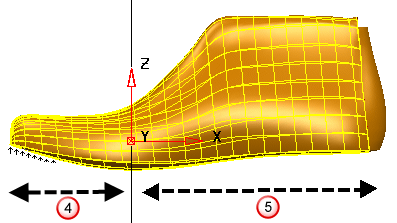
I punti sono spostati nella stessa direzione secondo una quantità che dipende dalla loro distanza dal piano, al fine di mantenere una forma levigata. Tutti i punti che sono alla stessa distanza dal piano sono spostati della stessa quantità.
- Fare clic su OK per creare il morfismo.
 della barra Stato. Ad esempio, se si desidera selezionare il piano principale YZ, selezionare il pulsante X.