Creare una superficie senza ritagli selezionando bordi di superfici ritagliate esistenti e alterando i contorni in modo da rendere la superficie più grande. Questa opzione è utile per la creazione di superfici di divisione tangenziali o facce di punzoni di addendum.
Per creare una superficie senza ritagli da superfici ritagliate esistenti:
- Selezionare una o più superfici ritagliate in precedenza.
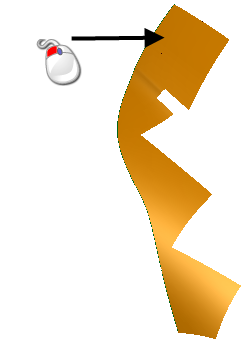
È anche possibile selezionare la curva composta che giace sui bordi della superficie.
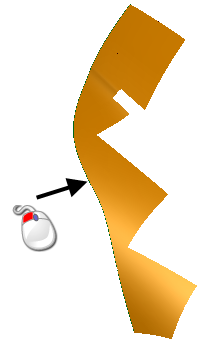
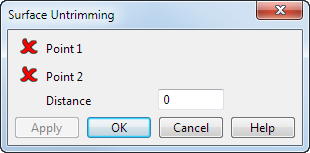
- Fare clic sulla scheda Superficie > riquadro Produzione > Fuori figura > Annulla ritaglio per visualizzare la finestra di dialogo Annullamento ritaglio superfici:
Contrassegni verdi e rossi sono aggiunti ai bordi della superficie come mostrato qui di seguito:
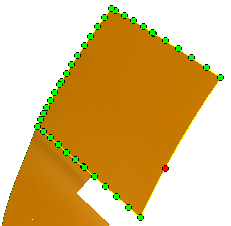
 indica che è disponibile un bordo ritagliato.
 indica un bordo non ritagliato. La selezione di un contrassegno rosso non consentirà di creare una superficie.
- Selezionare Punto 1.
- Selezionare Punto 2.
L'estensione della superficie e le maniglie di trascinamento sono visualizzate sul modello:
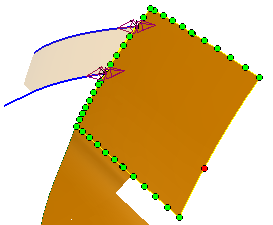
- Definire il grado della superficie non ritagliata in uno dei seguenti modi:
- Usare le maniglie di trascinamento visualizzate sul modello. Mentre si trascinano le maniglie, il valore in Distanza e il modello sono aggiornati:
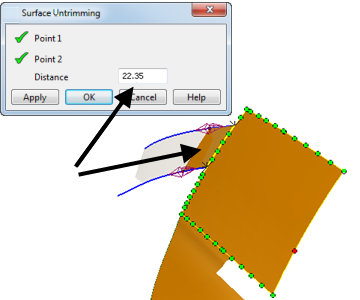
- Inserire una distanza nella finestra di dialogo. Distanza è la distanza effettiva misurata lungo la superficie di estensione, non la distanza proiettata.
- Usare le maniglie di trascinamento visualizzate sul modello. Mentre si trascinano le maniglie, il valore in Distanza e il modello sono aggiornati:
- Fare clic su Applica per creare la superficie. La finestra di dialogo è ancora visualizzata per consentire di creare superfici addizionali come necessario.
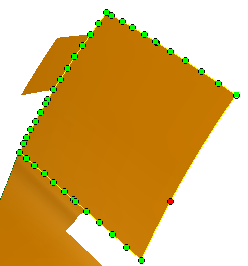
- Una volta create le superfici desiderate, fare clic su OK.