Usare la scheda Cerchio della finestra di dialogo Posizione per misurare le quote di un arco usando tre punti.
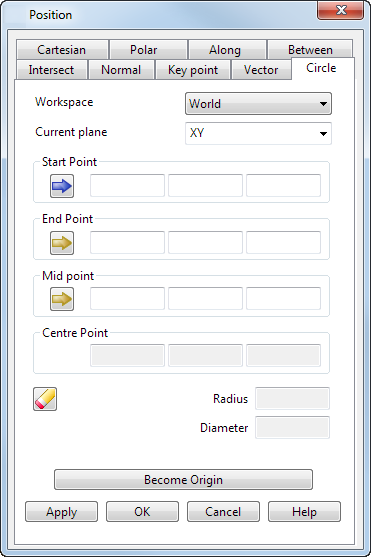
Spazio di lavoro - Selezionare lo spazio di lavoro in cui si sta lavorando. Le opzioni disponibili sono:
- Relativa - La posizione in corso di definizione è relativa a un'altra posizione che diventa l'origine dello spazio di lavoro. Le posizioni sono allineate con il piano di lavoro attivo o lo spazio di lavoro globale se non è attivo alcun piano di lavoro.
La modalità Relativa non è sempre disponibile in quanto può non essere presente una coordinata relativa idonea. In questo caso, selezionare una posizione idonea (come l'intersezione di due linee) e renderla l'origine di uno spazio di lavoro relativo con l'opzione Diventa origine.
- Piano di lavoro - La posizione definita è relativa al piano di lavoro attivo se ne è presente uno.
- Assoluto - La posizione definita è relativa al sistema di coordinate globale.Nota: Se degli elementi sono bloccati, i blocchi sono ignorati quando si seleziona uno spazio di lavoro differente.
Piano corrente - Usare questo elenco a discesa per selezionare uno dei piani principali. Il piano corrente è relativo all'opzione Spazio di lavoro.
Punto iniziale - Inserire il punto iniziale dell'arco oppure fare clic su un punto nel modello per inserirne le coordinate. Questo punto è visualizzato in rosa sullo schermo (utilizzando lo schema colori di default).
Punto finale - Inserire il punto finale dell'arco oppure fare clic su un punto nel modello per inserirne le coordinate. Questo punto è visualizzato in rosa sullo schermo (utilizzando lo schema colori di default).
Punto medio - Inserire il punto medio dell'arco oppure fare clic su un punto nel modello per inserirne le coordinate. Questo punto è visualizzato in rosa sullo schermo (utilizzando lo schema colori di default).
Punto centrale - Sono visualizzate le coordinate del punto centrale dell'arco.
 Ripristina - Fare clic su questo pulsante per ripristinare i valori nella pagina.
Raggio - È visualizzato il raggio dell'arco.
Diametro - È visualizzato il diametro dell'arco.
Diventa origine - Fare clic su questo pulsante per posizionare l'origine presso le coordinate specificate nella finestra di dialogo. Le coordinate relative sono misurate da quest'origine.
Applica - Immette la posizione. Se l'operazione corrente consente diversi punti, la finestra di dialogo resta visualizzata, pronta per l'inserimento di altri punti. Altrimenti, la finestra di dialogo è chiusa.
OK - Accetta la posizione e chiude la finestra di dialogo.
Annulla - Annulla l'immissione della posizione.