È possibile creare un materiale di texture sulla base di un file immagine. Esso è salvato nel Shareddb per l'uso con i propri modelli.
Per creare un materiale di texture:
- Selezionare le superfici e solidi per cui si desidera creare un materiale di texture.
- Selezionare la scheda Visualizzazione > pannello Formato > Materiale per visualizzare la finestra di dialogo Selezione materiale.
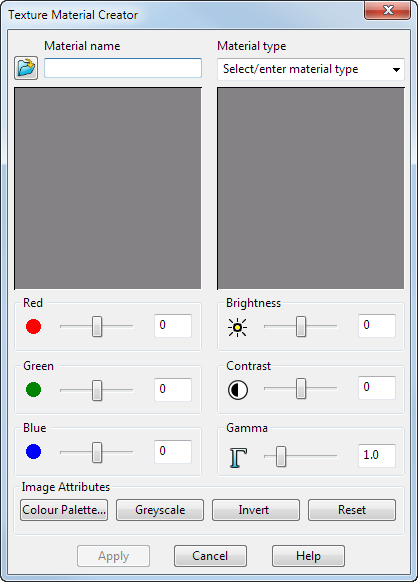
- Fare clic sul pulsante Texture per visualizzare la finestra di dialogo Creatore materiale texture:
- Fare clic su
 per visualizzare la finestra di dialogo Carica file immagine.
- Selezionare la texture desiderata. È possibile usare qualsiasi file immagine come base del nuovo materiale della texture. L'immagine selezionata è visualizzata in entrambe le finestre della finestra di dialogo Creatore materiale texture:
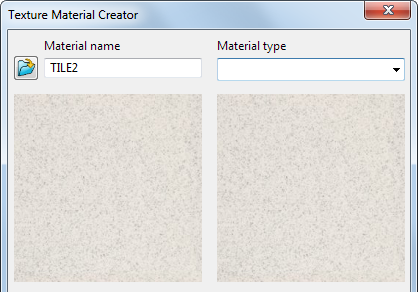
Quando si apportano delle modifiche all'immagine, l'immagine aggiornata è visualizzata nella finestra sulla destra.
- Se necessario, inserire un nuovo nome materiale. Tale nome è usato quando si salva il materiale della texture.
- Se non esiste alcun tipo di materiale pertinente, inserire un nuovo tipo nella casella. Esso è aggiunto all'elenco Tipo di materiale disponibile nella finestra di dialogo Selezione materiale.
Nota: In genere, è possibile creare un nuovo Tipo di materiale denominatoI miei materialiche contenga tutti i materiali delle texture personalizzati che si hanno creato.
- Usare i dispositivi di scorrimento Rosso/Verde/Blu per regolare il colore dell'immagine o inserire un valore nella casella di testo.
- Usare i dispositivi di scorrimento Luminosità/Contrasto/Gamma per regolare l'aspetto dell'immagine o inserire un valore nella casella di testo.
- Usare gli Attributi immagine per apportare modifiche agli attributi sottostanti dell'immagine:
- Tavolozza colori - Apre la tavolozza dei colori. Il colore selezionato è applicato all'immagine.
- Scala di grigi - Converte l'immagine in scala di grigi.
- Inverti -Inverte i colori nell'immagine originale.
- Ripristina - Le modifiche apportate usando i comandi del dispositivo di scorrimento e i valori sono ignorate e l'immagine aggiornata torna all'immagine originale.
- Fare clic su OK per aggiornare il file immagine. L'immagine è aggiunta al tipo di materiale personalizzato selezionato. Le texture sono aggiunte alla cartella Tipo di materiale memorizzata nella cartella Texture della cartella Sharedbb. Ad esempio:
C:\Programmi\File comuni\Autodesk\shareddb\textures\My Materials\mytexture.jpg