モデリング
モデリング ツールへの変更と改善点について説明します。
新しい History Visualizer
Alias 2021 に History Visualizer が導入されました。これは、Alias ファイル内のコンストラクション ヒストリのフローを視覚化する新しい方法を提供します。History Visualizer では、コンストラクション ヒストリは、入力ジオメトリを含むノード グラフ、ジオメトリに作用するツール、および一連の接続されたノードとして表示されるツール操作の出力として表示されます。これらのノード接続を表示するだけでなく、特定のツールへの入力を変更することでヒストリの照会や編集を行うことができます。
Replace Selected または Replace Multiple オプションを使用して、ツールに対する 1 つまたは複数の入力を置き換えることができます。入力を置き換えるときに、置き換えるのに有効な入力ジオメトリを選択する場合は、Alias のプロンプト ラインが役立ちます。History Visualizer にも、無効な接続または破損したコンストラクション ヒストリに関する警告が視覚的に表示されます。
詳細については、以下を参照してください。
選択セット ワークフローの機能強化
すべてのバージョンの Alias で、選択セットを使用してオブジェクトとコンポーネントを作成、修正、選択できるようになりました。新しい Edit > Create メニューを使用して選択リストから選択セットを作成し、Object Lister で管理および変更できるようになりました。Object Lister 内でセットを選択すると、ビューポートでセット メンバーが選択され、Object Lister の Layer パネルでオブジェクトがハイライト表示されます。
新しいセットを作成する、セットを排他的に設定する、セットにオブジェクトを追加する、またはセットからオブジェクトを削除する操作は、Object Lister 内で行うことができます。Object List 内の選択セットを右クリックすると、コンテキスト メニューが表示され、セットを編集および管理できます。
また、Pick Tool パレットに、新しい Pick Selection Set ツール(Pick > Selection Set)が追加されました。モデリング中に選択セットのすべてのメンバーをすばやく選択するには、ビューポートでこのツールを使用します。
選択セットの詳細については、以下を参照してください。
Reference Manager の機能強化
Alias 2020.2 Update に導入された Reference Manager の改善点に基づき、このリリースではリファレンス ワークフローを改善する機能を継続的に追加しています。追加機能は、次のとおりです。
階層リファレンスのサポートにより、他のリファレンスを含む Alias の .wire ファイルからリファレンスを作成できるようになりました。
レイヤ フォルダを含むレイヤ階層が、Reference Manager でサポートされるようになりました。つまり、リファレンスファイルの下に表示されるレイヤ構造は、ソース ファイルの Object Lister に表示される内容と一致するようになりました。
Symmetry と Symmetry Mirror のオン/オフをレイヤ レベルで切り替えられるようになりました。
.wire ファイルから作成されたリファレンスが、Reference Files リストに Alias アイコンで表示されるようになりました。
Open Source File オプションが追加され、リファレンス ファイルのソースを開けるようになりました。
以下を参照してください。
Universal Transform ツールの機能強化
Universal Transform ツール(Transform > Transform)の機能がいくつか強化され、基本的なモデリング タスクの効率と生産性が向上しました。以前のバージョンの Alias では、Universal Transform ツールを使用して、ジオメトリをオブジェクト レベルで変更できました。Alias 2021 ではこの機能が拡張され、ジオメトリ コンポーネントを移動および回転できるようになりました。
ツールに次の改善も追加されました。
- 新しい Planar Move オプションで、オブジェクトとコンポーネントの移動を、X、Z、または Y 平面スペースに制限できます。マニピュレータの赤、青、緑の正方形をクリックして、Planar Move を使用することができます。
- 新しいグローバル モードが追加され、選択したオブジェクトの中心点、または選択したコンポーネント間の平均的な点にマニピュレータを配置できるようになりました。このモードでは、オブジェクト コンポーネントを含む、オブジェクト上の任意の場所にマニピュレータをロックし、その位置と方向から選択内容を変換することができます。Pivot モードを選択して、旧バージョンの Alias と同様に、オブジェクトのピボット ポイントからマニピュレータを使用することができます。
詳細については、「Transform > Transform」を参照してください。
サブディビジョンのモデリング
新しいサブディビジョン モデリング ワークフロー
新しいサブディビジョン ワークフロー基本設定が作成されました。これは、Alias を起動したときに選択できます。詳細については、「新しい全般的な機能強化」を参照してください。
サブディビジョン トポロジを使用してリファレンス メッシュ オブジェクトをリトポロジ化する
新しい Subdivision Retopology ツールを使用すると、リファレンス オブジェクト上に新しいサブディビジョン トポロジを直接生成することで、読み込まれたメッシュと NURBS サーフェスをリトポロジ化できます。また、このツールでリファレンス オブジェクトを使用して、既存のサブディビジョン モデルにシェイプを設定したり、ジオメトリを追加したりできます。
サブディビジョン ジオメトリを生成している間は、ツールのホットキー オプションを使用してオブジェクトをリファインし、CV のリラックス、エッジの挿入と延長、面のカットを行うことができます。
詳細については、以下を参照してください。
Subdiv Align to Curve ツールの改善点
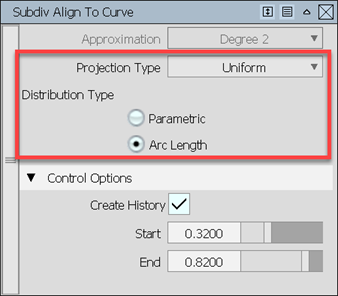
任意のタイプのカーブを使用して、サーフェスのアイソパラム、カーブオンサーフェス、任意の G1 連続エッジまたはカーブなど、サブディビジョンの CV を位置合わせできるようになりました。Start と End のコントロールおよびキャンバス内のマニピュレータが追加されて、サブディビジョンの CV を位置合わせするときに使用するカーブのセクションを指定できるようになりました。
サブディビジョンの CV をカーブやサーフェスの境界に位置合わせする方法も、詳細にコントロールできるようになりました。新しい Projection Type オプションと Distribution Type オプションを使用すると、位置合わせ中にサブディビジョンの CV の間隔を最適化できます。
「Subdivision > Align to Curve」を参照してください。
Subdivision Extrude ツールの機能強化
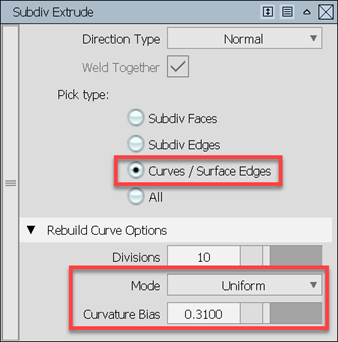
Alias 2020.2 のツールの機能強化に基づいて、複数次数のカーブまたはサーフェス エッジを押し出したときの結果を改善するオプションが追加されました。新しい Pick Type では、複数次数のカーブだけでなく、サーフェス エッジを選択することもできます。
新しいモード オプションでは、Uniform モードを使用して、押し出されたカーブに沿って CV を均一に配分するようにしたり、Adaptive モードを使用して、ソース カーブの曲率に基づいて配分するように指定したりできます。Adaptive モードでは、新しい Curve Bias オプションを調整することにより、押し出されたジオメトリとソース カーブの形状の適合度を微調整できます。
マニピュレータがツールに追加されたため、マニピュレータをカーブに沿ってドラッグすることで、押し出すカーブのセクションをインタラクティブに選択できるようになりました。これにより、カーブのどのセクションを押し出すのかを、より正確に定義することができます。
「Subdivision > Extrude」を参照してください。
NURBS モデリングの改善点
Proportional Crown の機能強化
Proportional Crown コントロールに、新しい Crown Position オプションが追加され、さまざまな位置にクラウンを配置できるようになりました。たとえば、Skin ツールと一緒に Crown Position を使用すると、スキン サーフェスの中央からいずれかの端までの任意の場所に、クラウンのシェイプを配置できます。
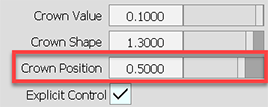
Crown Position は、次のサーフェス ツールで使用できます。
- Skin (「Surfaces > Skin」を参照)
- Surface Fillet (「Surfaces > Multi-Surface Fillet > Surface Fillet」を参照)
- Multi Surface Draft (「Surfaces > Multi-Surface Draft」を参照)
- Free Form Blend (「Surfaces > Multi-Surface Blend > Freeform Blend」を参照)。
Surface Fillet の更新
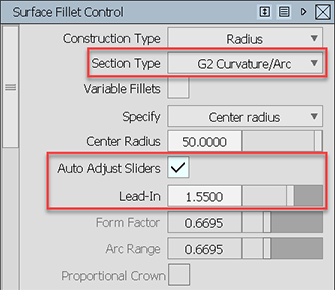
Surface Fillet Tool に、新しい G2 Curvature/Arc 断面タイプを追加しました。この新しい断面タイプを使用すると、短いカーブ状のリードインと真の円弧型の断面を持つフィレットを作成できます。これは、長いリードインと単一の頂点曲率点を持つ G2 Curvature などの他の断面タイプのオプションとは異なります。
新しいリードイン コントロールは、リードインのカーブの長さを設定します。Auto Adjust Sliders オプションをオンにすると、Form Factor と Arc Range の値が自動的に設定され、Lead-In の値を調整するときに最適なシェイプが生成されます。これにより、この 3 つの設定を継続的に調整しなくても、最適なフィレット シェイプをすばやく実現できます。
Auto Adjust Sliders をオフにした場合、Lead-In、Form Factor、および Arc Range の値を個別に設定すると、不適切な断面シェイプが作成される可能性があることに注意してください。 この場合に最適な結果を得るには、Curvature ロケータ(Locators > Curvature > Curvature)を使用して、フィレットの曲率が目的のシェイプと適合するようにします。
「Surfaces > Multi-Surface Fillet > Surface Fillet」を参照してください。
Freeform Blend ツールの改善点
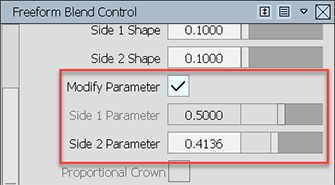
Freeform Blend ツールを使用して、入力サーフェス上のブレンド サーフェスの作成位置を示すパラメータを変更できるようになりました。フリーフォーム ブレンドとサイド 1 またはサイド 2 のサーフェスの間のコンタクト ラインの位置を調整するには、ツール コントロール ウィンドウの Side 1 Parameter および Side 2 Parameter オプションを使用します。キャンバス内のマニピュレータを使用して、これらの更新をインタラクティブに行うこともできます。 マニピュレータ コントロールのオンとオフを切り替えるには、Modify Parameter トグルを使用します。
Pick Chain ツール
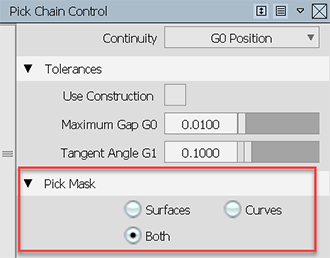
Surface Chain ツール(Pick > Surface Chain)の名前を Pick Chain ツールに変更して機能を拡張し、このツールを使用してカーブを連続して選択できるようにしました。選択できるのは、アイソパラメトリック、自由曲線、カーブオンサーフェスなどです。
延長ツールの追加機能
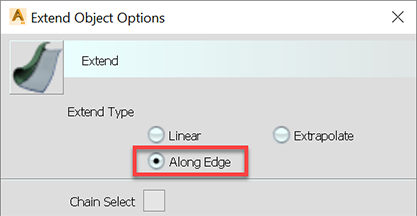
新しいオプションにより、ジオメトリの反対側のエッジを不均等に延長できるようになりました。たとえば、一方のエッジを、その反対側のエッジのピボットを中心として延長する必要がある場合に役立ちます。この新しい延長タイプを使用すると、複数のエッジに不均等な延長操作を複数回行った後に、基準となるエッジに沿ってこれらのエッジをまっすぐ揃えることができます。以前に使用されていた延長タイプで同様の操作を実行すると、不要な曲率や変形が発生する場合があります。
「Object Edit > Extend」を参照してください。
Ball Corner の更新
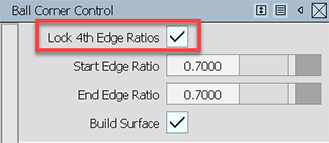
4 番目の Edge Ratio パラメータを新しい Lock 4th Edge Ratio トグルに置き換えました。このオプションをオンにすると、Start Edge Ratio と End Edge Ratio の値は同じになります。