パーツ比較 は、ツールパス シミュレーションの結果をパーツの実際のソリッド モデルと比較する、高速描画シミュレーションの機能です。
適切に加工された領域は、緑で表示されます。材料の削り残しのある領域は、水色(少量の削り残し)から、紺(多量の削り残し)で表示されます。ガウジのある領域は、黄色(少量のガウジ)から、赤(多量のガウジ)で表示されます。
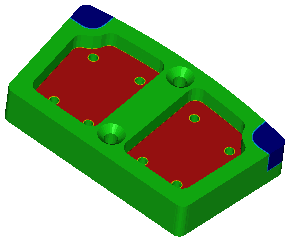
次の方法で、パーツを比較します。
- グラフィック ウィンドウでソリッドを右クリックして、コンテキスト メニューから ソリッドをパーツの比較対象として使用 を選択します。
- FeatureCAM オプション ダイアログの パーツ比較 ページ ([ファイル] > [オプション] > [シミュレーション] > [パーツ比較]) で、パーツ比較のトレランスを設定します。
- 3D 高速描画シミュレーション を実行します。
- [ホーム] タブ > [シミュレーション] パネル > [表示] > [パーツ比較] を選択します。
シミュレーションの結果と比較する実際のパーツを表示するには、[ホーム] タブ > [シミュレーション] パネル > [表示] > [対象パーツ] を選択します。
注: パーツ比較の後にビューを調整すると、高速描画シミュレーションが自動的に再実行されます。この場合、パーツ比較も再実行しなければなりません。
パーツ比較は、領域設定 とあわせて使用することもできます。