Inventor Nastran モデル ツリーでテーブルを設定するには、[テーブル]を右クリックし、[新規]を選択します。値を入力するには、セルをダブルクリックします。
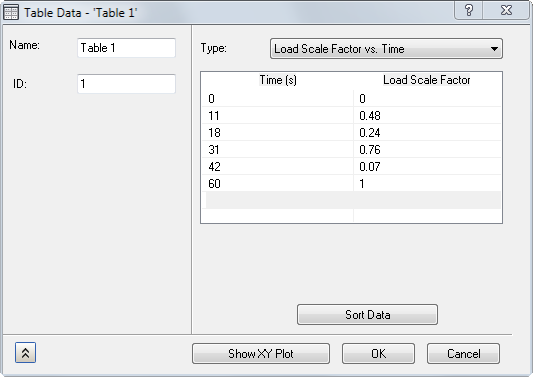
- [名前]: テーブルに名前を付けます。
- [ID]: テーブルの ID は Inventor Nastran によって自動的に更新されます。
-
[タイプ]:
- [無次元: ユーザ定義] ユーザ定義のテーブルを作成します。
- [荷重スケール係数/時間]: 直接非定常解析やモード法過渡解析などの動的解析に対して、非定常荷重を作成するために使用します。
- [構造減衰/周波数]: モード ベースの動的解析に対して、さまざまなモーダル減衰を作成するために使用します。減衰値は g=2C/C0 の単位で示します。
- [臨界減衰/周波数]: モード ベースの動的解析に対して、さまざまなモーダル減衰を作成するために使用します。減衰値は臨界減衰 C/C0 の単位で示します。
- [Q 減衰/周波数]: モード ベースの動的解析に対して、さまざまなモーダル減衰を作成するために使用します。減衰値は増幅係数または品質係数、Q の単位で示します。品質係数は 1/(2C/C0)によって計算されます。
- [荷重スケール係数/周波数]: 直接およびモード法周波数応答解析などの動的解析に対して、周波数依存の荷重を作成するために使用します。
- [荷重フェーズ/周波数]: 周波数応答解析の荷重フェーズでの変化を定義するために使用します。
- [熱伝達率 vs 温度]: 非線形熱伝導解析の温度依存の熱伝達率として使用します。
- [放射率/温度]: 非線形熱伝導解析の温度依存の放射率に使用します。
- 荷重スケール係数 vs 温度: 温度依存のヤング率および温度依存の熱伝導率を定義するために使用します。
- [発熱/温度]: 温度依存の発熱を定義するために使用します。
- [PSD (加速度) vs 周波数]: ランダム応答解析の周波数による加速度でパワー スペクトル密度(PSD)曲線を定義するために使用します。
- [PSD (力) vs 周波数]: ランダム応答解析の周波数による力で PSD 曲線を定義するために使用します。
- [データ補間]: PSD 曲線定義で、X 軸または Y 軸に線形補間または対数補間を指定します。[LogX]および[LogY]のチェックボックスがオフの場合は線形補間で、オンの場合は対数補間になります。
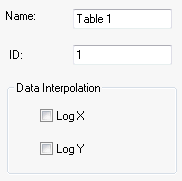
- [データ補間]: PSD 曲線定義で、X 軸または Y 軸に線形補間または対数補間を指定します。[LogX]および[LogY]のチェックボックスがオフの場合は線形補間で、オンの場合は対数補間になります。
- [応答スペクトル解析 - 変位 vs 周波数]: ある周波数の範囲に応じた点の線形変位を計測するために使用されます。
- [応答スペクトル解析 - 速度 vs 周波数]: ある周波数の範囲に応じた点の線形速度を計測するために使用されます。
- [応答スペクトル解析 - 加速度 vs 周波数]: ある周波数の範囲に応じた点の線形加速度を計測するために使用されます。
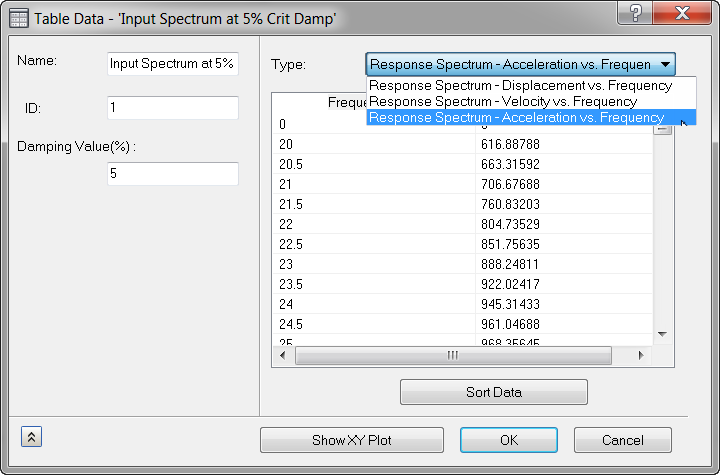
- [X-列]: X 軸のデータを入力します。
- [Y-列] : Y 軸のデータを入力します。
- [データをソート]: 必要に応じてデータをソートできます。データがソートされると、元に戻すことはできません。
- [XY プロットを表示]: テーブルのグラフィック表示(XY プロット)を生成します。次の例は、前のページのユーザ入力から算出されました。
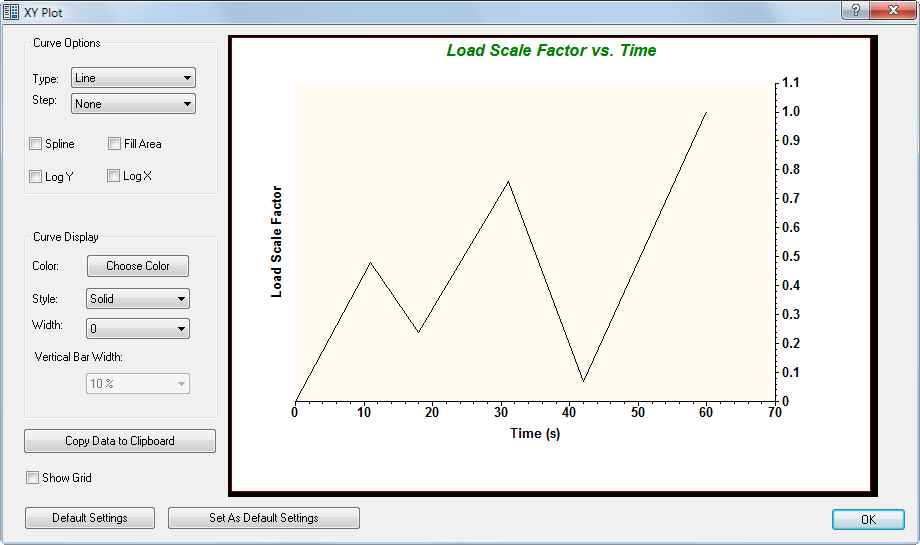
- [XY プロット]には次の機能があります。
-
[曲線のオプション]:
- [タイプ]: [ライン]、[ライン+記号]、[散布図]、または[垂直バー]を選択できます。
- [ステップ]: ステップは[開始]、[終了]、または[なし]で設定できます。このオプションは、[タイプ]で[ライン]を選択している場合にのみ使用できます。
- [スプライン]: このオプションをオンにすると、スムーズで連続した線を使用してデータ点を接続します。このオプションは、[タイプ]で[ライン+記号]、または[タイプ]で[ライン]を選択し、[ステップ]で[なし]を選択している場合にのみ使用できます。
- [塗り潰し領域]:このオプションがオンの場合、曲線の下にある領域が塗り潰されます。このオプションは、[タイプ]で[ライン]を選択している場合にのみ使用できます。
-
[曲線の表示]:
- [色]: [色を選択]をクリックして、曲線の色を変更できます。
- [スタイル]: 実線または各種破線や点線スタイルを使用できます。
- [幅]: 線の太さを調整します。
- [垂直バーの幅]: [タイプ]で[垂直バー]を選択している場合に、バーの幅を調整します。
- [クリップボードにデータをコピー]: クリップボードにデータをコピーし、Microsoft Excel のスプレッドシート、メモ帳、ワードパッドなどのテーブルまたはデータベースに貼り付けることができます。
- [グリッドを表示]: このオプションをオンにすると、グリッドを表示します。
- [既定の設定]: すべての設定を既定の設定にリセットします。
- [既定の設定として設定]: フォームの現在の設定を既定の設定として定義できます。[既定の設定]を選択したときに、[XY プロット]はこれらの設定に復元されます。
- [OK]: [XY プロット]ウィンドウを閉じます。
-
[曲線のオプション]:
- [XY プロット]には次の機能があります。
- [OK]: テーブルを作成します。
- [キャンセル]: テーブル作成をキャンセルします。