アニメーションを開始するには、[サブケース]にある[結果]を右クリックし、[複数セットのアニメーション]を選択します。
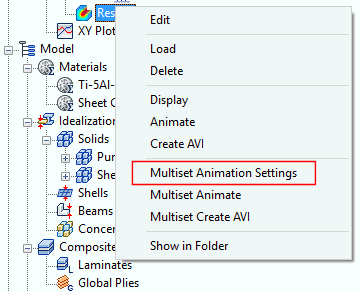
アニメーション設定を変更するには、[サブケース]にある[結果]を右クリックし、[複数セット アニメーション設定]を選択します。[複数セット アニメーション設定]フォームが開きます。
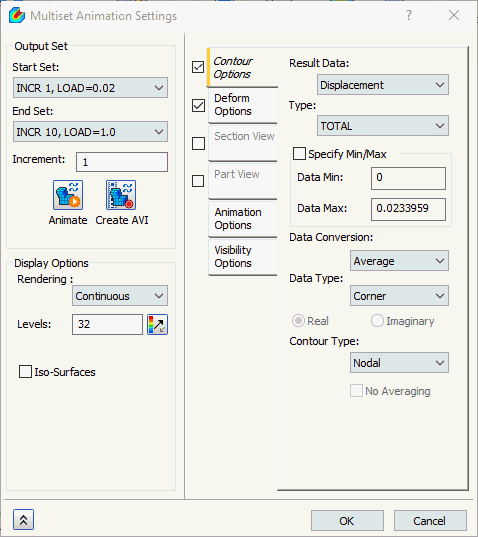
このフォームでは、次のオプションが使用できます。
-
[出力セット]:
- [開始セット]: アニメーションの開始時に使用する結果セットです。
- [終了セット]: アニメーションの終了時に使用する結果セットです。
- [増分]: 複数のセットを使用する場合、[増分]オプションが表示され、結果セット内でアニメーションが進行する増分値を指定できます。
- [アニメーション]: アニメーションを設定、および現在の設定で開始します。または実行中のアニメーションを停止します。
- [AVI を作成]: .AVI フォーマットでアニメーションを保存します。
-
[アニメーション オプション]:
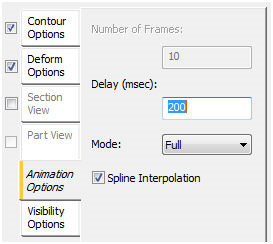
- [遅延時間(ミリ秒)]: フレーム間の時間量。
-
[モード]:
- [ハーフ]: 正の荷重のロード。アニメーションは、ゼロ荷重での結果から始まり、最大荷重での結果で終わります。
- [フル]: 正の荷重のロードとアンロード。アニメーションは、ゼロ荷重での結果から始まり、最大荷重での結果まで続いてから、元に戻ります(ゼロ荷重での状態に戻ります)。
- [スプライン補間]: 複数セットのアニメーションでは中間出力が補間され、指定した数値と一致するようにフレーム数を増加します。
次にまとめているダイアログ タブはそれぞれ、結果の[プロット]ダイアログ ボックスにあるものと同じです。各タブの詳細については、ヘルプの「プロット テンプレート」セクションに記載されているリンクを参照してください。
- [コンター オプション]: このセクションでは、アニメーション中にプロットする結果データを選択できます。最大値と最小値の範囲、および異なるレンダリング タイプを指定できます。
- [変形オプション]: このセクションでは、変位用の出力ベクトルを選択できます。プロットは、モデル サイズのパーセントまたは実寸値によって尺度調整できます。
- [断面ビュー]: このセクションでは、プロットの断面平面を選択できます。
- [パーツ ビュー]: このセクションでは、アニメーション表示する特定のパーツを選択できます。
- [表示設定オプション]: このセクションでは、[反転]ボタンを使用してフィーチャを表示または非表示にできます。