[ツールパス] タブ > [表示] パネルのアイテムを使用し、アクティブ ツールパスの多様なアイテムの表示を切替えます。
ツールパス
アクティブ ツールパスは、ツールパス タブ > 表示 パネル > ツールパス をクリックして表示します。
リンク
アクティブ ツールパスのリンクは、ツールパス タブ > 表示 パネル > リンク をクリックして表示します。
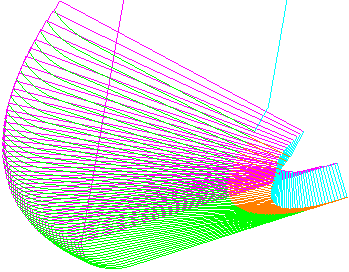
加工移動、リード、およびリンクが表示されたツールパス:
ツールパスのリンクを非表示:
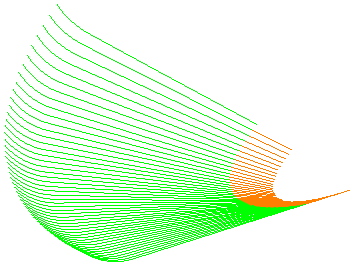
ヒント: ツールパスの加工移動、または、リードの表示時には、リンクの非表示が有用です。
リード
アクティブツールパスのリードは、ツールパス タブ > 表示 パネル > リード をクリックして表示します。
ツールパスの加工移動とリードを表示、ツールパスのリンクは非表示:
ツールパスのリンクを非表示:
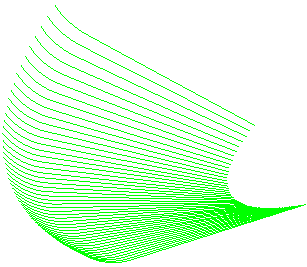
注: ツールパスのリードは表示されませんが、加工移動は表示されます。
ヒント: ツールパスの加工移動、または、リンクの表示時には、リードの非表示が有用です。
表示
ツールパス タブ > 表示 パネル > 表示 メニューから以下のオプションを選択し、ツールパス エレメントの表示/非表示を切り替えます。
- 加工移動 - アクティブツールパスの加工移動を表示します。
加工移動、リード、およびリンクが表示されたツールパス:
ツールパスの加工移動を非表示:
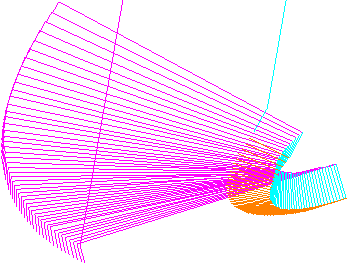
注: ツールパスのリードとリンクは表示されます。
ヒント: ツールパスのリード / リンクの表示時には、加工移動の非表示が有用です。
- 工具軸 - 各ツールパスポイントで工具軸を表示します。これにより、工具方向変更の視覚化が可能になります。
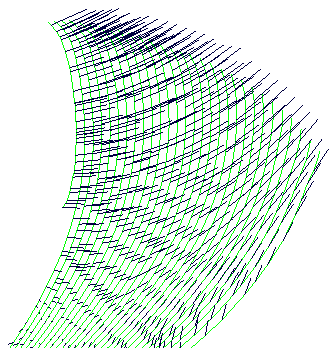
- 接触法線 - 各ツールパスポイントのツールパス接触法線を赤色で表示します。
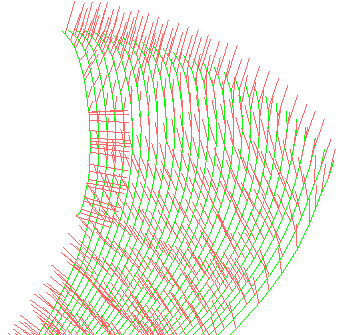
注: このオプションは、ポイント分布  ダイアログから 接触法線 を選択した場合にのみ有効になります。 接触法線は、IJK ベクトルで表示されます。
ダイアログから 接触法線 を選択した場合にのみ有効になります。 接触法線は、IJK ベクトルで表示されます。
- 方向ベクトル - 工具方向ベクトルを表示します。
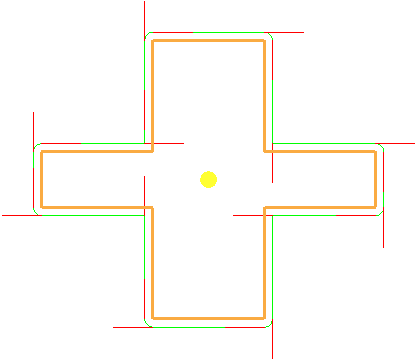
これをツールパスのシミュレーションと組み合わせると(個別のツールパス メニューで 最初からシミュレーション を使用)、
 に工具方向が示されます。
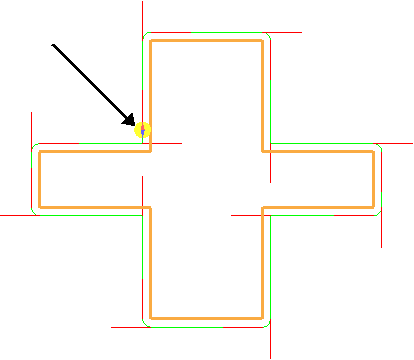
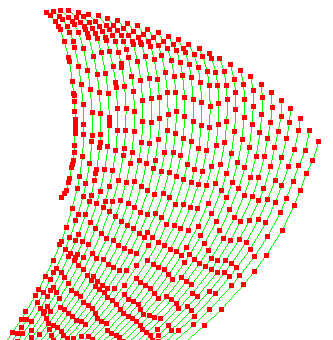
- ポイント - アクティブツールパスの各ツールパスポイントを赤色で表示し、円弧の中心を青色で表示します。これらの機能は、ポイント密度の視覚化に使用されます。
- 送り - 送り速度を表す色を使用し、既定送り速度に対する割合で加工移動を表示します。
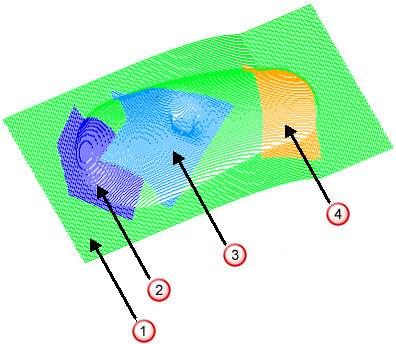
 送り速度 100%
 送り速度 40%
 送り速度 60%
 送り速度 150%
- 早送りサーフェス - 安全領域のサーフェスを表示します。
- プランジ サーフェス — プランジ動作を超過して行うサーフェスを表示します。これは、アプローチ動作がプランジ速度で行われる超過領域を指します。
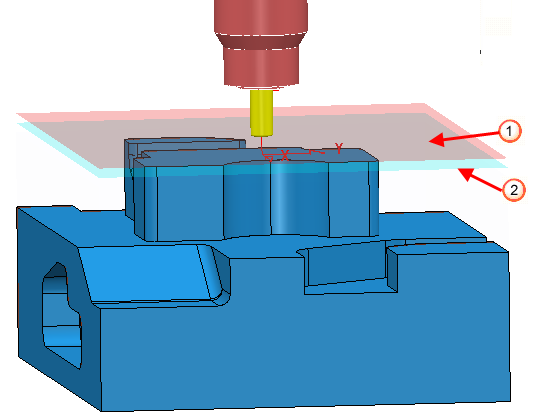 透明度 25 で表示された早送りサーフェス
透明度 25 で表示されたプランジサーフェス
透明度 25 で表示された早送りサーフェス
透明度 25 で表示されたプランジサーフェス
- 補正されたツールパス - 全半径、または、工具摩擦補正が表示されたツールパスを表示します。
- コンタクトトラック - ツールパスのコンタクトポイントを赤色でトレースします。
注: このオプションは、ポイント分布 ダイアログから 接触法線 を選択した場合にのみ有効になります。 接触法線は、IJK ベクトルで表示されます。
- 干渉セクション — ツールパスの干渉セクションを別の色で表示します。干渉セクションは、パーツと、工具、ホルダー、またはマシンの間にあります。アクティブ ツールパスの干渉セクションのリストを表示するには、ホーム タブ > 検証 パネル > 干渉セクション をクリックします。
ヒント: これは、非対称マシンヘッドの使用時に、工具の接触方向を確認する場合に有用です。
ヒント: ツールパス コネクター ダイアログの 安全領域 タブのスライダーを使用し、サーフェスの透明度を設定します。
Z 高さで表示
ツールパス タブ > 表示 パネル > Z 高さで表示 をクリックし、特定の Z 高さでアクティブ ツールパスを表示します。