この例では、グラフィックウィンドウでブロックを編集する方法を説明します。
- グラフィック ウィンドウでブロックを編集するには:
- ブロック上をダブルクリック
- [ホーム] タブ > [セットアップ] パネル > [ブロック] > [ブロック編集] をクリックします。
- ブロックを右クリックして ブロック コンテキストメニューを表示し、ブロック編集 を選択
これにより、方向表示ブロック、および、ブロック編集 タブが表示されます。
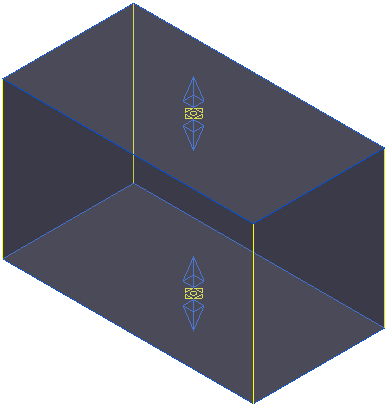
- ブロックの幅を変更するには、ブロックのいずれかの青色のエッジ上にカーソルを配置します。カーソルが
 に変化します。カーソルの隣のテキストには、ブロックの幅が表示されます。次図の場合、330 です。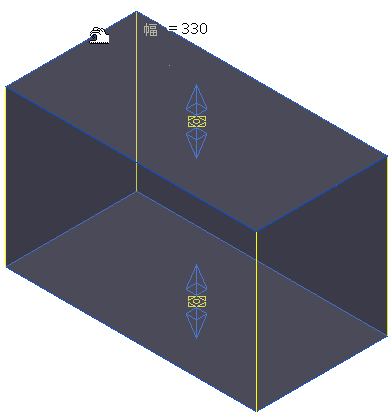
クリックアンドドラッグにより、幅を変更します。カーソルの隣のテキストには、現行の幅、および、増減量が表示されます。次図の場合、幅は 400、増加量は 70 です。ステータスバー にカーソルの座標
 が表示されます。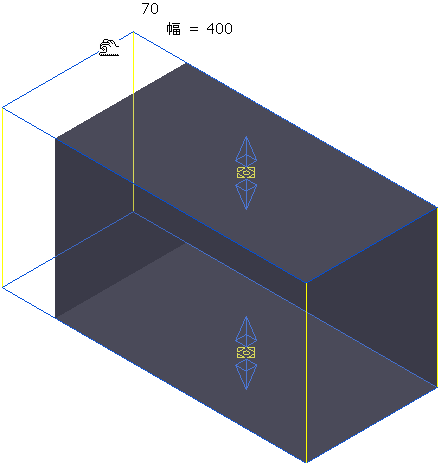
- [ブロック編集] タブ > [履歴] パネル > [元に戻す] をクリックし、変更を元に戻します。
- ブロックを移動するには、カーソルをブロックのいずれかの黄色のエッジ上に配置します。カーソルが
 に変化します。カーソルの隣のテキストには、ワイヤーフレームの選択位置、および、ブロックの移動量が表示されます。次図の場合、選択位置が 中点 で、ブロックの移動量が (0,0,0) です。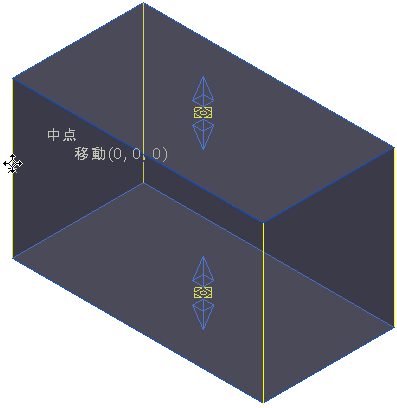
クリックアンドドラッグにより、ブロックを移動します。 カーソルの隣のテキストには、ブロックの移動量が表示されます。次図の場合、移動量は (-33.51807,71.81087,0) です。
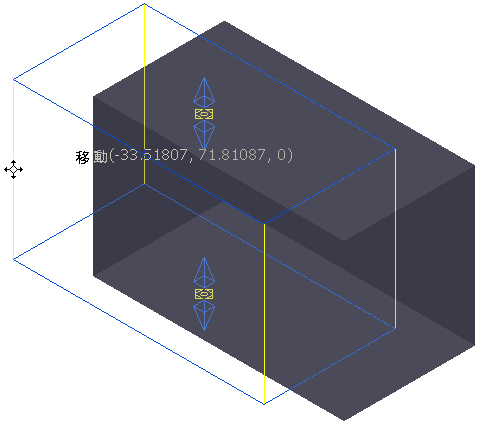
インテリジェントカーソル が有効な場合、関連するジオメトリにスナップし、位置を調節することができます。これはブロックの移動のみに利用可能で、サイズの変更はできません。
- ブロックの移動は、いずれかの黄色い球上にカーソルを配置し、実行することもできます。これにより、カーソルが に変化します。
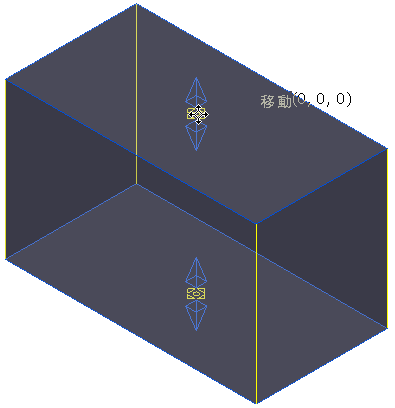
クリックアンドドラッグにより、ブロックを移動します。
- ブロックの高さを変更するには、いずれかの青色の矢印上にカーソルを配置します。これにより、カーソルが に変化します。
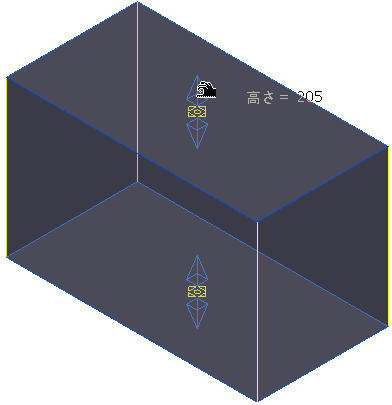
クリックアンドドラッグにより、ブロックの高さを変更します。
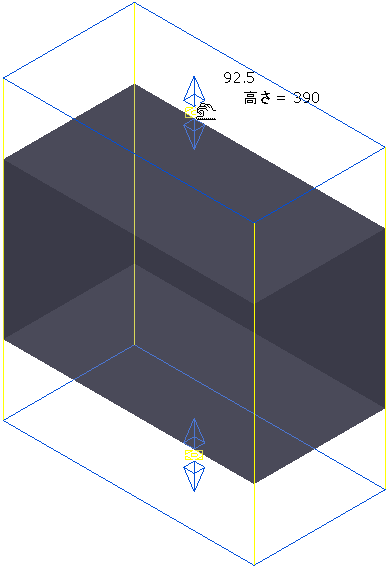
- Shift キーを押しながら青色の矢印(または、青色のエッジ)をクリックアンドドラッグすると、同時に反対側のフェースも移動されます。
ロック
 されているブロック寸法の編集を試行すると、カーソルが
  に変化し、ロックされたエッジが青色ではなく灰色になります。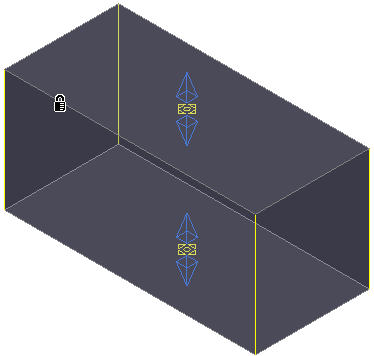
ブロック ダイアログでロック解除するまで、当該寸法は編集できません。
- ブロックサイズとロケーションの変更が終了したら、[ブロック編集] タブ > [終了] パネル > [了解] をクリックします。