バーチャル リアリティの基本設定
VR インタラクション、テレポート、HMD の一般的な用途のために設定をカスタマイズするには、[バーチャル リアリティ]の基本設定を理解しましょう。
[編集] > [基本設定] > [バーチャル リアリティ]
[バーチャル リアリティ]の基本設定は、可視化、ツールチップ、オブジェクトの衝突、テレポート、および視線トラッキング、フォービエイテッド レンダリング、StarVR を使用するためのインタラクション設定をカスタマイズする場合に使用します。これらのオプションは、[インタラクション]または[HMD]という 2 つのタブのいずれかに配置されています。すべてを設定したら、[適用]をクリックします。
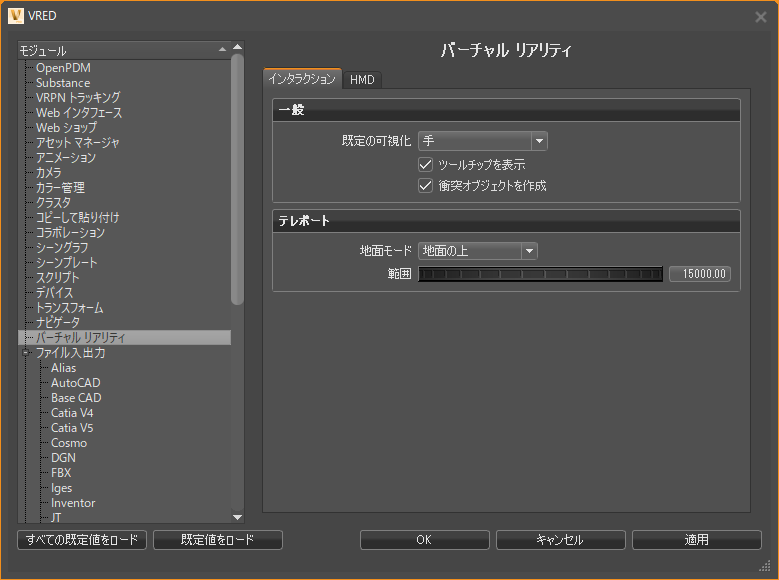
インタラクション
VR でインタラクションをカスタマイズするには、次に示すパラメータを使用します。
一般
既定の可視化
最初のセッションを表示された VR の手またはコントローラのどちらを使用して開始するかを設定します。
ツールチップを表示
コントローラのツールチップの表示のオン/オフを切り替えます。既定では、このオプションはオンです。
衝突オブジェクトを作成
シーン内のすべてのタッチ センサーと Web エンジンの衝突オブジェクトの作成をオンまたはオフに切り替えます。そうしないと、VR の手を使用するときにタッチ センサーおよび Web エンジンを操作できません。
テレポート
テレポートのモードおよび範囲をカスタマイズするには、次のパラメータを使用します。
地面モード
テレポート時の既定のモードを設定します。モデル上にテレポートするか、モデル内またはその周辺にテレポートします。
自動車の内部、または地面上のいずれかの場所にテレポートするには、[地面の上]を選択します。 [ジオメトリ上]が選択されている場合は、ジオメトリ上にテレポートできますが、ジオメトリ内にはテレポートできません。
範囲
シーン内のテレポート可能な場所までの距離の上限を設定します。
HMD
次に示すパラメータを使用して、HMD の設定をカスタマイズし、視線トラッキングおよびフォービエイテッド レンダリングを有効にします。これらは、既定でオフになっています。
視線トラッキング
VRED は現在、HTC VIVE Pro Eye および StarVR ヘッドセットの視線トラッキングをサポートしています。
視線トラッキングのオン/オフを切り替えます。オンの場合、HMD はユーザの目の動きをトラッキングします。このデータは、視線トラッキングが有効になっている場合に、高解像度レンダリングが必要な領域を判別するためにフォービエイテッド レンダリングで使用されます。
フォービエイテッド レンダリング
フォービエイテッド レンダリングには OpenGL Shading Rate 拡張機能が必要であり、使用できるのは NVIDIA RTX カード(Turing アーキテクチャ)に限られます。
フォービエイテッド レンダリング
フォービエイテッド レンダリングのオン/オフを切り替えます。オンの場合、視線トラッキング対象の領域は高解像度で、周辺領域は低解像度でレンダリングされます。
このオプションは現在、Varjo および StarVR ヘッドセットではサポートされていません。 視線トラッキング機能がない別のヘッドセットを使用している場合は、VR のフォービエイテッド レンダリング基本設定を有効にします。ただし、視線をトラッキングできないため、中心領域は移動しません。中心領域はイメージの中央に固定されたままになります。
OpenGL Shading Rate Image 拡張機能に関するメッセージが表示される場合、原因は、フォービエイテッド レンダリングを使用できるのが NVIDIA RTX カード(Turing アーキテクチャ)に限られるためです。
中心領域のサイズ
中心領域(楕円形)のサイズを調整するには、[中心領域のサイズ]スライダを使用します。
フォービエイテッド レンダリングの設定にアクセスするための新しい Python サービス vrHMDService が追加されました。
シェーディング精度
シェーディング精度を決定します。フォービエイテッド レンダリングを使用するイメージ領域は 3 つあり、それぞれ異なるシェーディング精度でレンダリングできます。
- 内側: 中心領域
- 外側: 周辺
- 中央: 内側と外側の間のトランジション ゾーン
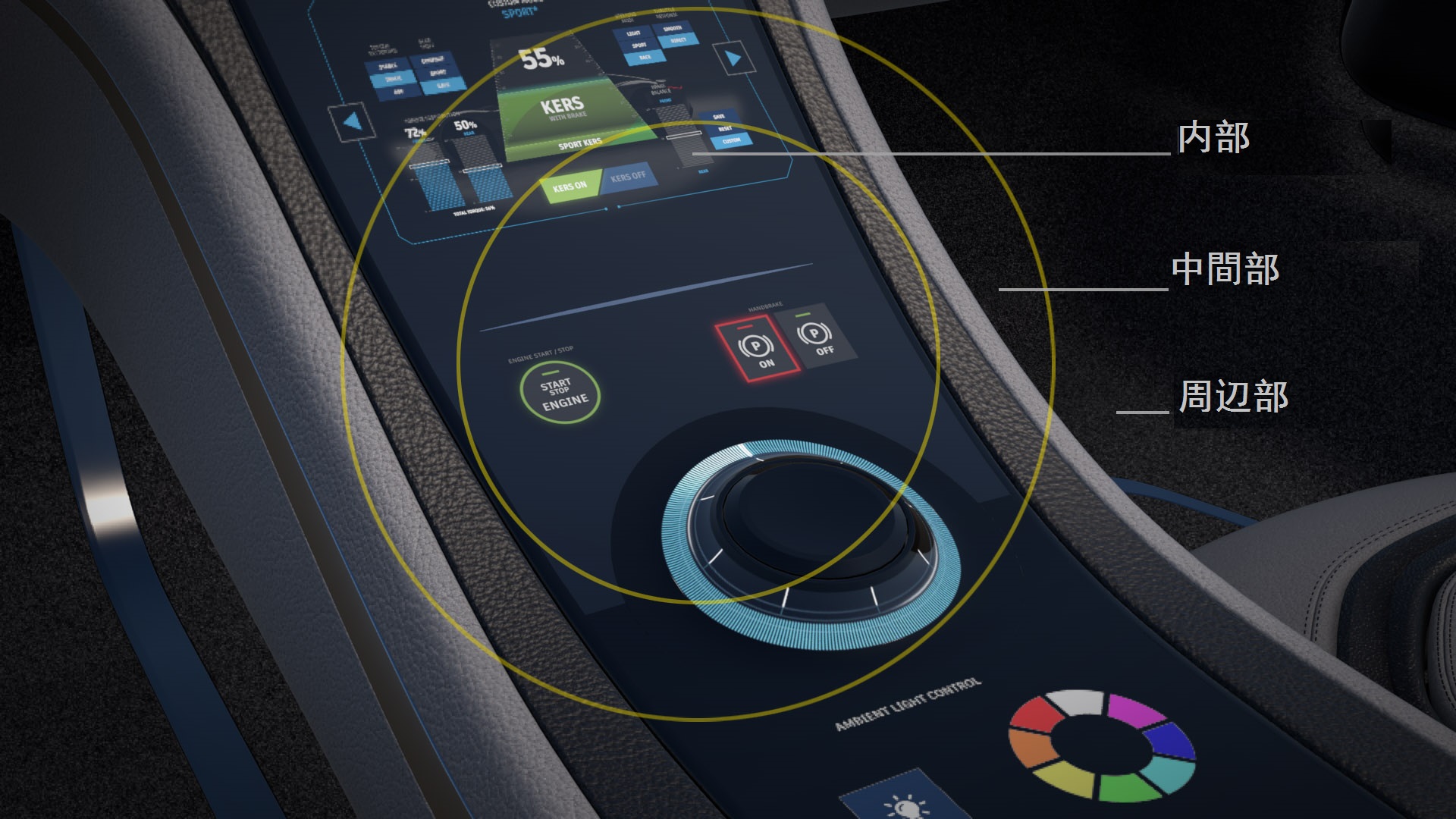
上記のレンダリング イメージでは、次の品質を示しています。
- 内側 - スーパーサンプリング 4x
- 中央 - ネイティブ 1x1
- 周辺 - 粗い 4x4
独自のシェーディング精度を設定するには、プリセットを使用するか、[カスタム]を選択します。通常、レンダリング品質は、最も内側の領域が(他の 2 つの領域と比べて)最高になり、周辺が最低になります。
最高のパフォーマンス
周辺に粗いシェーディングを使用することで、低い表示品質で最高のパフォーマンスを実現します。
[バランス]と[最高品質]
表示品質が改善されます。特にカーボン マテリアルや特定のテクスチャを含むマテリアルなど、小さな反復パターンのあるマテリアルで品質が大幅に向上します。
表示品質が改善されるのは、スーパーサンプリングのシェーディング精度(2x、4x、または 8x など)を使用しているためです。
スーパーサンプリングのシェーディング精度が有効になるのは、マルチサンプル アンチエイリアシング(リアルタイム アンチエイリアシング)を使用して、少なくとも同じ量のサンプルがレンダリングされている場合のみです。
[フォービエイテッド レンダリング]基本設定の[シェーディング品質]設定の横にヒントが表示され、必要なサンプルの最小数が表示されます。サンプル数が十分にあるリアルタイム アンチエイリアシングのレベルをアクティブにします。既定で使用されるサンプル数は、[低]の場合は 2、[中]の場合は 4、[高]の場合は 8 です。
たとえば、ヒントに 4 個以上のサンプルが必要であると示されている場合は、[中]または[高]のリアルタイム アンチエイリアシングをアクティブにします。リアルタイム アンチエイリアシングのサンプル数は、基本設定( [編集] > [基本設定] > [レンダリング オプション] > [可視化(高度)] > [リアルタイム アンチエイリアシング プリセット])で変更できます。
具体的なプリセットの精度を、次に示します。
| プリセット | 内側(中心) | 中央の精度 | 周辺の精度 |
|---|---|---|---|
| 最高のパフォーマンス | ネイティブ 1x1 | 粗い 2x2 | 粗い 4x4 |
| バランス | スーパーサンプリング 4x | ネイティブ 1x1 | 粗い 2x2 |
| 最高品質 | スーパーサンプリング 8x | スーパーサンプリング 4x | スーパーサンプリング 2x |
カスタム
個々の品質を完全にコントロールして、[カスタム品質]セクションを公開します。
カスタム品質
内側、中央、および周辺のカスタム シェーディング精度を設定するためのオプションを提供します。パラメータごとに、次のいずれかのオプションを選択します。
- [ネイティブ 1x1]: フォービエイテッド レンダリングを使用しない標準のシェーディング精度です。
- [粗い 2x2] および 4x4: 低いシェーディング精度です(シェーダの評価頻度が小さい)。マテリアル評価の結果は、複数のピクセル(例: 4 x 4 のピクセル ブロック)に対して使用されます。
- スーパーサンプリング 2x、4x、8x: 高いシェーディング精度です(マテリアルはピクセルごとに最大 8 回評価されます)。
正確なシルエットを持つ変位マテリアルは現在、常に標準のシェーディング精度で評価されます。
StarVR
ネイティブのフォービエイテッド レンダリング
視線トラッキングを有効にする必要があります。無効な場合は、フォービエイテッド レンダリングを使用しないでレンダリングします。フォービエイテッド レンダリングを使用しないでレンダリングすると、視線ごとに表示領域が前面ビューポートと側面ビューポートに分割されるため、シーンは視線ごとに 2 回レンダリングされます。視線ごとに 1 つのテクスチャのみをレンダリングするには、[視線ごとに 1 つのテクスチャ]オプションを有効にします。
このオプションが無効な場合は、次のパラメータが公開されます。
[フォービエイテッド視野係数] - [フォービエイテッド レンダリング]がオンの場合のみ使用できます。 高解像度領域で使用される視線あたりの視野の割合を定義します。 たとえば、視野係数が 0.35 = 35% の場合は、視線トラッキング対象のレンダリング ウィンドウで使用される視野が全体の 35% になります。
[フォービエイテッド解像度スケール] - [フォービエイテッド レンダリング]がオンの場合のみ使用できます。 高解像度のフォービエイテッド領域の解像度スケール係数を設定します。
[非フォービエイテッド解像度スケール] - [フォービエイテッド レンダリング]がオンの場合のみ使用できます。 低解像度、視野全体、トラッキングなしの領域の解像度スケールを設定します。1.0 未満の値にする必要があります。
前面ビューの解像度スケール
[非フォービエイテッド レンダリング]がオンの場合のみ使用できます。 非フォービエイテッド レンダリング モードでの全面レンダリング ウィンドウの解像度スケールを設定します。
側面ビューの解像度スケール
[非フォービエイテッド レンダリング]がオンの場合のみ使用できます。 非フォービエイテッド レンダリング モードでの側面レンダリング ウィンドウの解像度スケールを設定します。
視線ごとに 1 つのテクスチャ
[非フォービエイテッド レンダリング]がオンの場合のみ使用できます。 非フォービエイテッド レンダリング モードで視線ごとに 1 つのテクスチャのみを使用するかどうかを切り替えます(「前面」と「側面」に 2 つのテクスチャを使用しません)。
[HMD]タブ
次に示すパラメータを使用して、視線トラッキングおよびフォービエイテッド レンダリングを有効にします。これらは、既定でオフになっています。
中心領域は楕円形になっていて、[中心領域のサイズ]スライダでサイズを調整できます。
フォービエイテッド レンダリングの設定にアクセスするための新しい Python サービス vrHMDService が追加されました。
シェーディング精度のプリセット
[バランス]および[最高品質]を指定すると、表示品質が改善されます。特にカーボン マテリアルや特定のテクスチャを含むマテリアルなど、小さな反復パターンのあるマテリアルで品質が大幅に向上します。
表示品質が改善されるのは、スーパーサンプリングのシェーディング精度(2x、4x、または 8x など)を使用しているためです。
スーパーサンプリングのシェーディング精度が有効になるのは、マルチサンプル アンチエイリアシング(リアルタイム アンチエイリアシング)を使用して、少なくとも同じ量のサンプルがレンダリングされている場合のみです。
[フォービエイテッド レンダリング]基本設定の[シェーディング品質]設定の横にヒントが表示され、必要なサンプルの最小数が表示されます。サンプル数が十分にあるリアルタイム アンチエイリアシングのレベルをアクティブにします。既定で使用されるサンプル数は、[低]の場合は 2、[中]の場合は 4、[高]の場合は 8 です。
たとえば、ヒントに 4 個以上のサンプルが必要であると示されている場合は、[中]または[高]のリアルタイム アンチエイリアシングをアクティブにします。リアルタイム アンチエイリアシングのサンプル数は、基本設定( [編集] > [基本設定] > [レンダリング オプション] > [可視化(高度)] > [リアルタイム アンチエイリアシング プリセット])で変更できます。
具体的なプリセットの精度を、次に示します。
| プリセット | 内側(中心) | 中央の精度 | 周辺の精度 |
|---|---|---|---|
| 高いパフォーマンス | ネイティブ 1x1 | 粗い 2x2 | 粗い 4x4 |
| バランス | スーパーサンプリング 4x | ネイティブ 1x1 | 粗い 2x2 |
| 最高品質 | スーパーサンプリング 8x | スーパーサンプリング 4x | スーパーサンプリング 2x |
[カスタム]: 個々の品質を完全にコントロールします。
- [ネイティブ 1x1]: フォービエイテッド レンダリングを使用しない標準のシェーディング精度です。
- [粗い 2x2] および 4x4: 低いシェーディング精度です(シェーダの評価頻度が小さい)。マテリアル評価の結果は、複数のピクセル(例: 4 x 4 のピクセル ブロック)に対して使用されます。
- スーパーサンプリング 2x、4x、8x: 高いシェーディング精度です(マテリアルはピクセルごとに最大 8 回評価されます)。
正確なシルエットを持つ変位マテリアルは現在、常に標準のシェーディング精度で評価されます。