VRED インスタンスを接続する
[コネクタ]モジュールを使用して、独立したコンピュータを含むナビゲーション用に VRED のインスタンスを同期します。すべてのインスタンスに同じシーンをロードし、接続されたすべてのクライアント コンピュータ上のナビゲーションを 1 つのインスタンスでコントロールすることができます。ナビゲーションに加えて Python コマンドも同期され、必要に応じてバリアント、カメラ、視野、トランスフォーメーションを同期することができます。
概要 - コネクタ
コネクタは別の VRED との接続のオン/オフを切り替えます。コネクタには、設定を保存するための[設定]メニューが含まれています。 また、ここには次の 2 つのセクションがあります。 [接続先]セクションには、サーバとポートを設定するためのオプションや、サーバの接続と切断を行うためのボタンが配置されています。 [サーバ]セクションには、ポートの設定とフレーム同期の調整を行うためのオプションや、サーバを起動および停止するためのボタンが配置されています。 [サーバ]セクション内に、[同期オプション]があります。 バリアント、カメラ、視野、およびトランスフォームを同期するには、これらを使用します。
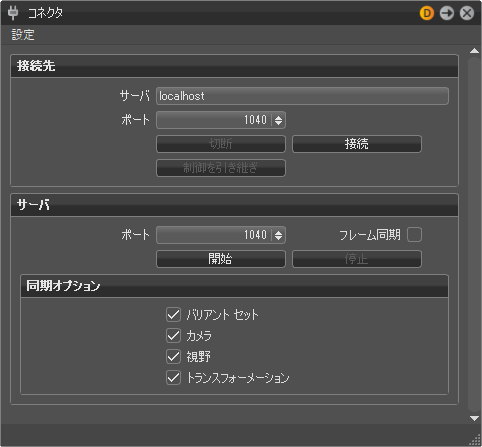
別の VRED インスタンスに接続する方法
[インタラクション] > [コネクタ]を選択します。
[接続先]セクションで、接続先インスタンスのサーバの IP アドレスとポート番号を入力します。
インスタンスがローカル コンピュータ上にある場合は、サーバの IP アドレスとして
localhostを入力します。[接続]をクリックします。
接続に問題がある場合は、ファイアウォールが存在しないこと、およびサーバ名と IP アドレスが正しいことを確認します。
終了したら、[切断]をクリックして接続を終了します。
接続をコントロールする方法
VRED インスタンスを別のインスタンスでコントロールしている場合は、接続を引き継ぐことができます。
[インタラクション] > [コネクタ]を選択します。
[接続先]で[制御を引き継ぎ]をクリックします。
これは、現在のセッションのコントロールを要求します。コントロールする側のマシンでダイアログが開き、コントロールを渡すよう要求されます。
終了したら、[切断]をクリックして接続を終了します。
接続をホストする方法
他のユーザが接続できるように VRED インスタンスを設定することができます。たとえば、シーンをデモンストレーションする目的で接続をコントロールします。
ご使用のコンピュータの IP アドレスを書き留めます。
[インタラクション] > [コネクタ]を選択します。
[サーバ]領域で使用するポート番号を入力します。
任意: [フレーム同期]を選択して、会議の参加者全員のレンダリング ウィンドウ更新速度を同期します。
最も低速な接続されたコンピュータのフレーム レートが使用されます。
[同期オプション]領域で、観察者と同期するシーンの対象要素を選択します。
リモート接続では、すべてを同期し、自分が見ている内容をビューアに表示することができます。ローカルな並列接続では、すべてを同期するのが好ましくない場合があります。すべての同期を回避することで、シーンの別のバージョンとの比較が可能になります。たとえば、バリアントを同期しないことにより、メインのディスプレイにバリアントを表示し、隣のディスプレイに表示しないことができます。
[開始]ボタンをクリックします。
インスタンスに接続するすべてのユーザに、IP アドレスとポート番号を提供します。
終了したら、[停止]をクリックして接続を終了します。