注釈を使用する
[インタラクション] > [注釈]
シーン内にテキスト注釈(または注記)を配置します。コラボレーション セッションで注釈を使用すると、作成されたメモがすべての参加者に表示されます。すべての参加者が注釈を追加、編集、削除できます。注釈は VRED プロジェクト ファイルに保存されます。XML ファイルとして保存し、別のアプリケーションでさらに処理することもできます。注釈に関連するほとんどのタスクは、[注釈]モジュールを使用して行われます。
概要- [注釈]モジュール
[注釈]モジュールには[検索]フィールド、[リスト ビュー]、[説明]、[プロパティ]、および[サイズおよび位置]セクション、さらにアイコン バーがあります。
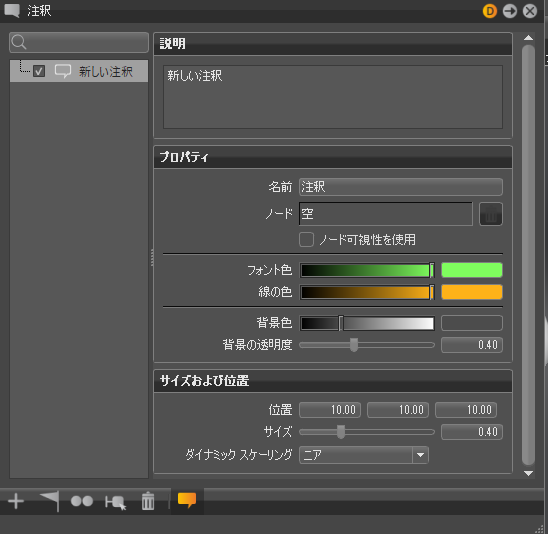
注釈を作成する方法
注釈を作成するには:
[注釈]モジュール内の[作成]
 をクリックします。
[Shift]キーを押しながらクリックして、シーン内の注釈の場所を選択します。
[説明]セクションに注釈のテキストを入力します。 検索フィールドを使用し、この名前で注釈を検索します。
[プロパティ]で、フォント、線分、背景色、および背景の透明度を調整します。
- Python を使用する場合は、[名前]で注釈を識別します。
- [ノード]は、注釈に関連付けられたシーングラフ ノードを識別します。注釈の位置を選択すると、選択したジオメトリが、関連付けられたシーングラフ ノードになります。シーングラフ内の別のノードを[ノード]フィールドにドラッグして、注釈に割り当てることができます。
- [ノード可視性を使用]は、注釈に関連付けられたノードの表示状態を使用します。ノードが表示されない場合は、注釈も表示されません。注釈にノードが関連付けられていない場合は、[ノード可視性を使用]は影響を及ぼしません。
[サイズおよび位置]で、注釈の位置およびサイズを調整します。
[ダイナミック スケーリング]を使用すると、レンダリング ウィンドウ内の深度に基づいてラベルのサイズを変更できます。たとえば、レンダリング ウィンドウで、オブジェクトのラベルが近くに表示され、後方にあるオブジェクトのラベルより大きく表示されます。3 つのスケーリング オプションがあります。
[ニア]: 近いラベルを小さくします。コンピュータの画面に近づいて作業する場合に適切です。
[ファー]: 遠いラベルを大きくします。コンピュータの画面から離れて作業する場合に適切です。このオプションは、他のユーザとプレゼンテーションを共有する場合に適切です。
[オフ]: ラベルは大きくなりますが、すべて同じサイズになります。
[サイズ]と[ダイナミック スケーリング]はどちらも注釈のサイズに影響するため、組み合わせて設定し、適切なサイズにします。
注釈の位置を変更する方法
注釈の位置を変更するには:
- リスト ビューで注釈を選択します。
- [再配置]
 をクリックします。
 - [Shift]キーを押しながらクリックして、シーン内の注釈の場所を選択します。
注釈を削除する方法
1 つの注釈を削除するには:
- リスト ビューで注釈を選択します。
- [削除]
 クリックします。
すべての注釈、または特定の範囲の注釈を削除するには:
- リスト ビュー内の最初の注釈を選択し、[Shift]キーを押しながら最後の注釈を選択します。[Ctrl]キーを押しながら、特定の注釈をクリックして選択することも試してください。
- [削除]をクリックします。
注釈を拡大する方法
- リスト ビューで、拡大する注釈を右クリックします。
- コンテキスト メニューから、[ズーム先]を選択します。
注釈のリストを保存またはロードする方法
現在の注釈のリストを XML ファイルに保存し、後でシーンにロードすることができます。
- リスト ビューを右クリックします。
- [注釈を保存]を選択して、注釈を XML ファイルに保存するか、[注釈をロード]を選択して注釈をシーンにロードします。
注釈を表示または非表示にする方法
すべての注釈を表示するには、[注釈を表示] ![[注釈を表示]](../../images/ShowAnnotations.png) をクリックします。リスト ビュー内のいずれかの注釈の横にあるチェックボックスをクリックして、表示を非表示にします。
をクリックします。リスト ビュー内のいずれかの注釈の横にあるチェックボックスをクリックして、表示を非表示にします。
注釈を複製する方法
ハイライトされたすべての注釈を複製するには、[複製]  をクリックします。
ノードを選択する方法
選択した注釈に関連付けられたシーングラフ内のノードを選択するには、[ノードを選択] ![[ノードを選択]](../../images/Selectsnodes.png) をクリックします。
をクリックします。
VRED 2018.2 より前に作成された VPB ファイルでは、注釈名は関連付けられたノードから作成されます。 同じ名前を持つ複数のノードがある場合は、最初に見つかったノードが使用されます(Sphere、Sphere1、Sphere2 など)。