クリッピング プレーンを使用する
[インタラクション] > [クリッピング]
クリッピング モジュールを使用して、構造評価のためにオブジェクトをクリップし、平面の片側でシーンの一部を非表示にして、ソリッド ボディを表示できます。これは、コンストラクション評価をする場合に役立ちます。
概要 - [クリッピング]モジュール
[クリッピング]モジュールには 3 つのセクションがあります。クリッピング プレーンの位置を変更するための[クリッピング プレーン]、クリッピング プレーンの外観を変更するための[可視化]、クリッピング プレーンのパスを設定するための[正規のクリッピング]です。
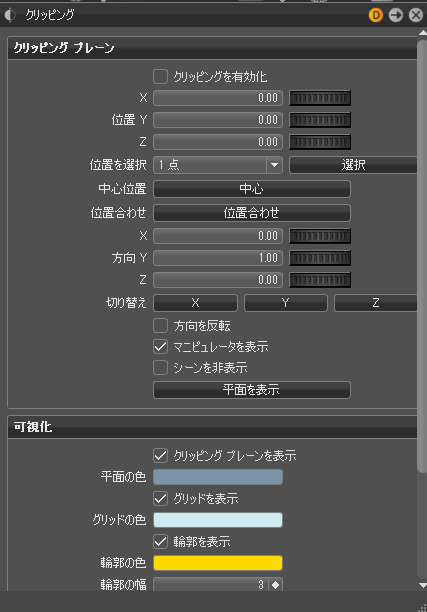
クリッピング プレーンを有効にする方法
- [インタラクション] > [クリッピング]を選択して、[クリッピング]モジュールを開きます。
- [クリッピングを有効化]を選択します。
クリッピング プレーンを配置する方法
[クリッピング]モジュールで、[選択]クリックしてから、シーン内でクリッピング プレーンを配置する点を[Shift]キーを押しながらクリックします。
次のいずれかの操作を行って、プレーンの位置を調整します。
- [位置] (X/Y/Z)コントロールを使用します。 フィールドに値を直接入力するか、[位置] (X/Y/Z)スクロールバー
 をドラッグします。
 - [中心]をクリックして、クリッピング プレーンを画面の中央に移動します。
- [位置合わせ]をクリックして、現在アクティブなカメラと平行になるようにクリッピング プレーンを位置合わせします。
- [切り替え X]、[Y]、または[Z] をクリックして、軸に沿ってプレーンを配置します。
- [方向] (X/Y/Z)コントロールを使用して、プレーンの方向を調整します。 フィールドに値を直接入力するか、[方向] (X/Y/Z)スクロールバー をドラッグします。
- [方向を反転]を有効にして、プレーンの方向を反転し、画面の反対側を表示します。
- [位置合わせ]をクリックして、現在アクティブなカメラと平行になるようにクリッピング プレーンを位置合わせします。
- [Shift]キーを押しながら、マウスを使用してマニピュレータ ハンドルをドラッグし、位置を調整します。
- [位置] (X/Y/Z)コントロールを使用します。 フィールドに値を直接入力するか、[位置] (X/Y/Z)スクロールバー
クリッピング プレーンの外観を変更する方法
クリッピング プレーンの外観を変更するには、[クリッピング]モジュールの[可視化]にあるコントロールを使用します。
- [クリッピング プレーンを表示] - プレーンを表示する場合は有効に、表示しない場合は無効にします。
- [平面の色] - クリッピング プレーンの色を設定します。プレーンを非表示にして、グリッドの表示を維持することができます。
- [グリッドを表示] - グリッドを表示する場合は有効に、表示しない場合は無効にします。
- [グリッドの色] - グリッドの色を設定します。グリッドを非表示にして、クリッピング プレーンの表示を維持することができます。
- [輪郭を表示] - プレーンによってクリッピングされたオブジェクトの一部の周りに線を表示する場合は有効にします。この線を表示しない場合は、無効にします。
- [輪郭の幅] - 輪郭線の幅を設定します。
- [輪郭をクローン] - [クローン]をクリックし、[Shift]キーを押しながら輪郭線をクリックすると、輪郭のクローンが作成されます。クリッピング プレーンが移動すると、クローンが表示されます。
クリッピング プレーンを除くシーン内のすべての要素を非表示にする方法
[シーンを非表示]を選択します。
カメラをクリッピング プレーンに平行になるように位置合わせする方法
[クリッピング]モジュールの[可視化]で、[クリッピング プレーンを表示]を有効にします。 これは、プレーンをカメラを基準に位置合わせする[位置合わせ]の逆の操作です。
クリッピング輪郭からジオメトリを作成する方法
[クリッピング]モジュールの[可視化]領域で、[クローン]をクリックします。 これにより、クリッピング輪郭からジオメトリ ノードが作成されます。この[クリッピング輪郭]ノードはシーン グラフに表示されます。
クリッピング プレーンのパス(正規のクリッピング)を設定する方法
クリッピング プレーンが定義済みのパスに沿って移動するように設定できます。パスには、元のモデルに含まれている線分ジオメトリや、クリッピング プレーン自体の連続パーツを指定できます。
- [クリッピング]モジュールの[正規のクリッピング]で[選択]をクリックします。
- [Shift]キーを押しながらクリックして、表示されているクリッピング輪郭も含めてシーン内の線分ジオメトリを選択します。
- [速度]コントロールを使用して速度を調整します。
- [Shift]キーを押しながらマウス ホイールを使用して、パスに沿ってクリッピング プレーンを移動します。
クリッピング プレーンの位置を変更すると、そのパスは破棄されます。