概要 - UV エディタ
シーン > UV エディタ
ビデオのキャプション: VRED 2021.1 に、刷新された UV エディタが実装されました。まず、テクスチャ エディタが削除されて、すべての投影方法が新しいエディタで使用できるようになり、テクスチャの処理をさらにシームレスに行えるようになりました。また、オブジェクト間で UV レイアウトをコピーできるようになり、シーン内に同一のオブジェクトがある場合の処理時間を大幅に短縮できるようになりました。さらに、オブジェクトの再テッセレーションを行うときに UV を保持するオプションも実装されたため、UV を再度作成する必要はなくなりました。新しい UV レイアウトを作成するときに、[展開時に縫合]を有効にできるようになったため、作成プロセスが簡素化されました。また、クラス最高の Unfold3D ライブラリが実装されて、古い展開アルゴリズムが置き換えられるようになったため、処理結果が大幅に向上し、提供されるレイアウトと最適化のオプションが大幅に増えました。また、[最短パスを選択]が追加されて、エッジの選択を非常に簡単に行えるようになりました。さらに、エッジを水平または垂直にコンストレイントして、UV レイアウトを長方形テクスチャにフィットさせる新しい機能が追加されました。コンストレイントするエッジを選択して、U または V コンストレイントを適用し、再度展開するだけで済みます。これで、長方形のテクスチャを 3D モデルに適用する場合の効率が大幅に向上しました。たとえば、次に示すように、タイヤやシート ベルトにこの機能を使用できます。[テクスチャを表示]で、マテリアルの複数のチャネルの中から選択するオプションが追加されました。UV エディタで選択する場合に、3D ビューポートを同期できるようになったため、方向の変更を簡単に行えるようになりました。UV レイアウトを透明なスナップショットとして書き出す機能も追加され、テクスチャ作成プロセスで非常に役立つようになりました。また、ユーザ独自のチェッカーボード テクスチャのロードや、選択したカラーの変更など、多くの UV エディタ設定も基本設定で行えるようになりました。
VRED Professional と VRED Design の両方で使用できる UV エディタは、UV を配置およびレイアウトして最適なテクスチャ配置を作成する主要なツールです。シーン内のジオメトリのUV (テクスチャ座標)を作成および操作します。UV マップの配置と方向を修正し、テクスチャを処理します。UV エディタは、VRED でテッセレーションされた三角形メッシュまたは NURBS データ(サーフェスとシェル)のいずれかの三角形ジオメトリに対して機能します。ジオメトリが再テッセレーションされている場合は、その UV 座標は保持されず、UV に対する変更をやり直す必要があります。
UV を持たないジオメトリにテクスチャを適用する簡単な方法は、トライプラナー マッピングなどのテクスチャ投影を持つマテリアルを使用することです。トライプラナー マッピングでは、投影がサーフェス上でオーバーラップするブレンド ゾーンがあります。これで目的の結果が得られない場合は、実際の UV 座標を作成し、UV をマテリアル内のテクスチャのマッピング タイプとして使用する必要があります。
UV エディタを使用して、ジオメトリの UV 座標(別名、テクスチャ座標)を作成します。
UV 座標は、オブジェクト選択モードの展開とレイアウトを使用して、UV エディタで作成することができます。展開は、UV 空間でサーフェスをフラット化しようとするアルゴリズムです。これは、サーフェスが閉じたオブジェクトではない場合、または事前に切り取られた場合にのみ成功します(「[UV エッジの選択] > [エッジをカット]」を参照)。カットは、テクスチャ マッピングで UV シームとして表示されます。
用語
次に、知っておくべきいくつかの用語の定義を示します。
UV 島 - これらは直接または間接的に接続された UV です。Maya では、UV シェルと呼ばれます。
UV 境界 - 島の境界、UV カット、または UV シームを意味します。
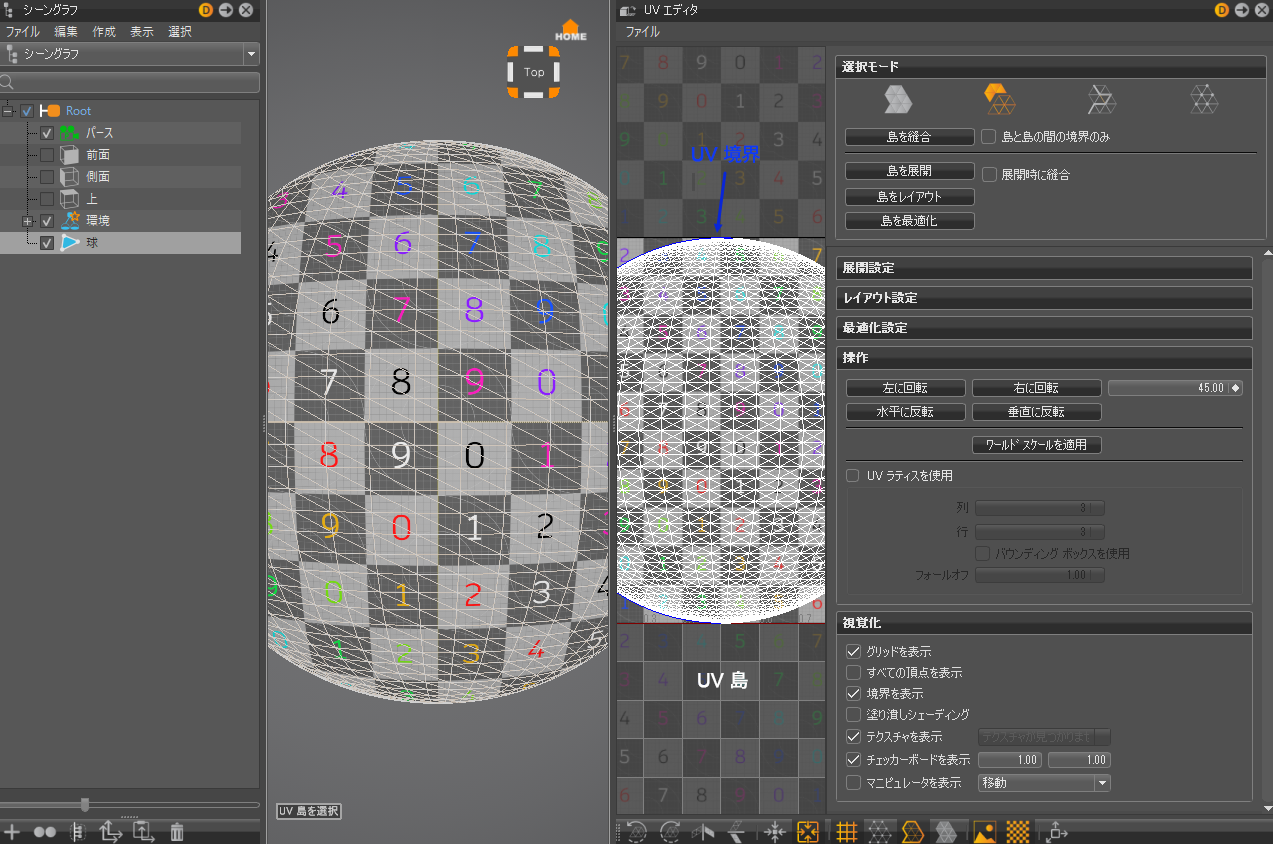
初めてシェル ジオメトリを展開すると、各サーフェス パッチは個別の UV 島として扱われます。[展開]は各サーフェスを UV 空間の島として平坦化し、[レイアウト]は隣接する島を UV 空間にパックします。UV 空間で島をマージする(1 つの接続されたエンティティとして扱う)必要がある場合は、[展開時に縫合]を有効にして[島を縫合]または[島を展開]を使用します。
ここで示された結果がマテリアル エディタに戻ったときに表示されます。同じジオメトリが選択されている場合は、[拡散テクスチャ]で[マッピング タイプ]を UV に変更します。
UV エディタ
UV エディタの左側には選択したジオメトリの UV が表示され、右側にはさまざまなオプションが表示されます。 下部に、UV エディタで作業するためのアイコンが配置されたツールバーがあります。

ファイル > UV スナップショットを保存
アルファ チャネルを持つイメージとして、UV レイアウトのスナップショットを書き出します。選択すると、[UV スナップショットを保存] ダイアログボックスが開きます。
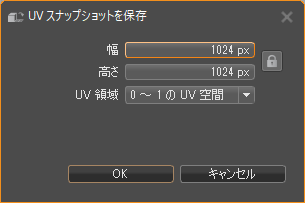
イメージの寸法を設定し、UV 領域として 0 〜 1 の UV 空間またはバウンディング ボックスを選択し、[OK]をクリックします。
この操作の基本設定を変更する場合は、「スナップショット」を参照してください。
UV エディタでの選択
UV エディタで島、エッジ、または頂点を選択するには、まず作業するシーン内でジオメトリを選択します。次に、[UV 島を選択]などの UV 選択モードに切り替えて、UV ビューで島を選択します。
これらの UV 島、エッジ、頂点は、3D レンダリングのビューポートでも選択できます。![[ワイヤフレーム選択]](../../images/toggle_wireframe.png) [ワイヤフレーム選択]を有効にして現在の選択を表示することをお勧めします。ワイヤフレームの選択は、メイン ツールバーで切り替えることができます。
[ワイヤフレーム選択]を有効にして現在の選択を表示することをお勧めします。ワイヤフレームの選択は、メイン ツールバーで切り替えることができます。

UV エディタ内のカラー
UV エディタでは、カラーが重要な役割を果たします。カラーは、表示されている項目を区別したり、選択の有無を判別したりするのに役立ちます。
島、島の境界、頂点、エッジ、U と V のコンストレイントが選択されている場合、およびこれらが選択されていない場合に、カラーを特定または設定するには、[編集] > [基本設定] > [選択] > [UV]の順に選択します。
選択モード
UV エディタ(オブジェクト、島、エッジ、頂点)とレンダリング ビューポートの選択基準を設定します。
選択モードを設定したら、シーン グラフ内のコンテンツを選択して UV エディタにロードします。
オブジェクトを選択
![[オブジェクトを選択]](../../images/SelectObject.png) : シーン内のノードは、レンダリング ウィンドウで選択できます。UV エディタのビューでは何も選択できません。
: シーン内のノードは、レンダリング ウィンドウで選択できます。UV エディタのビューでは何も選択できません。
展開とレイアウト
[展開]は、現在の展開設定を使用して、選択したジオメトリの UV 座標を作成します。UV 空間でサーフェスをフラット化しようとします。これは、サーフェスが閉じたオブジェクトではない場合、または事前に切り取られた場合にのみ成功します(「[UV エッジの選択] > [エッジをカット]」を参照)。カットは、テクスチャ マッピングで UV シームとして表示されます。その後、UV 島がレイアウトされます(レイアウトを参照)。
[展開とレイアウト]は、UV のないジオメトリに使用できます。サーフェスの 3D データを入力として使用します。
予期しない展開の結果(円形の UV 島)が発生した場合は、[三角形の反転を防止]オプションをオフにしてみてください。
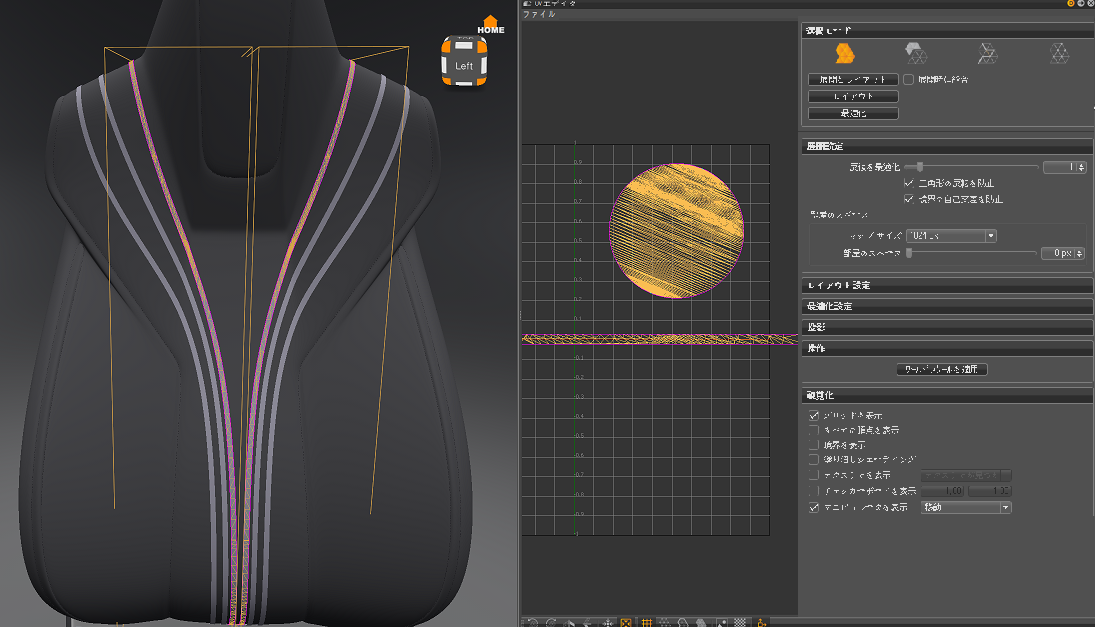
展開時に縫合: 展開する前にジオメトリのすべての UV 島を縫合します。
警告:閉じたオブジェクトには使用しないでください。単一のマージされた UV 島が生成され、[展開]で平坦化できない可能性があります。
レイアウト
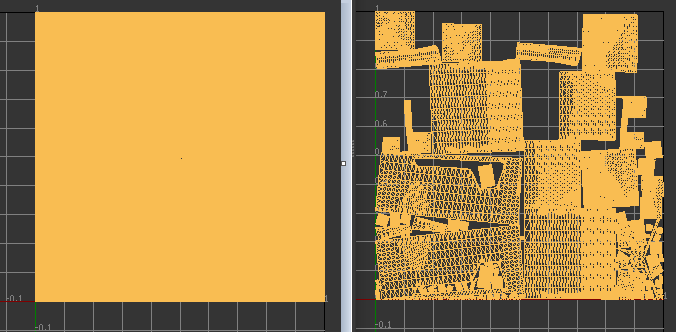
以下で確立された[レイアウト設定]に基づいて、選択をレイアウトします。 UV 島が自動的に再配置されるので、UV テクスチャ空間内でオーバーラップすることがなく、UV 島の間隔を最大限に空けることができます。この機能は、UV 島が独自の分離された UV テクスチャ空間を占有していることを確認する場合に便利です。
一般的には、利便性と明確さのために UV 島を分離したままにする必要がありますが、絶対に必要というわけではありません。たとえば、さまざまなフェースがテクスチャの同じ領域を使用するように、UV 島をオーバーラップしたい場合があります。
レイアウト機能を使用して、UV エディタの 0 ~ 1 の座標内に収まるように UV 島をスケーリングまたはストレッチすることもできます。テクスチャ マップの作成時に使用するテクスチャ空間を最大化する必要がある場合に、これが役立ちます。
レイアウトを実行してパディングが正しくないことが確認された場合は、[元に戻す]を実行して変更を加えるか、変更を加えてから[レイアウト]をクリックします。
[レイアウト]を使用する前に、必要な UV マッピングを実行しておく必要があります。 つまり、レイアウト機能は既存の UV テクスチャ座標を配置するだけで、UV の作成は行いません。
最適化
既存の UV レイアウトの歪みの領域をスムージングします。
UV 島を選択
![[UV 島を選択]](../../images/SelectIslands.png) : 選択したジオメトリ ノードの UV 島を選択することができます。島を選択すると、それに対応するサブメッシュが白色でハイライトされます。
: 選択したジオメトリ ノードの UV 島を選択することができます。島を選択すると、それに対応するサブメッシュが白色でハイライトされます。
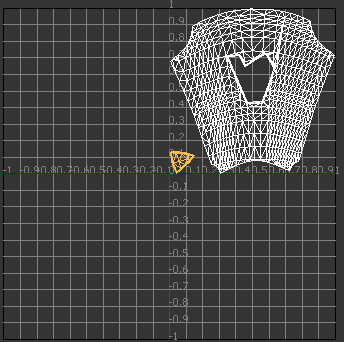
島を縫合
選択した島を結合しようとします。
- [島と島の間の境界のみ]: 異なる島間の境界のみを結合しようとします(内部の境界は結合しようとしません)。 [島を縫合]をクリックする前に、これを有効にします。
島を展開
選択した島を展開します。選択した島の新しい UV 座標は展開前とほぼ同じくらいの大きさにスケールされ、元の位置に配置されます。
展開時に縫合
[展開]をクリックすると、選択したオブジェクトが縫合されます。[展開]をクリックする前に、このオプションを有効にします。
島をレイアウト
以下で確立された[レイアウト設定]に基づいて、島をレイアウトします。
島を最適化
[最適化設定]に従って、選択した島の歪みの領域をスムージングします。
UV エッジを選択
![[UV エッジを選択]](../../images/SelectEdgesIcon.png) : 選択したジオメトリ ノードのエッジを選択できます。 [Shift]キーまたは[Shift]+[Ctrl]キーを押しながら、選択されていないエッジの上にカーソルを置くと、[選択の基本設定]で設定されたカラーでハイライト表示されます。選択したエッジにカーソルを合わせるときにも同じ操作を行うことができます。選択したエッジは既定で緑色になりますが、カスタマイズすることもできます。
: 選択したジオメトリ ノードのエッジを選択できます。 [Shift]キーまたは[Shift]+[Ctrl]キーを押しながら、選択されていないエッジの上にカーソルを置くと、[選択の基本設定]で設定されたカラーでハイライト表示されます。選択したエッジにカーソルを合わせるときにも同じ操作を行うことができます。選択したエッジは既定で緑色になりますが、カスタマイズすることもできます。
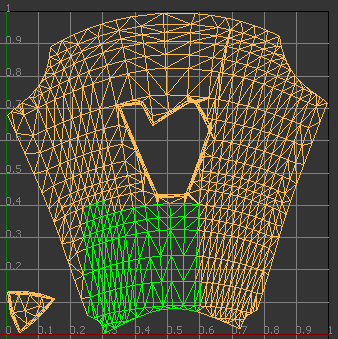
選択境界のみ
新しいエッジ選択から境界上にないエッジをフィルタします。
[最短パスを選択]
クリックによってエッジのパスを選択して、少なくとも 2 つの点を選択する場合に役立ちます。選択が完了したら、それらが選択された順序で各ウェイ ポイントを結ぶ最短パスを選択し、それを現在のエッジ選択項目に追加します。詳細については、「選択したジオメトリ ノードのエッジを選択する方法」を参照してください。
[最短パス]を選択しても境界をまたぐことはありません。
ダブルクリック選択
選択をどのエッジで停止するかをコントロールします。たとえば、最大 3D 角度が 89° の場合、立方体の周囲で選択することはできません(面の角度が 90° のため)。
- 最大 2D 角度: サーフェスのシェイプに関係なくサーフェス トポロジによって作られる角度。
- 最大 3D 角度: ワールドまたはローカル空間で測定される、サーフェスのシェイプによって作られる角度。
ダブルクリックで選択しても、境界をまたぐことはありません。
次の例では、ダブルクリックしたエッジがハイライト表示されています。ツールにより、左右の隣接するエッジが検索されます。[最大 3D 角度]と[最小 2D 角度]が考慮されます。[最大 3D 角度]は 90 度に設定されているため、境界をまたぐことはできません。[最小 2D 角度]は 30 度に設定されているため、選択したエッジを境界に沿って移動することはできません。代わりに、選択したエッジはトーラスの周囲を移動して、境界をまたいだように表示されます。
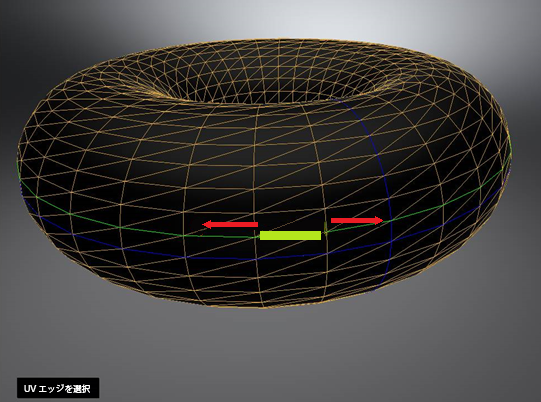
別の境界がある場合に、エッジをダブルクリックしても、境界をまたぐことはありません。
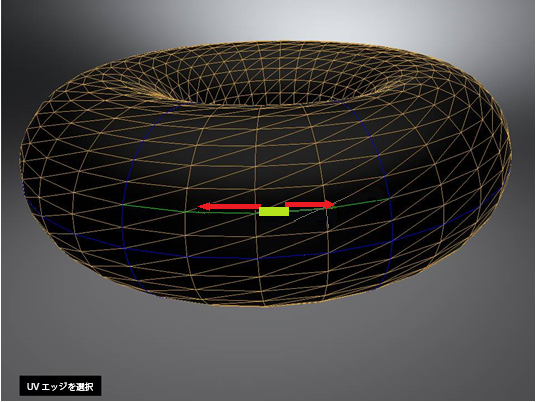
次の例では、ダブルクリックしたエッジがハイライト表示されています。右側のエッジは一致するエッジがなくなったため停止しますが、左側のエッジは動作を継続できます。
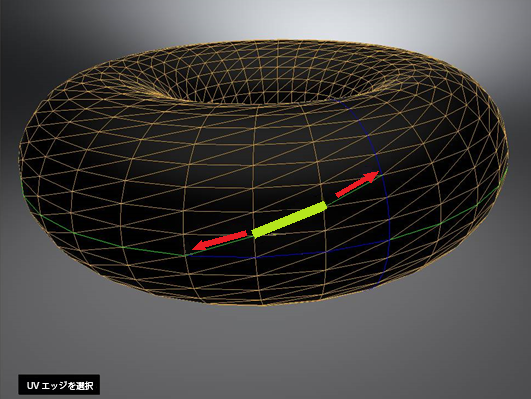
[境界で停止]が有効になっている場合は、結果が異なります。一致するエッジが他にある場合でも、選択したエッジは境界で停止します。
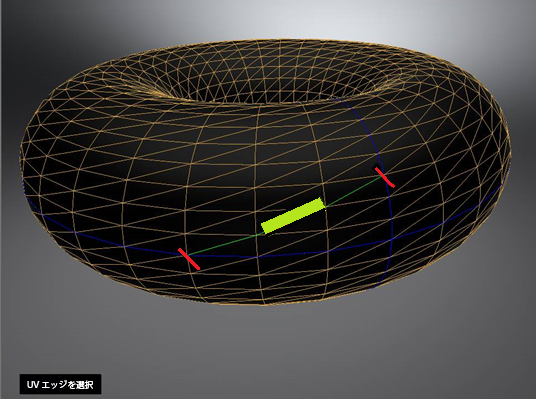
境界で停止
連続選択が UV 境界と交差しないようにします。
次の例では、[境界で停止]が[最短パスを選択]で選択されたパスに与える影響を示します。これらのポイントを結んで移動距離を短くする代わりに、長いパスが使用されます。これは、ツールが境界をまたぐことができないためです。
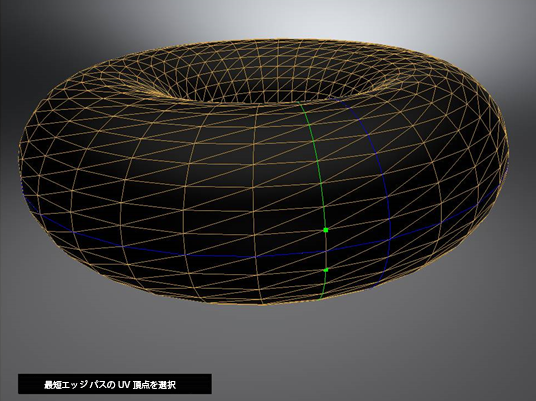
エッジをカット
選択したエッジに沿ってメッシュをカットします。
エッジを縫合
2 つの境界を結合して、境界エッジを法線エッジにします。
U をコンストレイント
選択したエッジを U 方向(水平)にコンストレイントします。
V をコンストレイント
選択したエッジを V 方向(垂直)にコンストレイントします。
UV 島に[展開]または[最適化]を適用する場合、エッジ コンストレイントが考慮されます。展開または最適化された島には、コンストレイントが設定された直線の水平または垂直エッジが必要です。これは、たとえば UV を長方形のシェイプに強制する場合に使用できます。
エッジは、水平方向または垂直方向に拘束できますが、同時に両方向に拘束することはできません。
ジオメトリを再テッセレーションする場合、エッジ コンストレイントは保持されません。
コンストレイント解除
選択したエッジからエッジ コンストレイントを除去します。
頂点を選択
![[頂点を選択]](../../images/SelectVerticesIcon.png) : 選択したジオメトリ ノードの頂点を選択できます。
: 選択したジオメトリ ノードの頂点を選択できます。
最適化
実行する展開計算の数を指定します。値が大きいほど品質は向上しますが、展開時間は長くなります。
すべての頂点を表示
![[すべての頂点を表示]](../../images/ShowAllVertices.png) : UV マップ内のすべての頂点をマゼンタで表示します。
: UV マップ内のすべての頂点をマゼンタで表示します。
展開設定
UV エディタで[展開設定]セクションを選択したときの動作を設定するには、これらのオプションを使用します。
展開しようとすると、縮退した三角形(面積がゼロの三角形)を持つモデルに警告が表示されます。ダイアログを確定して処理を続けると、これらの三角形はメッシュまたはシェルのテッセレーションから除去されます。[シーン] > [最適化] > [フィルタ] > [縮退した三角形を削除]を使用して、クリーンアップすることもできます。削除は元に戻せません。
方法
VRED が UV の展開に使用する方法を指定できます。選択した方法によって、[UV の展開オプション]ウィンドウに異なるオプションが表示されます。 次の方法から選択します。
Unfold3D
(既定値) VRED では、Unfold3D のアルゴリズムを使用します。このメソッドは、1 つの展開操作で、複雑なコーナーでも退化および歪みを排除します。展開オプションの詳細については下にあるソルバ オプションを参照してください。
反復を最適化
スムーズな UV レイアウトを得るために、展開プロセスの完了後に最適化アルゴリズムを実行する回数を指定します(値が 0 (ゼロ)の場合、最適化されずにメッシュが展開される)。
反復回数が非常に多いと、望ましくない結果が生じる場合があります。
三角形の反転を防止
オン(既定値)の場合、UV マップが退化するのを防ぎます。退化は、フェース自体がオーバーラップするような方法で UV を移動するときに発生することがあります。
三角形の反転がどのように見えるかの例を以下に示します。
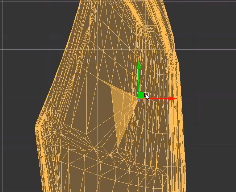
境界の自己交差を防止
オン(既定値)の場合、展開された UV 島の境界に自己交差するのを防ぎます。たとえば、このオプションによって、境界エッジのそれ自体の周囲にループがある場合に、UV 島の境界のもつれが自動的に解かれます。
境界の自己交差の例を以下に示します。
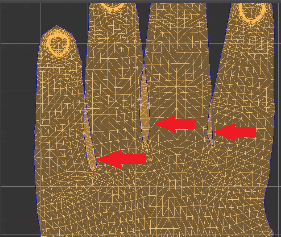
部屋のスペース
マップ サイズ
展開時の空間計算に使用するテクスチャ マップ サイズ(ピクセル単位)に対応するプリセットを選択します。
部屋のスペース
選択した UV 島のパーツ間の距離をピクセル単位で指定します。
[ルーム スペース]が 0 より大きい場合は、テクスチャが UV 境界を越えてブリーディングするのを防ぎます。 展開計算に時間がかかったり、歪みが作成される原因となるため、この値は既定値(0 ピクセル)より大きくしないようにしてください。
次の例は、手の指を示します。[部屋のスペース]を 0 に設定した場合、その指のいくつかはオーバーラップします。 [部屋のスペース]を 2 に設定した場合、指の間のスペースは増えます。
[ルーム スペース]オプションのエフェクトを表示するには、[境界の自己交差を回避]をオンにする必要があります。
レイアウト設定
UV エディタで[レイアウト]セクションを選択したときの動作を設定するには、これらのオプションを使用します。
展開しようとすると、縮退した三角形(面積がゼロの三角形)を持つモデルに警告が表示されます。ダイアログを確定して処理を続けると、これらの三角形はメッシュまたはシェルのテッセレーションから除去されます。[シーン] > [最適化] > [フィルタ] > [縮退した三角形を削除]を使用して、クリーンアップすることもできます。削除は元に戻せません。
ほとんどの状況では、既定の設定を使用すると最適な結果が得られます。
パッキング設定
次の設定は、指定した UV 空間全体に選択オブジェクトの UV 島をパックする方法に関連しています。
パッキング解像度
UV 空間で UV 島を横に並べて配置するのに使用されるパッキング グリッドの解像度を決定します。値を大きくするほど動作は遅くなりますが、小さい島の数が多い場合に優れた結果が得られます。既定値は 256 です。
パッキング反復
目的の結果を得るためにパッキング アルゴリズムを試行する回数を決定します。反復回数が多いほど動作は遅くなりますが、精度は向上します。既定値は 1 です。
島の事前トランスフォームの設定
次の設定では、パッキング開始前の UV 島の開始位置と方向を決定します。
島の事前回転
パッキング発生前の島の回転を許可します。
- [オフ]: 事前回転を行いません。
- [水平]: パッキング前に UV 島を水平方向(バウンディング ボックスを使用)に向けます。
- [垂直]: パッキング前に UV 島を垂直方向(バウンディング ボックスを使用)に向けます。
- [X を V に位置合わせ]: 3D 空間の X 軸が UV 空間の V 軸の位置に合わせられるように UV 島を方向付けします。
- [Y を V に位置合わせ]3D 空間の Y 軸が UV 空間の V 軸の位置に合わせられるように UV 島を方向付けします。
- [Z を V に位置合わせ]3D 空間の Z 軸が UV 空間の V 軸の位置に合わせられるように UV 島を方向付けします。
島の事前スケール
パッキング発生前の島のスケールを許可します。
[オフ]: 事前スケールを行いません。
[3D 比率を保持]: UV 島をスケールして、3D 空間でサーフェス領域を保持します。
[UV 比率を保持]: UV 島をスケールして、UV 領域全体を保持します。選択した島の比率と、UV 空間内の元の全領域が保存されます。
島のトランスフォームの設定
次の設定は、パッキング操作中に UV 島を変換する方法に関連しています。移動と回転の両方とも[レイアウト設定]から大きな影響を受けますが、可能なステップ サイズを最小値と最大値の範囲内で詳細に指定することで、回転をさらにカスタマイズできます。
島を移動
パッキング処理中に UV 島を移動できるかどうかを決定します。パッキングの配置に影響を与えないように、または影響を与えるように、スケールと方向を再設定する場合に役立ちます。
島を回転
パッキング処理中に UV 島を回転できるかどうかを決定します。 パッキングの配置に影響を与えないように、または影響を与えるように、スケールと方向を再設定する場合に役立ちます。
回転ステップ
パッキング処理中に UV 島に対して許容される方向を決定します。パッキング時、[最小島回転角度]で回転が始まります。必要に応じて、[最大島回転角度]まで[回転ステップ]の量だけ徐々に増やします。その結果、値が小さいほどパッキング速度が低下します。既定値は 90 です。
回転範囲
パッキング処理中に UV 島に対して許容される最大/最小方向を決定します。
島の分布設定
テクスチャ マップのサイズ
[パディングの単位]をピクセル単位で設定する場合に、リファレンスとして使用するテクスチャ マップのサイズを 32 px からカスタムの範囲で指定します。
パディングの単位
UV 島間の空間量を設定するときに使用される単位を設定します。ピクセルまたは UV から選択します。
島のパディング
パッキング時の UV 島間の空間量を決定します。効果を確認できない場合は、[島を移動]をオンにします。 この空間を追加して、島の間でのテクスチャのにじみを防ぎます。
次の例では、左側のイメージの島のパディングは 5.00 px です。右のイメージは 20.00 ピクセルです。島の間に余分な間隔があることに注意してください。
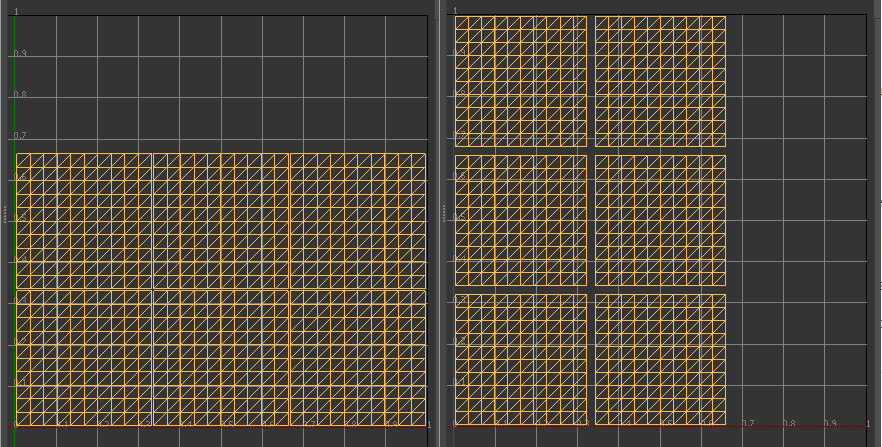
タイルのパディング
UV 島とタイルのエッジ間の空間量を決定します。
次の例では、左側のイメージのタイルのパディングは 5.00 px です。右のイメージは 20.00 ピクセルです。タイルの UV 島 とエッジの間に余分な間隔(赤い矢印の部分)があることに注意してください。
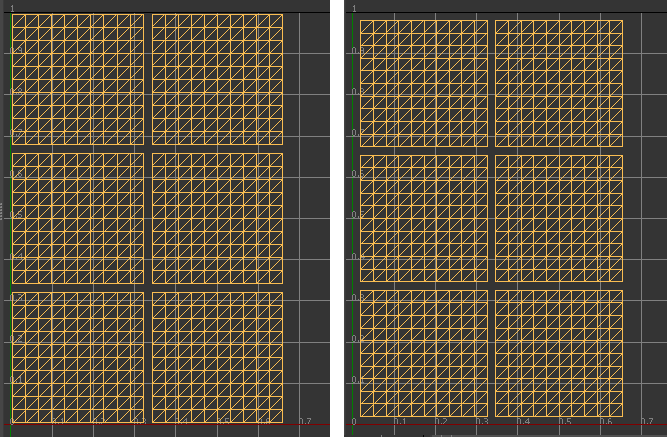
島の分布
島の配置と UV タイルとの関係を決定します。選択対象:
[分布]: 選択した島のセットが、[タイル U]と[タイル V]の値で指定された利用可能なタイルに自動的に分割されます。
[島の中心]: UV 島のレイアウトは、各島のバウンディング ボックスの中心位置によって決まります。島は、バウンディング ボックスの中心が現在含まれているタイルに割り当てられます。[島の中心]モードを使用する場合、[パッキング領域]がタイルの開始位置の左下隅に設定されていることを確認する必要があります。たとえば、島を UV エディタの表示可能グリッド全体(U および V の -1 ~ 1 の範囲)に整列する場合、[パッキング領域]を[カスタム]に設定し、その U と V の範囲を -1 ~ 0 に設定します。 次に、U と V のタイルの数を 2 に設定します。
タイル U/V
配分に使用する UV タイルの数を指定します。
パッキング領域
UV 島(マージンを含む)がパックされるタイル領域部分を決定します。U および V で複数のタイルをパッキングする場合、この領域は UV 空間の左下のタイルを表します。 以下から選択し、終了したら[レイアウト]をクリックします。
| パッキング領域 | 結果 |
|---|---|
| 四角全体 | 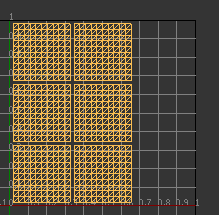 |
| 上半分 | 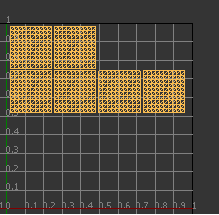 |
| 左上 | 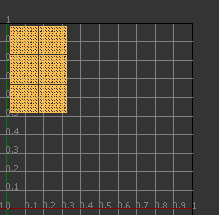 |
| 右上 | 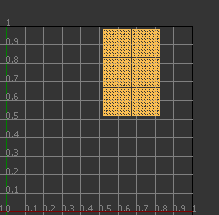 |
| 下半分 | 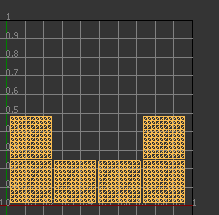 |
| 左下 | 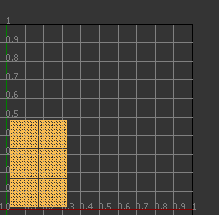 |
| 右下 | 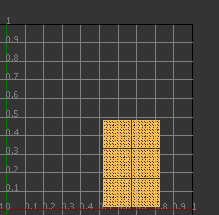 |
| 左半分 | 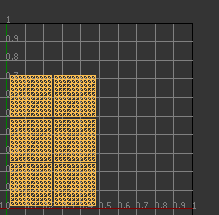 |
| 右半分 | 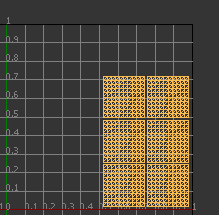 |
| カスタム(U 0.2 ~ 1.0) (V 0.5 ~ 1.0) | 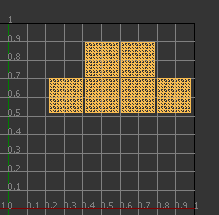 |
U の最小値/最大値
([パッキング領域]が[カスタム]に設定されている場合のみ使用できます)
[パッキング領域]が[カスタム]に設定されている場合に、[島の分布]の U 範囲を設定します。
V の最小値/最大値
([パッキング領域]が[カスタム]に設定されている場合のみ使用できます)
[パッキング領域]が[カスタム]に設定されている場合に、[島の分布]の U 範囲を設定します。
スケール モード
使用する一般的なポストパッキング スケール操作を決定します。次の中から選択します。
[オフ]: ポストパッキング スケールはできません。
[均一]: (既定)すべての島のグローバル バウンディング ボックスが目的のパッキング領域にフィットするように、すべての島をスケールします。U 軸と V 軸に均一にスケールされます。
[不均一]: すべての島のグローバル バウンディング ボックスが目的のパッキング領域に一致するように、すべての島を U と V で個別にスケールします。これにより、UV タイルの空間を最大限に使用できますが、対応するテクスチャの補正が調整されていない場合は、歪みが生まれる可能性があります。
最適化設定
UV エディタで[最適化設定]セクションを選択したときの動作を設定するには、これらのオプションを使用します。
展開しようとすると、縮退した三角形(面積がゼロの三角形)を持つモデルに警告が表示されます。ダイアログを確定して処理を続けると、これらの三角形はメッシュまたはシェルのテッセレーションから除去されます。[シーン] > [最適化] > [フィルタ] > [縮退した三角形を削除]を使用して、クリーンアップすることもできます。削除は元に戻せません。
次のオプションは、選択した方法が Unfold3D のときにだけ使用できます。
反復を最適化
展開プロセスの完了後に最適化アルゴリズムを実行する回数を指定します(値が 0 (ゼロ)の場合、最適化されずにメッシュが展開される)。
反復回数が非常に多いと、望ましくない結果が生じる場合があります。
角度と距離
UV マップでのストレッチや角度のエラーを最小限に抑えながら、サーフェスの強度と角度の最適化をコントロールします。既定値は 1 です。
累乗
選択した UV マップが最適化される強度を決定します。この値が大きいほど、元のジオメトリからの変化が大きくなります。既定値は 100 です。
三角形の反転を防止
UV マップの退化を防ぎます。退化は、フェース自体がオーバーラップするような方法で UV を移動するときに発生することがあります。
境界の自己交差を防止
展開された UV 島の境界に自己交差するのを防ぎます。たとえば、このオプションによって、境界エッジのそれ自体の周囲にループがある場合に、UV 島の境界のもつれが自動的に解かれます。
部屋のスペース
マップ サイズ(ピクセル)
テクスチャ マッピングのサイズに対応するプリセットを選択します。
部屋のスペース(ピクセル)
選択した UV 島のパーツ間の距離を指定します。
[ルーム スペース]が 0 より大きい場合は、テクスチャが UV 境界を越えてブリーディングするのを防ぎます。 展開計算に時間がかかったり、歪みが作成される原因となるため、この値は既定値(0 ピクセル)より大きくしないようにしてください。
次の例は、手の指を示します。[部屋のスペース]を 0 に設定した場合、その指のいくつかはオーバーラップします。 [部屋のスペース]を 2 に設定した場合、指の間のスペースは増えます。
[ルーム スペース]オプションのエフェクトを表示するには、[境界の自己交差を回避]をオンにする必要があります。
投影
オブジェクトでのみ使用できます。
シーンに UV を投影する場合に、投影の形状と角度をコントロールします。
現在の UV マップを再計算します。
モード
使用する投影のタイプを設定します。
円柱状
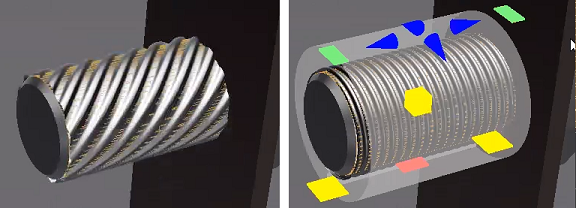
ねじなどの円柱状の形状に使用します。
トライプラナー
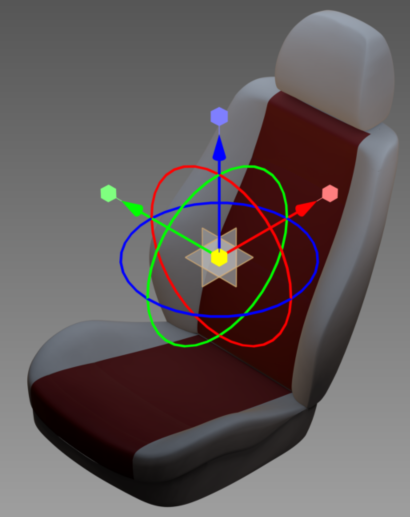
ハンドルや自動車の座席など、複雑な形状に使用します。
平面投影
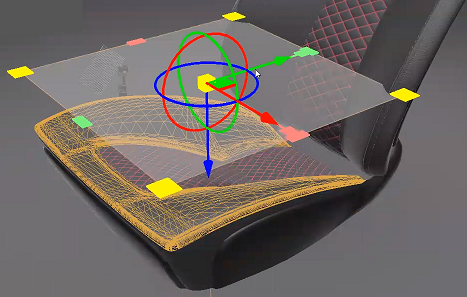
フードや自動車の座席など、フラットな形状に使用します。
ジオメトリに投影を適用すると、現在の投影設定がノードにアタッチされます。後で投影の作業を続ける場合は、ジオメトリを選択して[投影]をクリックします。最後に使用した設定が投影に使用されます。
プロジェクト
このボタンをクリックすると、選択した投影モードが、関連するマテリアルの UV テクスチャ マッピング チャネルに適用されます。
操作
[プロジェクト]が押された後のみ使用できます。
シーン内でマニピュレータを表示するには、このボタンをクリックします。マニピュレータを非表示にする場合にクリックします。
選択したオブジェクトの現在の投影設定をリセットするには、![[マニピュレータをリセット]](../../images/projectionManiparrowReset.png) をクリックします。終了して UV を再投影するときにすべての値が手動で更新されないようにします。
をクリックします。終了して UV を再投影するときにすべての値が手動で更新されないようにします。
これはトライプラナー テクスチャ マニピュレータの例です。トライプラナー モードが選択されている場合に、[プロジェクト]をクリックすると、シーンにトライプラナー テクスチャ マニピュレータが表示されます。
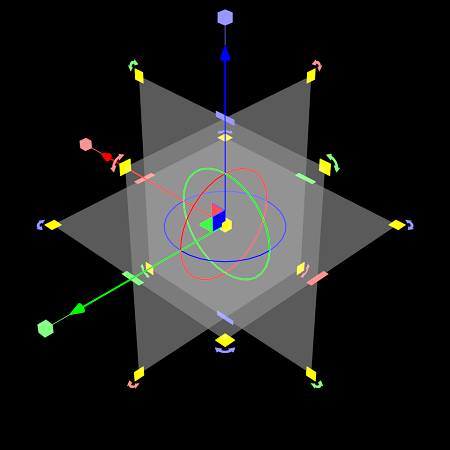
詳細については、「テクスチャ マニピュレータを使用する」を参照してください。
テクスチャ 3D を配置
[テクスチャ 3D を配置]は、3D 空間内で円柱を配置およびスケーリングする場合に使用します。投影は、選択したジオメトリの頂点のワールド空間位置から計算されます。
投影の中心
[円柱状]の場合、円柱の中心を、選択したジオメトリの中心に設定します。
トライプラナーの場合、選択したオブジェクトの中心を設定します。
[平面投影]の場合、投影の中心として使用する要素と、投影面の中心を配置する場所を指定します。
[オブジェクトの中心]から選択する(オブジェクトの中心を使用する)か、カスタム座標を設定します。
- [円柱状]、[中心 X]、[中心 Y]、[中心 Z]、[回転 X]、[回転 Y]、[回転 Z]、[スケール X]、[スケール Y]、[スケール Z]、[投影角度]の値を設定します。
- [トライプラナー]、[中心 X]、[中心 Y]、[中心 Z]、[回転 X]、[回転 Y]、[回転 Z]の値を設定します。
- [平面]、[中心 X]、[中心 Y]、[中心 Z]、および[回転]の値を設定します。
値を入力した後に、レンダリング ウィンドウ内に平面を配置するには、[選択]ボタンを使用して、[Shift]+ 右マウス ボタンを押します。
バウンディング ボックスに合わせる
[円柱状]モードでのみ使用できます。
円柱のスケールと中心を、選択したジオメトリのバウンディング ボックスに合わせて調整します。[アスペクト比を維持]をオンにすると、選択したテクスチャのアスペクト比も考慮されます。
中心(X,Y,Z)
[円柱状]モードの場合、3D シーン内の円柱の中心の位置を設定します。
[平面投影]の場合、X、Y、Z テクスチャ座標の数値入力を使用して、テクスチャ プロジェクションをより正確に配置することができます。
回転
[平面投影]モードでのみ使用できます。
投影面の方向を基準としてテクスチャを回転する場合の回転角度を決定します。
回転(X,Y,Z)
[円柱状]モードでのみ使用できます。
3D シーン内の円柱の回転を設定します。
アスペクト比を維持
[円柱状]モードでのみ使用できます。
UI またはマニピュレータを使用して、スケールまたは投影角度を変更するときにテクスチャ投影のアスペクト比をロックします。
スケール (X,Y,Z)
[円柱状]モードでのみ使用できます。
Y のスケール値は、主軸に沿って円柱をスケーリングします(高さを変更します)。スケーリングされていない円柱の高さは 1.0 です。したがって、円柱の高さが 1000 シーン単位の場合は、Y のスケールを 1000 に設定します。X と Z のスケール値は円柱のベースをスケーリングします。ベースの円柱の半径は 1.0 です。ベースおよび直径が 200 シーン単位の通常の円柱にする場合は、X と Z を 100.0 に設定します。X と Z のスケールは円形ベースに対して同じ値に維持します。X と Z の値が異なる場合、円柱のベースは楕円にストレッチされます。
投影角度
[円柱状]モードでのみ使用できます。
この角度の値を使用して、テクスチャを円柱の周囲に展開する頻度を設定します。角度の値は、テクスチャを水平方向に一度に投影する円柱上のセグメントを定義します。360 度の場合、テクスチャを円柱の周囲に一度展開します。180 度の場合、テクスチャを円柱の周囲に半周ずつ 2 回投影します。
テクスチャ 2D を配置
回転
[円柱状]モードでのみ使用できます。
円柱サーフェス上でテクスチャを回転する角度を設定します。
フィット サイズ
[トライプラナー]モードおよび[平面投影]モードでのみ使用できます。
選択したジオメトリに合わせて投影サイズを調整します。
選択したテクスチャのアスペクト比([視覚化] > [テクスチャを表示]オプションの横にあるドロップダウンを参照)が考慮されます。
アスペクト比を維持
[平面投影]モードでのみ使用できます。
GUI の数値入力コントロールまたはマニピュレータで現在のサイズ値と現在の繰り返し値を変更するときに、それらの値のアスペクト比をロックします。
サイズ
[平面投影]モードでのみ使用できます。
シーン単位の投影面の基準サイズ。
繰り返し
[平面投影]モードでのみ使用できます。
2D テクスチャを X 方向と Y 方向に繰り返す回数を設定します。[アスペクト比を維持]を有効にすると、テクスチャは両方向に均一に繰り返されます。このオプションを無効にすると、テクスチャは特定の方向に何度も繰り返されます。
オフセット
[平面投影]モードでのみ使用できます。
x 軸または y 軸の投影の中心位置からのテクスチャの移動距離を定義します。
回転
[平面投影]モードでのみ使用できます。
投影面内のテクスチャの回転角度を定義します。
操作
次のオプションでは、右側のフィールドを使用して、頂点、エッジ、島を回転または反転する角度をコントロールします。
ワールド スケールを適用
UV 座標をシーン単位の平均三角形領域に応じてスケールします。テクスチャの実世界のスケールを取得するには、マテリアルで[テクスチャ サイズを使用]と併用します。 実世界のスケールは、UV 島がシーン内のオブジェクト パーツのサイズに一致するオブジェクト上のテクスチャを、シーン内でオブジェクトの特定の幅と高さ(例: 200 mm x 100 mm)を指定して表示します。
U 方向に反転
![[U 方向に反転]](../../images/FlipinU.png) : 選択した頂点/エッジ/島の UV 座標を U 方向に反転します。
: 選択した頂点/エッジ/島の UV 座標を U 方向に反転します。
V 方向に反転
![[V 方向に反転]](../../images/FlipinV.png) : 選択した頂点/エッジ/島の UV 座標を V 方向に反転します。
: 選択した頂点/エッジ/島の UV 座標を V 方向に反転します。
左に回転
![[左に回転]](../../images/RotateSelectionLeft.png) : 設定した回転値を使用して、選択した頂点/エッジ/島を左(反時計回り)に回転します。
: 設定した回転値を使用して、選択した頂点/エッジ/島を左(反時計回り)に回転します。
[UV 基本設定]および[回転ステップ サイズ]は、UV エディタで[左に回転] ([左に回転])と[右に回転] ([右に回転])ツールバー ボタンに使用する回転サイズを設定します。
右に回転
![[右に回転]](../../images/RotateSelectionRight.png) : 設定した回転値を使用して、選択した頂点/エッジ/島を右(時計回り)に回転します。
: 設定した回転値を使用して、選択した頂点/エッジ/島を右(時計回り)に回転します。
[UV 基本設定]および[回転ステップ サイズ]は、UV エディタで[左に回転] ([左に回転])と[右に回転] ([右に回転])ツールバー ボタンに使用する回転サイズを設定します。
UV ラティスを使用
2D の UV ラティス デフォーマを有効にし、複数の UV のレイアウトをすべて同時に変更します。
列/行
現在のラティス マニピュレータの列と行の数です。
フォールオフ
ラティス マニピュレータのインフルエンス レベルまたは減衰値です。
バウンディング ボックスを使用
このオプションが選択されている場合、ターゲット ジオメトリの外側のエッジまたは境界を越えて、現在のラティス マニピュレータを延長することはできません。
表示
オンにすると、これらが既定で有効になります。オフにすると、既定で無効になります。
グリッドを表示
![[グリッドを表示]](../../images/UVedGrid.png) : UV エディタ ビューにグリッドを表示します。
: UV エディタ ビューにグリッドを表示します。
次の例では、左側の図は UV 島のみを表示しています。右側の図は、グリッドが追加された状態で表示されています。
![[グリッドを表示]の例](../../images/UVEditorShowGridEx.png)
すべての頂点を表示
: エディタ ビュー内の UV マップのすべての頂点をマゼンタで表示します。
次の例では、左側の図は UV 島のみを表示しています。右側の図は、青い境界で囲まれた UV 島を表示しています。
![[すべての頂点を表示] の例](../../images/UVEditorShowAllVertEx.png)
境界を表示
![[境界を表示]](../../images/ShowBorders.png) : UV 島の境界を表示します。
: UV 島の境界を表示します。
次の例では、左側の図は UV 島のみを表示しています。右側の図は、青い境界で囲まれた UV 島を表示しています。
![[境界を表示]の例](../../images/UVEditorShowBordersEx.png)
塗り潰しシェーディング
![[塗り潰しシェーディング]](../../images/FillShading.png) : UV エディタで表示したときに、UV または UV 島がオーバーラップしているかどうかを示します。アクティブな場合、選択されたすべての UV 島は半透明のシェード付きで表示されます。ただし、通常よりも不透明に見える領域は、オーバーラップ領域を示します。オーバーラップした UV は、多くの場合望ましくありません。これは、コネクトされているテクスチャ マップは、関連するサーフェス メッシュ上でもオーバーラップしてしまうためです。
: UV エディタで表示したときに、UV または UV 島がオーバーラップしているかどうかを示します。アクティブな場合、選択されたすべての UV 島は半透明のシェード付きで表示されます。ただし、通常よりも不透明に見える領域は、オーバーラップ領域を示します。オーバーラップした UV は、多くの場合望ましくありません。これは、コネクトされているテクスチャ マップは、関連するサーフェス メッシュ上でもオーバーラップしてしまうためです。
![[塗り潰しシェーディング]の例](../../images/FillShadingExample.png)
テクスチャを表示
![[テクスチャを表示]](../../images/ShowTexture.png) : 選択したノードのマテリアルに使用するテクスチャを表示します。
: 選択したノードのマテリアルに使用するテクスチャを表示します。
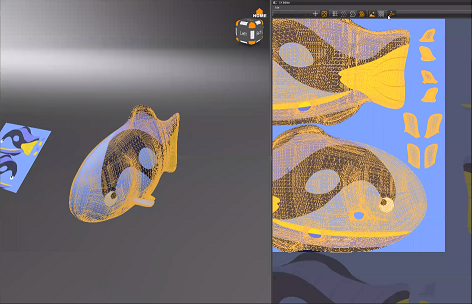
[テクスチャを表示]の横にあるドロップダウンで選択したテクスチャが背景に表示されます。このテクスチャは、UV 繰り返し、UV オフセット、およびこのテクスチャが使用されるマテリアルからの回転値に従ってスケーリングされます。
マテリアルが複数のテクスチャを使用する場合は、UV エディタにはそれらの 1 つのみが表示されます。
選択したテクスチャの[テクスチャ サイズを使用]が有効な場合、グリッドは U 軸と V 軸で 0.0 ~ 1.0 のラベルではなく 0 ~ 100 mm のラベルを使用します。これは、ワールド スケール テクスチャのワークフローに役立ちます。
チェッカーボードを表示
[テクスチャを表示]が有効な場合のみ使用できます。
![[チェッカーボードを表示]](../../images/ShowCheckerboard.png) : レンダリング ウィンドウと UV エディタで、既存のオブジェクト マテリアルをチェッカーボードで上書きします。チェッカー パターンの高さと幅の値を(オプションの右に)入力できます。チェッカーボードのカラーと精細な表示により、歪み、マッピング方向、チェックの詳細、繰り返し表示を容易に確認できます。元のマテリアルに戻すには、[テクスチャを表示]を選択します。
: レンダリング ウィンドウと UV エディタで、既存のオブジェクト マテリアルをチェッカーボードで上書きします。チェッカー パターンの高さと幅の値を(オプションの右に)入力できます。チェッカーボードのカラーと精細な表示により、歪み、マッピング方向、チェックの詳細、繰り返し表示を容易に確認できます。元のマテリアルに戻すには、[テクスチャを表示]を選択します。
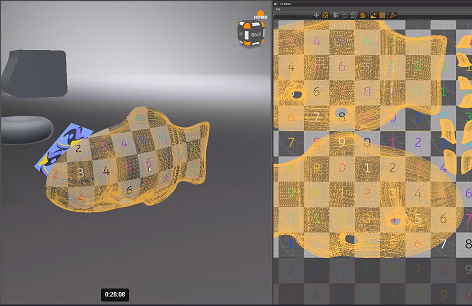
次の例では、左側の図は UV 島のみを表示しています。右側の図は、チェッカーボード マテリアルで表示されています。
![[チェッカーボードを表示]の例](../../images/UVEditorShowcheckEx.png)
![レンダリング ウィンドウの[チェッカーボードを表示]の例](../../images/UVEditorShowcheckViewportEx.png)
マニピュレータを表示
![[マニピュレータを表示]](../../images/ShowManipulator.png) : 選択したマニピュレータ([移動]、[回転]、[スケール]、[回転ピボット]、[スケール ピボット])を表示します。
: 選択したマニピュレータ([移動]、[回転]、[スケール]、[回転ピボット]、[スケール ピボット])を表示します。
マニピュレータは、[UV 島を選択]、[UV エッジを選択]、または[UV 頂点を選択]がアクティブな場合にのみ機能します。 これらのオプションの 1 つを選択すると、[マニピュレータを表示]を選択しても、マニピュレータは表示されません。
![[マニピュレータを表示]の例](../../images/UVEditor_showManipExample.png)
ツールバー
これらのショートカットは、UV エディタの下部にあります。
左に回転: 選択を左に回転します。
右に回転: 選択を右に回転します。
U で反転: U で選択を反転します。
V で反転: V で選択を反転します。
 ズーム先: 選択した UV にズームします。何も選択されていない場合は、すべての UV がフレームに収められます。
 選択した UV にズーム: UV ビューおよび 3D レンダリング ビューポートで選択した UV にズームします
グリッドを表示: UV エディタ ビューにグリッドを表示します。
すべての頂点を表示: UV マップ内のすべての頂点をマゼンタで表示します。
境界を表示: UV 島の境界を表示します。
塗り潰しシェーディング: UV ビュー内の UV レイアウト、選択した島、および島の重なっている部分を識別する場合に使用します。
テクスチャを表示: 選択したノードのマテリアルに使用するテクスチャを表示します。
チェッカーボードを表示: レンダリング ウィンドウと UV エディタで、既存のオブジェクト マテリアルをチェッカーボードで上書きします。
マニピュレータを表示: 選択したマニピュレータ([移動]、[回転]、[スケール]、[回転ピボット]、[スケール ピボット])を表示します。