UV の編集
VRED Professional と VRED Design で UV エディタを使用できるようになりました。
役に立つ注意点
UV エディタは、VRED でテッセレーションされた三角形メッシュまたは NURBS データ(サーフェスとシェル)のいずれかの三角形ジオメトリに対して機能します。
ジオメトリを再テッセレーションする場合、再テッセレーションダイアログで[UV を保持]をオンにすると、その UV 座標を保持することができます。テッセレーションが完了すると、UV レイアウトが古いサーフェスから新しいテッセレーションされたサーフェスに転送されます。
注:サーフェス内に UV カットがある場合、再テッセレーション後にこれらのカットを適切に再構築できないことがあります。アルゴリズムはオリジナルのカットの領域内にカットを作成しますが、三角形化の変更に応じて、外観が異なる可能性があります。たとえば、カットは直線ではなくギザギザの線として表示される場合があります。
注:エッジ コンストレイント(「コンストレイント U/コンストレイント V」を参照)は再テッセレーション時に維持されません。
マテリアルの[マッピング タイプ]が UV に設定されていることを確認します。 確認するには、マテリアル エディタで、マテリアルを選択し、[拡散テクスチャ]セクションで[マッピング タイプ]をオンにします。[平面]または[トライプラナー]に設定すると、結果はジオメトリ上に表示されません。
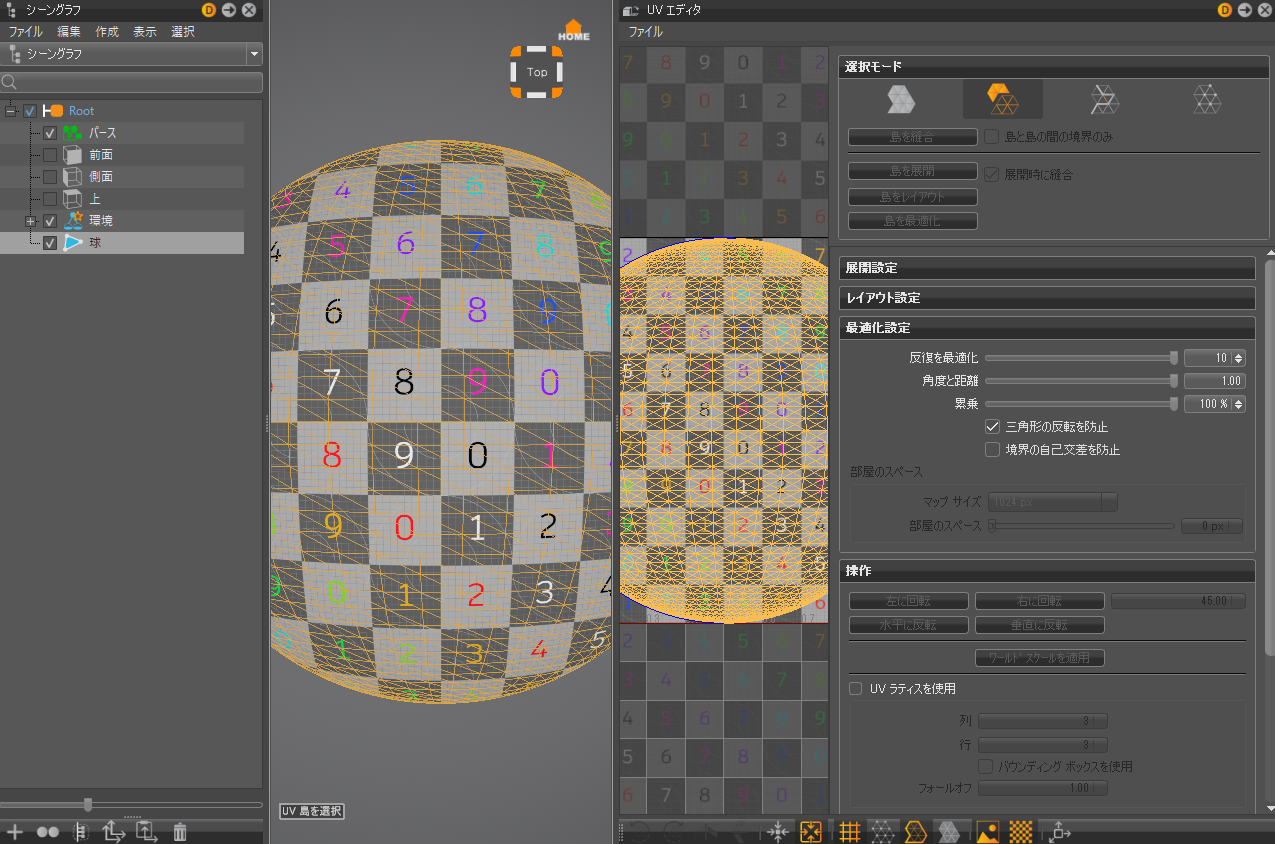
UV 島、エッジ、頂点は、3D レンダリングのビューポートでも選択できます。ワイヤフレーム選択を有効にして現在の選択を表示することをお勧めします。
- ビューポート内のワイヤフレーム選択ビューを簡素化するには、基本設定で[編集] > [基本設定] > [選択] > [ワイヤフレーム] > [常に前面に配置]のオプションが無効になっていることを確認します。
- 3D ビューポート内の長方形選択内の最前面にあるサーフェスの UV のみを選択するには、[編集] > [選択] > [深度選択を使用]を無効にします。
UV エディタで UV を表示する方法
メニュー バーで、[シーン] > [UV エディタ]を選択します。
UV エディタの[選択モード]の下で、
 ([オブジェクトを選択])を選択します。
[オブジェクトを選択]モードでは、シーン内のノードのみをシーングラフで選択できますが、UV エディタ ビューでは何も選択できません。
シーングラフで、ジオメトリ ノードを選択します。選択したノードの UV は、UV エディタに表示されます。
または、シーングラフ内でノードを選択した後、[シーン] > [UV エディタ]を選択し、選択したノードの UV を表示する UV エディタを開きます。
UV エディタ内でビューをナビゲートする方法
画面移動するには、マウスの中央ボタンを押したままドラッグします。
ズームするには、右マウス ボタンを押したままドラッグします。
ビューの焦点を調整するには、キーボードで[F]キーを押します。
島、エッジ、頂点が選択されていない場合、選択したジオメトリのすべての UV 座標を表示するために、ビューがズームします。
いくつかの島、エッジ、頂点が選択されている場合は、ビューは選択項目の UV 座標のみに焦点を当てます。
既定では、[選択した UV にズーム]
![[選択した UV にズーム]](../../images/ZoomSync.png) が有効になっています。そのため、UV ビューで[ズーム先]ホットキー([F])を使用すると、選択した UV で UV ビューと 3D ビューポートの両方のフォーカスが合います。無効にすると、UV ビューのみが選択した UV に焦点を合わせます。
が有効になっています。そのため、UV ビューで[ズーム先]ホットキー([F])を使用すると、選択した UV で UV ビューと 3D ビューポートの両方のフォーカスが合います。無効にすると、UV ビューのみが選択した UV に焦点を合わせます。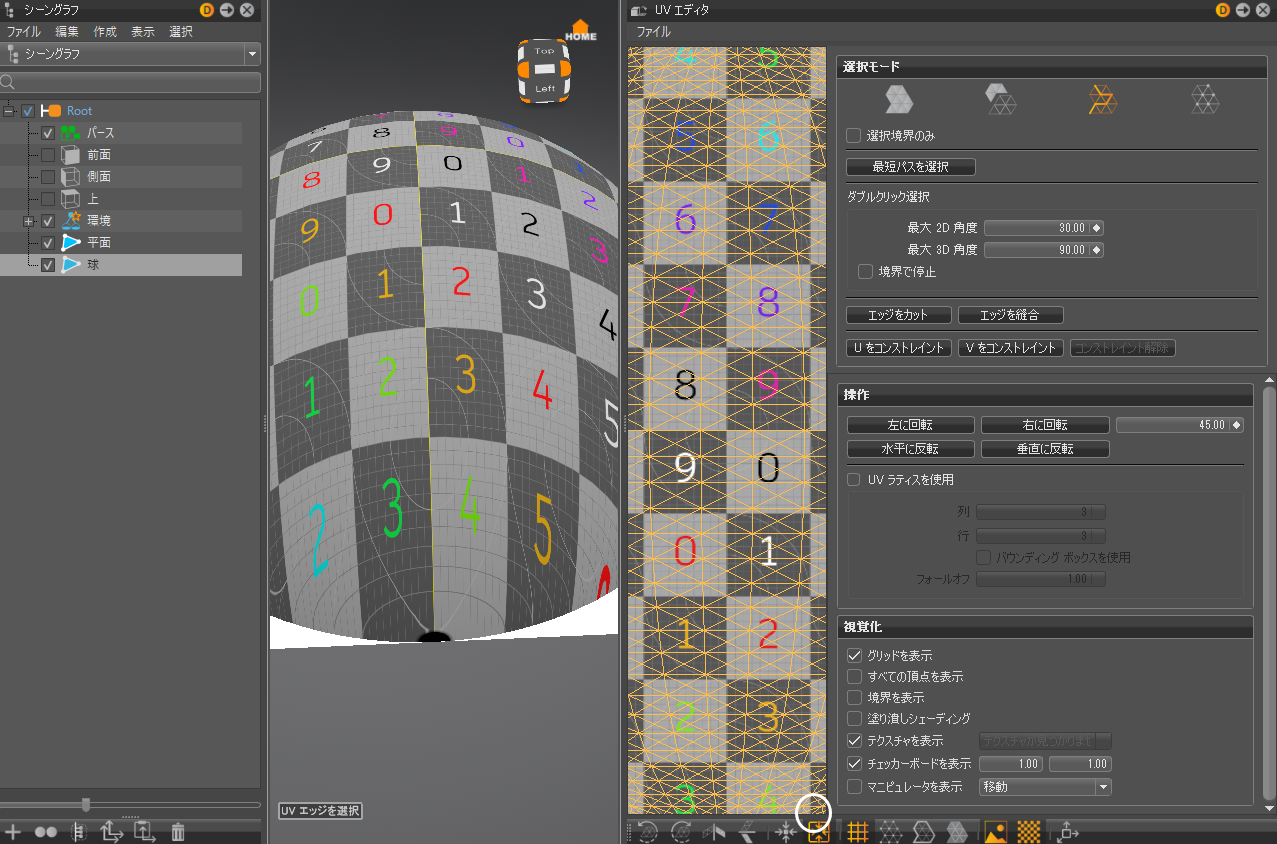
3D ビューポートで[F]キーを押すこともできます。この機能は、[選択した UV にズーム]オプション
とは関係なく動作します。カメラは、選択した UV 島、エッジ、または頂点に向かってフライします。これは、たとえば 3D モデルで選択したエッジなどを見つけるのに役立ちます。選択したエッジがオブジェクトの背面にあり、3D ビューですぐには表示されないことがあります。焦点の位置を中心にカメラを回転させると、エッジを見つけやすくなります。
選択したジオメトリ ノードの島を選択する方法
すべての島を選択するには、UV ビューで[Ctrl]+[A]を使用します。
UV エディタで、[Shift]+中マウス ボタンでビューをクリックし、コンテキスト メニューから[島]を選択して[選択モード]を設定します。
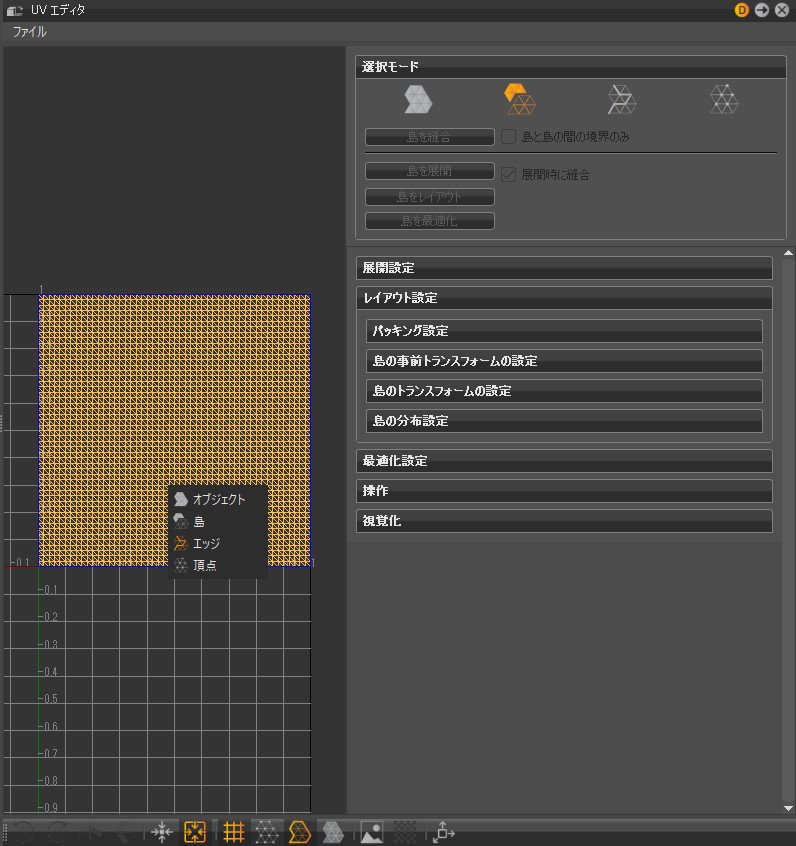 ヒント:
ヒント:この操作を行うもう 1 つの方法は、
 ([UV 島を選択アイコン])をクリックすることです。
(UV 島はメッシュのサブパーツです。ここではすべての頂点が同じ島内の他のすべての頂点に直接的または間接的に接続されています。)
島を選択するには、VRED の標準的なオブジェクト選択方法を使用します。「ビューポートでオブジェクトを選択する」を参照してください。
ヒント:ビューポートで長方形選択を使用して島を選択する場合は、最前面のサーフェス上の島または任意の島(別のサーフェスの後ろにある島も含む)を選択できます。[編集] > [選択] > [深度選択を使用]をオフに切り替えて、最前面のサーフェスの島のみを選択します。
シェル ノード
 の UV 島を操作する場合は、個々のサーフェス コンポーネントではなく、シェル ノードを選択します。シェル ノードを選択すると、UV エディタは隣接しているシェルのサーフェスを認識し、隣接するサーフェス上の島を縫合できるようになります。注:
2 つのサーフェスは、サーフェスが交わる場所で三角形が完全に並んでいる場合、隣接するものとして検出されます。
シェルの個々のサーフェス ノードを選択して、UV エディタで操作することもできます。ただし、UV エディタでは、これらのサーフェス ノードは個別に処理され、隣接するサーフェスは考慮されません。
島を選択した場合は、UV エディタでそれに対応するサブメッシュが白色でハイライトされます。
 ([ワイヤフレーム])がアイコン バーで有効になっている場合、UV 島がレンダリング ウィンドウに描画されます。これは、選択したノードのソリッド シェーディングにワイヤフレーム オーバーレイを追加します。カラーは、[編集] > [基本設定] > [選択]で設定できます。選択した島の既定の色は白です。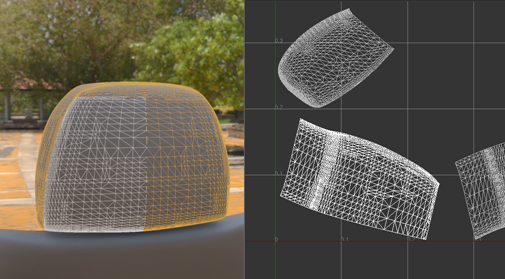
境界を表示するには、UV エディタの[視覚化]で[境界を表示]を選択します。
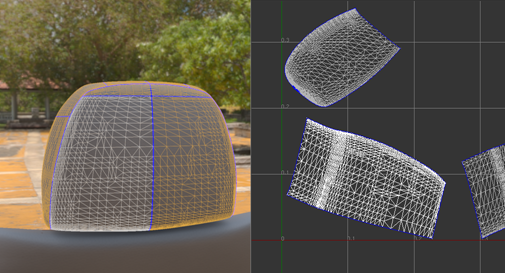
縫合する必要がある島を選択する方法
すべての島を選択するには、UV ビューで[Ctrl]+[A]を使用します。
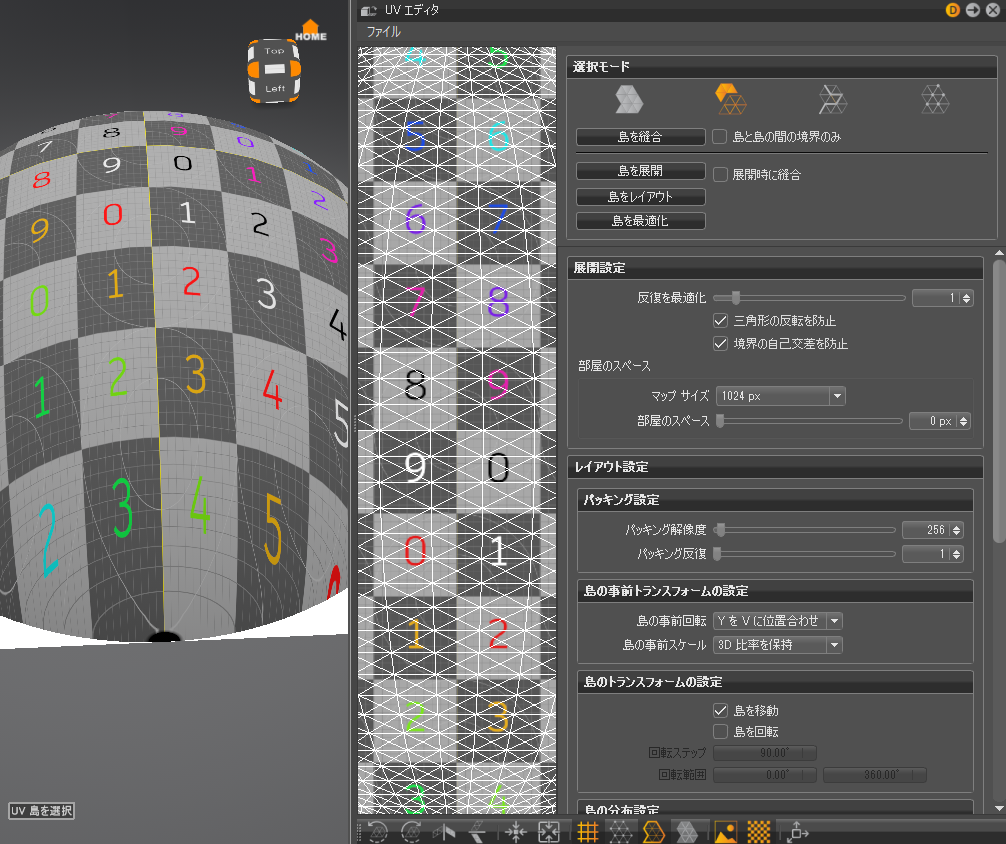
この例では、縫合する必要がある島を手動で選択し、[展開時に縫合]をオンにして、[島を展開]を使用します。
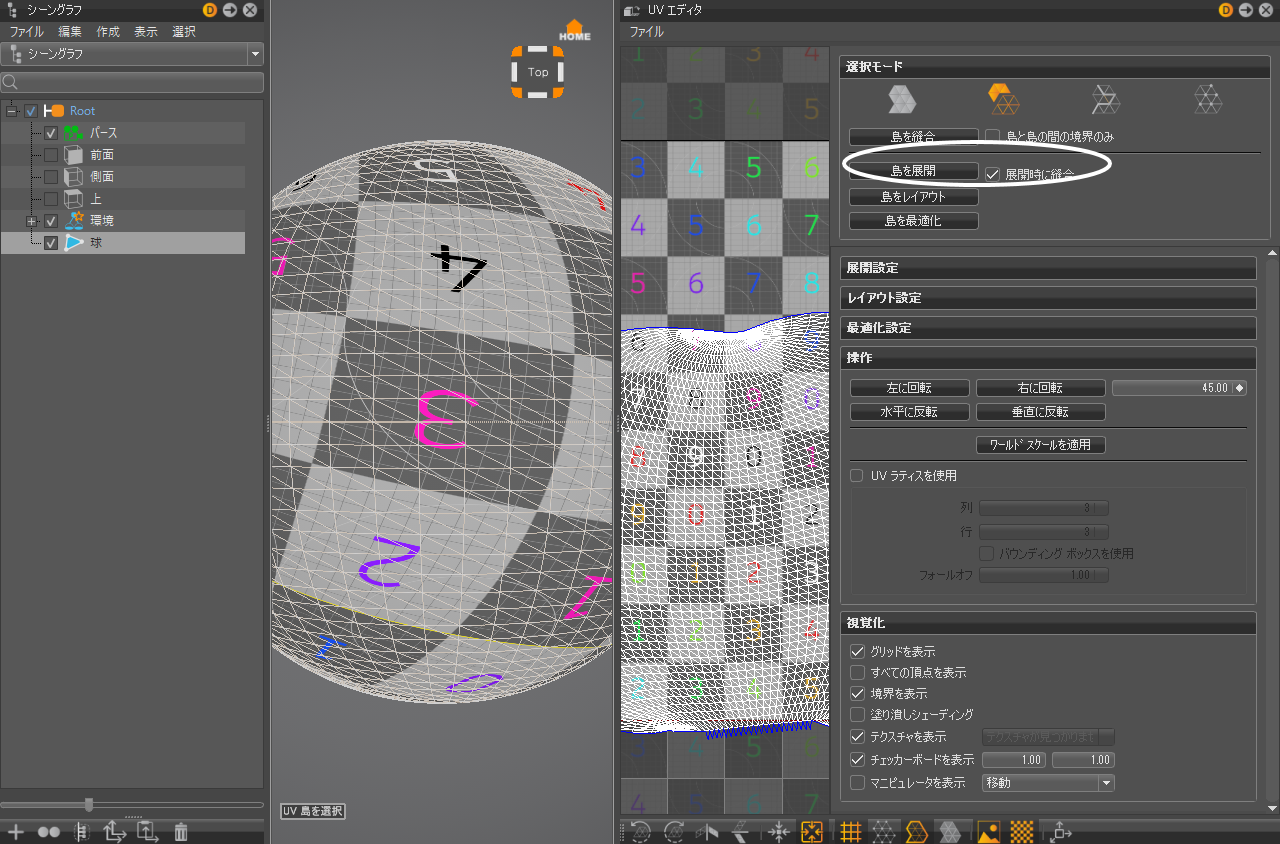
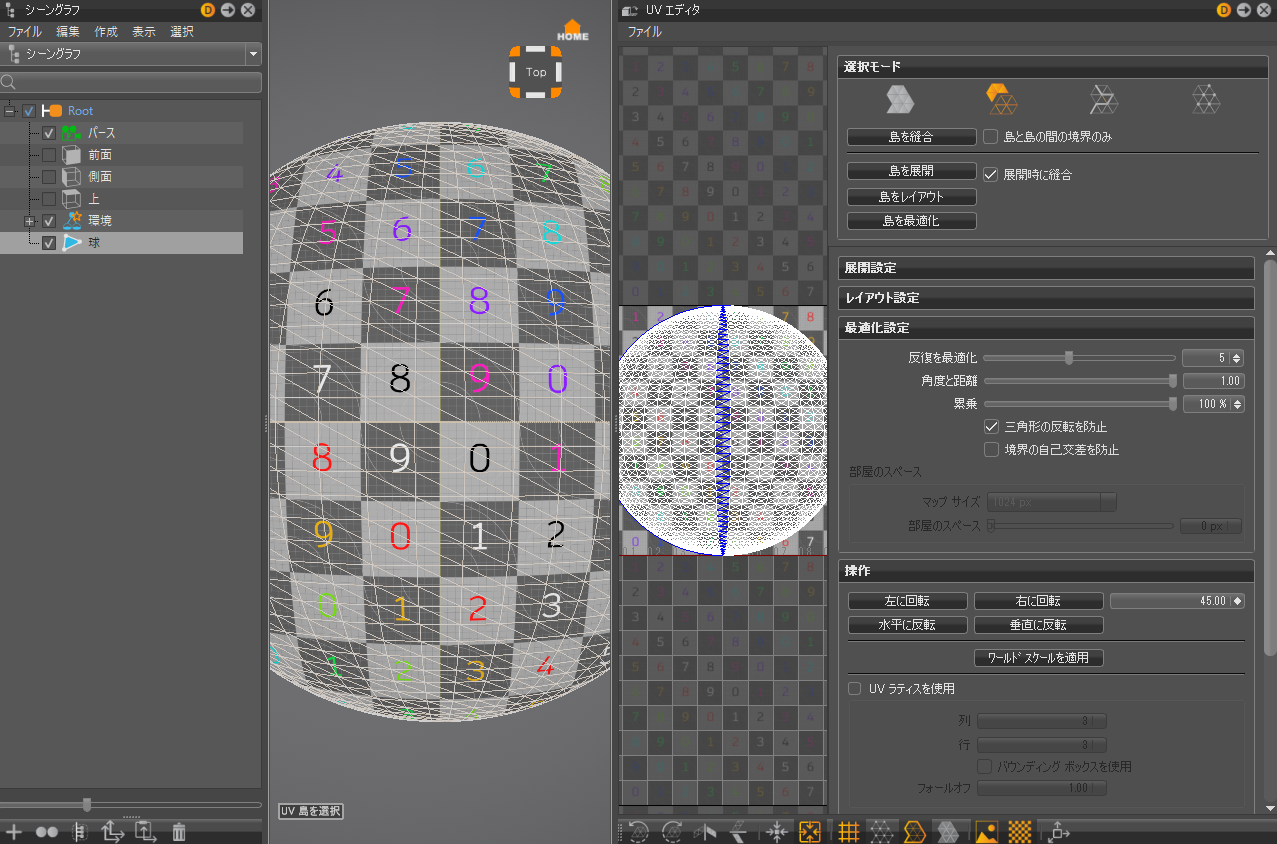
選択した島が 1 つの大きな島に縫合され、この島が展開されました。
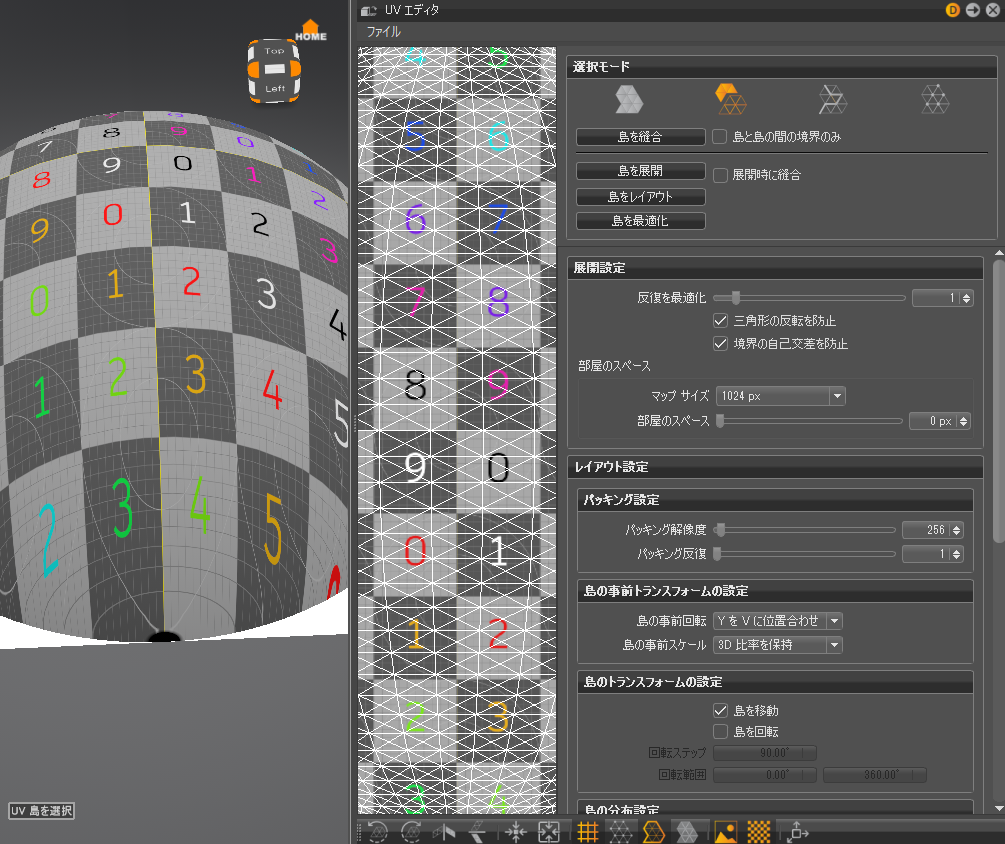
UV をさらに最適化し(この場合は、下に示す小さなバンプをスムーズにする)、作成された島をレイアウトします。
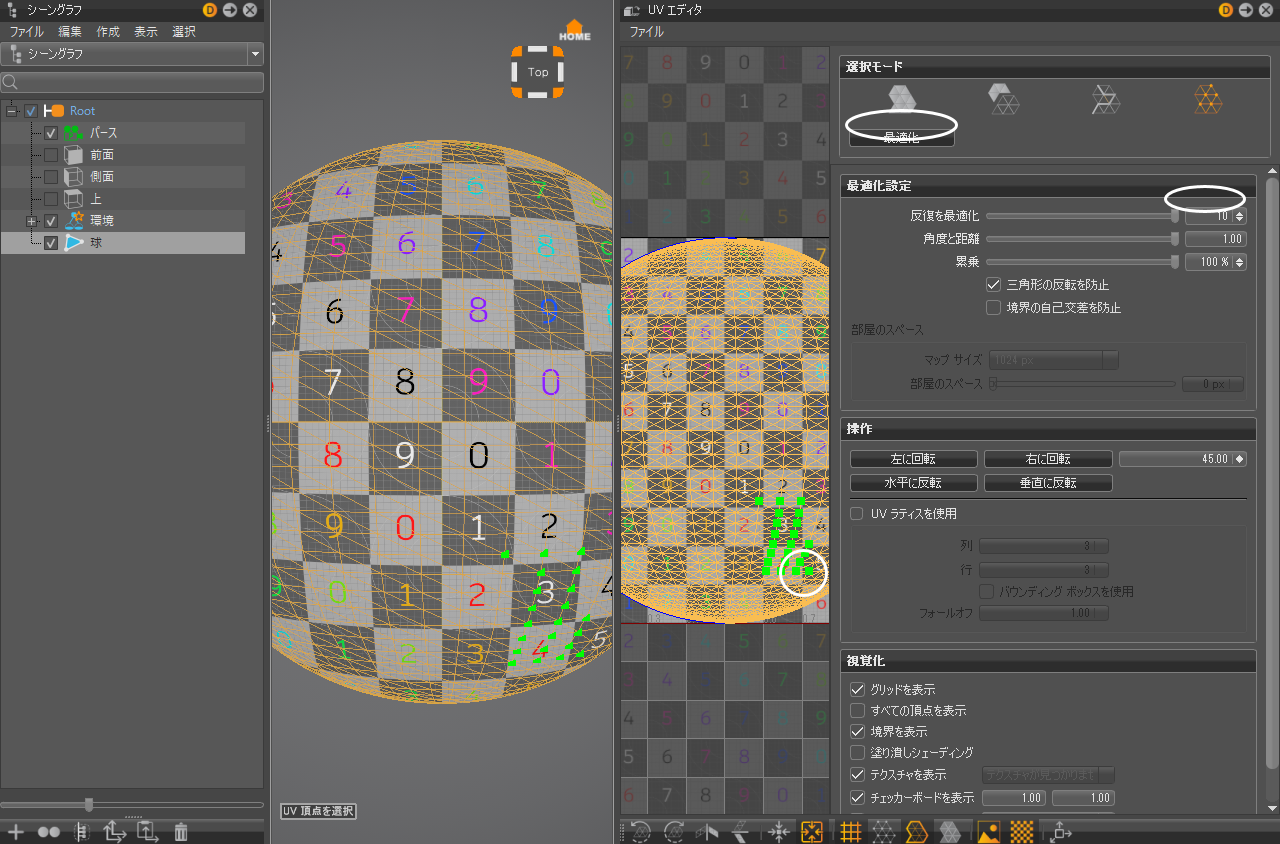
特にシェルを操作する場合など、島を縫合し、オブジェクト選択から再度[展開とレイアウト]を使用すると、良い結果が得られることがあります。[島を展開]は入力として既存の UV を使用し、オブジェクト モードの[展開とレイアウト]は UV を無視し(ただし島の構造を考慮する)、実際の 3D シェイプを入力として使用します。これは、上記の島の境界の小さなバンプなどの問題を回避するのに役立ちます。
3D ビューポートで島を選択し、最初に展開せずに縫合することもできます。
閉じていないフラットなオブジェクトを操作する場合は、オブジェクト モードで[展開時に縫合]を使用してみてください。これは、展開する前に、(縫合可能な)すべての島を縫合します。島は、3D で隣接している場合にのみ縫合できます。
選択したジオメトリ ノードのエッジを選択する方法
すべてのエッジを選択するには、UV ビューで[Ctrl]+[A]を使用します。
UV エディタで、[Shift]+中マウス ボタンでビューをクリックし、[選択モード]として[UV エッジを選択]を選択します。
ヒント:エッジの選択を有効にするもう 1 つの方法は、[選択モード]で
 を選択することです。
エッジを選択するには、VRED の標準的なオブジェクト選択方法を使用します。「ビューポートでオブジェクトを選択する」を参照してください。
ヒント:最前面のサーフェス上のエッジのみを選択する、あるいは別のサーフェスの背後にあるなしに関係なく、選択フレーム内のすべてのエッジを選択するには、メニュー バーで[編集] > [選択] > [深度選択を使用]のオン/オフを切り替えます。
UV エディタで、[Shift]キーまたは[Shift]+[Ctrl]キーを押しながら、選択されていないエッジの上にカーソルを置くと、[選択の基本設定]で設定されたカラーでハイライト表示されます。選択したエッジにカーソルを合わせるときにも同じ操作を行うことができます。選択したエッジは既定で緑色になりますが、カスタマイズすることもできます。
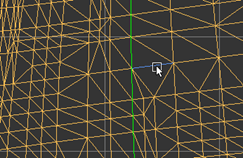 ([ワイヤフレーム])がツールバーで有効になっている場合、UV エッジがレンダリング ウィンドウに描画されます。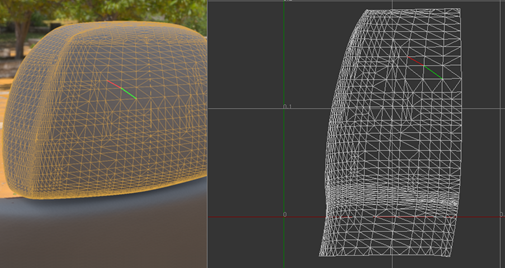
エッジのチェーンを選択するには:
UV エディタで、[Shift]+中マウス ボタンでビューをクリックし、[選択モード]として[UV エッジを選択]を選択します。
少なくとも 2 点を選択してエッジの選択パスを定義します。
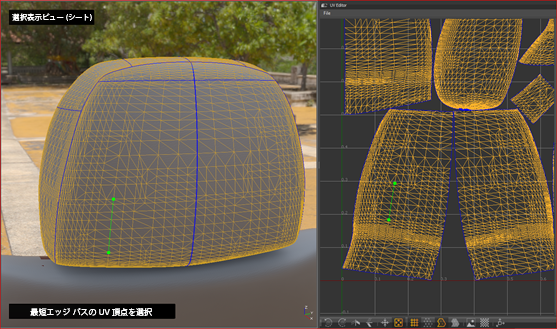
選択した順に各方向の点を接続する最短パスが選択され、現在のエッジ選択に追加されます。
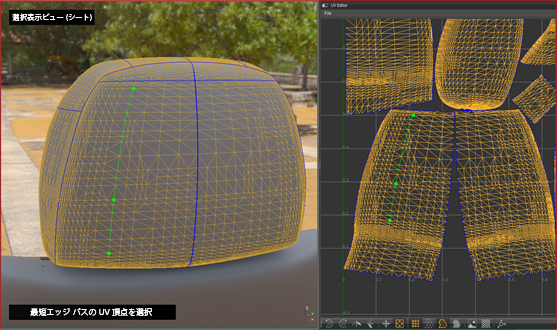
[最短パスを選択]モードを終了するには、[最短パスを選択]ボタンをもう一度クリックしてオフにします。
![[最短パスを選択]モードを終了](../../images/ShortestPath3.png)
任意の方向の点が異なる UV 島に位置する場合は、すべての方向の点を接続するパスは作成できません。
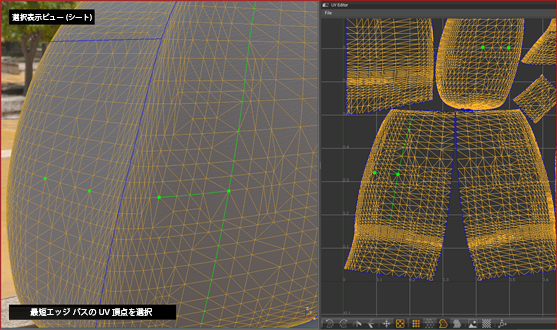
2 つの島間の境界上に任意の方向の点を追加すると、境界を超えるようにパスをガイドする場合があります。
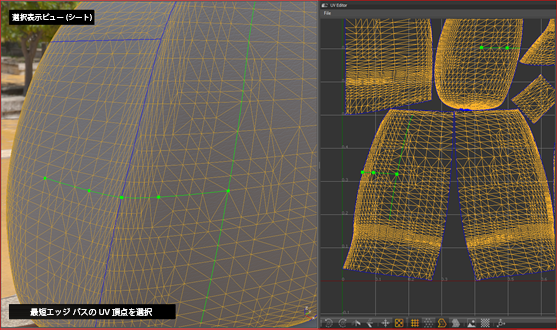 ヒント:
ヒント:パスを作成する場合は、[境界を表示]をオンにします。
選択したジオメトリ ノードの頂点を選択する方法
すべての頂点を選択するには、UV ビューで[Ctrl]+[A]を使用します。
UV エディタで、[Shift]+中マウス ボタンでビューをクリックし、[選択モード]として
![[UV 頂点を選択]](../../images/SelectVerticesIcon.png) [UV 頂点を選択]を選択します。ヒント:
[UV 頂点を選択]を選択します。ヒント:頂点の選択を有効にするもう 1 つの方法は、[選択モード]で
を選択することです。頂点を選択するには、VRED の標準的なオブジェクト選択方法を使用します。「ビューポートでオブジェクトを選択する」を参照してください。
ヒント:最前面のサーフェス上の頂点のみを選択する、あるいは別のサーフェスの背後にあるなしに関係なく、選択フレーム内のすべての頂点を選択するには、メニュー バーで[編集] > [選択] > [深度選択を使用]のオン/オフを切り替えます。
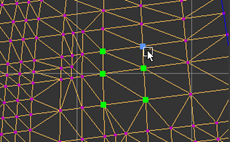
[選択モード]で、UV エディタですべての頂点をマゼンタ色で表示するには、
![[すべての頂点を表示]](../../images/ShowAllVertices.png) [すべての頂点を表示]を選択します。([ワイヤフレーム])がアイコン バーで有効になっている場合、頂点がレンダリング ウィンドウに描画されます。
[すべての頂点を表示]を選択します。([ワイヤフレーム])がアイコン バーで有効になっている場合、頂点がレンダリング ウィンドウに描画されます。[Shift]キーまたは[Shift]+[Ctrl]キーを押しながら、頂点の上にカーソルを置くと、[選択の基本設定]で設定されたカラーでハイライト表示されます。選択した頂点は既定で緑色になりますが、カスタマイズすることもできます。
UV メッシュのエッジをカットおよび縫合する方法
エッジをカット
カットは展開プロセスで重要です。これらにより、できる限り少ない歪みで、UV テクスチャを展開できます。UV メッシュは展開すると、オーバーラップせずにフラットに配置する必要があります。
UV エディタで
([エッジを選択])を選択し、1 つまたは複数のエッジを選択します。ヒント:境界をハイライト表示するには、[視覚化]セクションで、[境界を表示]をオンにします。
[選択モード]セクションで、[エッジをカット]をクリックします。
メッシュは選択したエッジに沿ってカットされます。
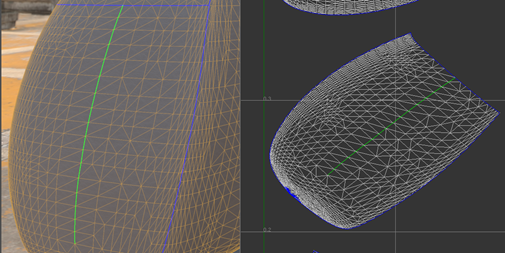
カットした後に、エッジは新しい境界となります。
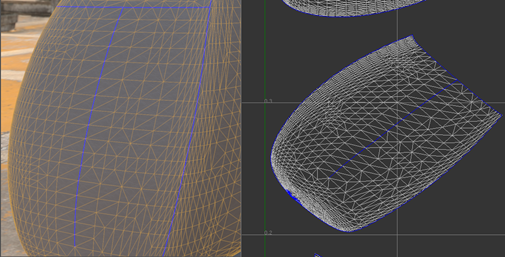 注:
注:境界エッジをカットしても効果はありません。
エッジを縫合
エッジを縫合するには、境界に沿った縫合または隣接する島の縫合と 2 つの方法があります。
境界に沿って縫合する方法
UV エディタで
([エッジを選択])を選択し、複数の境界エッジを選択して縫合します。ヒント:矩形選択を使用して境界を選択する場合は、[選択境界のみ]をチェックします。
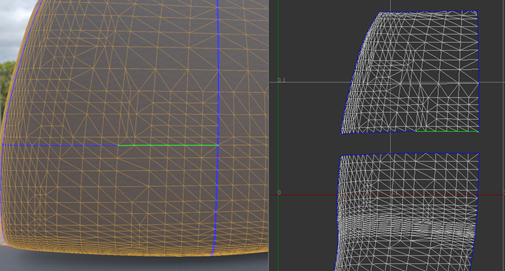
[選択モード]セクションで、[エッジを縫合]をクリックします。
縫合が正常に完了すると、境界エッジが法線エッジになります。
境界の両側の頂点の UV 座標は平均化され、縫合された頂点の新しい座標系として使用されます。
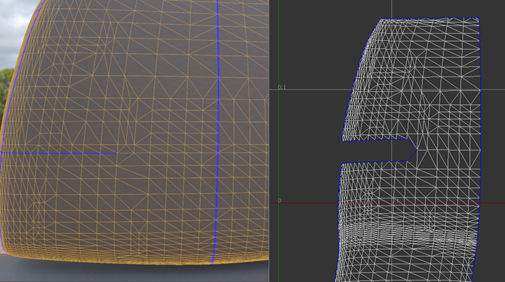
隣接する島を縫合する方法
この方法は、対応する境界エッジを選択し、[エッジを縫合]を使用してそれらを縫合するのと同じ効果があります。ただし、この方法がより効率的な場合があります。
UV エディタで
([島]アイコン)をクリックし、1 つまたは複数の島を選択して縫合します。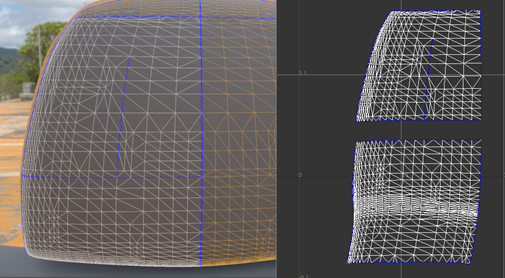
[選択モード]セクションで、[島を縫合]をクリックします。
VRED は隣接する島を一緒に縫合しようとします。
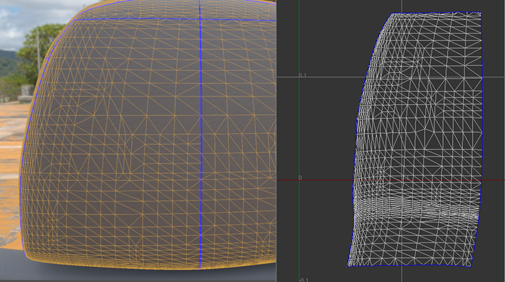
島に内部境界がある場合、境界の反対側が同じ島に属することを意味し、これも縫合されます。これが希望する動作ではない場合は、[島を縫合]の横にある[島と島の間の境界のみ]オプションを選択することで変更できます。 このオプションを選択すると、異なる島間の境界のみを縫合できます。
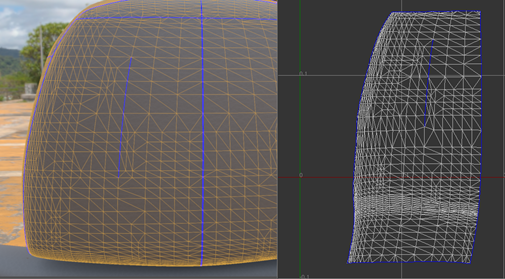
以下を参照してください。
- 非境界エッジに沿った縫合をしても効果はありません。
- 境界を縫合するには、境界の両側にある頂点の物理的位置、法線ベクトル、他の頂点ごとのアトリビュートが同じである必要があります。たとえば、物理的なギャップは縫合ツールによって縫合できません。
- 同じ三角形メッシュまたはシェルに属している島のみを一緒に縫合することができます。
エッジを拘束
UV 空間でエッジを水平または垂直にまっすぐにします。
島の境界を UV 空間軸に位置合わせするには、[コンストレイント]を使用します。
直線にするエッジを選択します。
![[エッジのコンストレイント]の例](../../images/ConstrainEdgesEx.png)
この島の側の境界に沿って選択したエッジ。
[V をコンストレイント]をクリックして、これらのエッジを垂直に拘束された状態としてマークします(つまり、V 軸に平行な直線になるようにコンストレイントされます)。水平にコンストレイントされた状態としてマークするには、[U をコンストレイント]をクリックします(つまり、U 軸に平行な直線になるようにコンストレイントされます)。
エッジをマークしても、UV はすぐには変更されません。コンストレイントが有効になるのは、UV に最適化または展開を適用する場合のみです。
コンストレイントされたエッジは、別の色でハイライト表示されます。エッジが選択されていない場合にのみ、このハイライトが表示されます。島選択モード
 または[Shift]を押しながら UV ビュー内の任意の場所を右クリックして、すべてのエッジを選択解除し、設定されたコンストレイントを確認します。コンストレイントのカラーは、[編集] > [基本設定] > [選択]で設定できます。既定は、水平コンストレイントの場合はマゼンタ、垂直コンストレイントの場合はシアンです。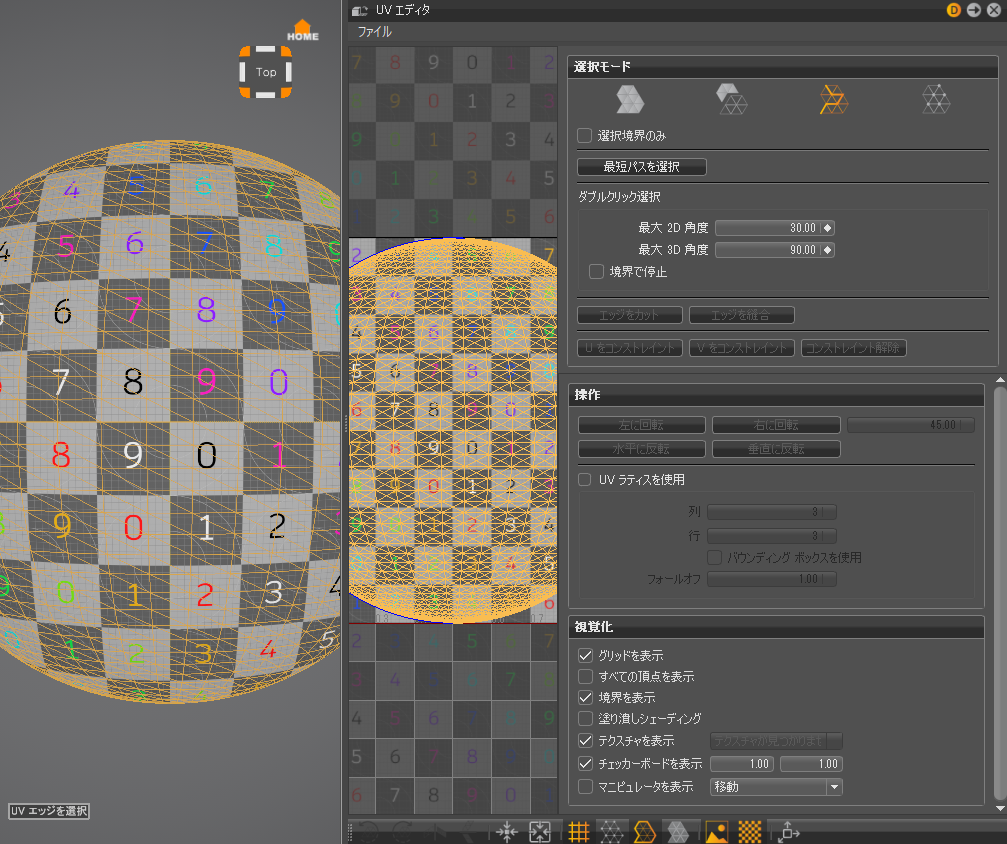
垂直にコンストレイントされたエッジはシアンでハイライト表示されます。
これらのコンストレイントを UV に適用するには、島選択モード(
)に切り替えます。島を選択し、[島を最適化]をクリックします。
UV 空間内で、コンストレイントされた境界エッジが垂直方向にまっすぐになります。
必要に応じてさらにコンストレイントを設定するか、不要なコンストレイントを削除して、もう一度[島を最適化]をクリックします。
最適化と展開の両方で、コンストレイントされたエッジが考慮されます。最適化で適切な結果が得られない場合は、代わりに展開を試してください。
垂直と水平の両方のエッジ コンストレイントが追加されました。
UV メッシュを展開する方法
UV 座標は、2D 平面上の 3D 空間内でサーフェスを展開して作成することができます。各 UV 島は独立した分離可能な部分であるため、展開を実行する基本単位です。
展開の品質は、各島が平面上でいかに簡単に展開できるかによって異なります。通常、比較的平坦なサーフェスは展開が容易で、良い結果が得られます。一方、多くのテンションでラップされたサーフェスは、一般に展開が難しく、多くの歪みが発生します。展開する前にサーフェスをカットおよび縫合して満足のいく結果を得るには、経験と労力が必要となる場合があります。
すべてのジオメトリを展開する方法
展開するジオメトリを選択します。
UV エディタで、[展開とレイアウト]をクリックします。
VRED は、展開後に同じジオメトリに属している UV 島を単位 UV 空間にパックしようとします。
選択した島を展開する方法
UV エディタで
([島]アイコン)を選択し、1 つまたは複数の島を選択して展開します。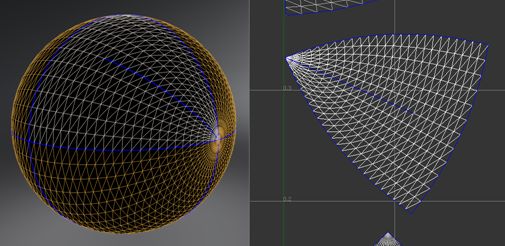
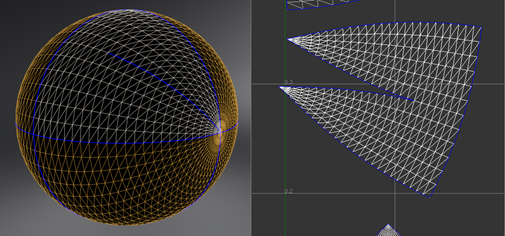
[選択モード]セクションで、[島を展開]をクリックします。
選択した島の新しい UV 座標は展開前とほぼ同じくらいの大きさにスケールされ、元の位置に配置されます。
テクスチャ マニピュレータを使用する
テクスチャを操作しているときに、投影された配置を修正するには、[投影]セクションのツールを使用します。選択したモードによって、表示されるマニピュレータが決まります。
この平面マニピュレータの例では、各コンポーネントの機能について説明します。
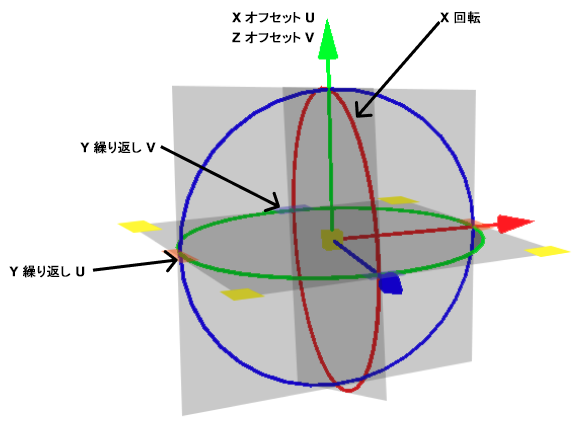
テクスチャ投影と各種モードの詳細については、「投影」を参照してください。
- [プロジェクト]ボタンをクリックします。
- [操作]をクリックします。該当するモード(平面、トライプラナー、または円柱状)のマニピュレータがシーンに表示されます。
- さまざまなハンドルを使用してテクスチャを移動、回転、スケールし、配置を修正します。
UV を操作する方法
選択内容の座標を操作するには、UV エディタの[操作]セクションにあるオプションを使用します。
U 方向または V 方向に UV を反転する方法
選択した島、エッジ、頂点の UV 座標を U 方向または V 方向に反転するには、[操作]の下で[U 方向に反転]または[V 方向に反転]をクリックします。
UV を移動する方法
選択した島、エッジ、頂点の UV 座標を移動するには:
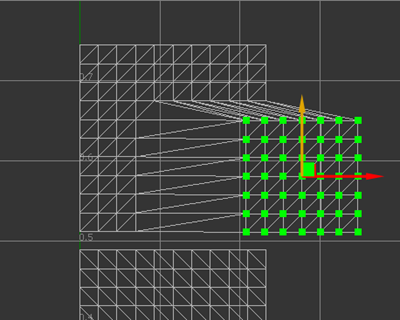
[Shift]+[W]キーを押したまま、移動マニピュレータの表示を切り替えます。選択内容の図心の位置に、マニピュレータが表示されます。
引き続き[Shift]キーを押したまま、マニピュレータの上にカーソルを置き、1 つまたは両方の移動軸を選択して対応する矢印を黄色でハイライトします。
さらに、[Shift]キーを押したまま、選択内容をドラッグして移動します。
UV を回転する方法
選択した島、エッジ、頂点の UV 座標を回転するには:
[Shift]+[E]キーを押したまま、回転マニピュレータの表示を切り替えます。選択内容の回転ピボットの位置に、マニピュレータが表示されます。
引き続き[Shift]キーを押したまま、マニピュレータの上にカーソルを置き、回転ツールを選択してマニピュレータを黄色でハイライトします。
さらに、[Shift]キーを押したまま、選択内容をドラッグして回転します。
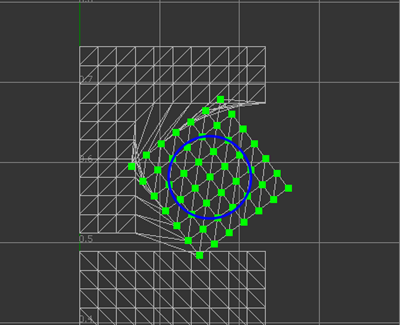
回転ピボットの位置を移動するには、[Shift]+[Q]キーを押したまま、2 つの黄色の矢印でマニピュレータを表示します。ドラッグしてピボットの位置を変更します。
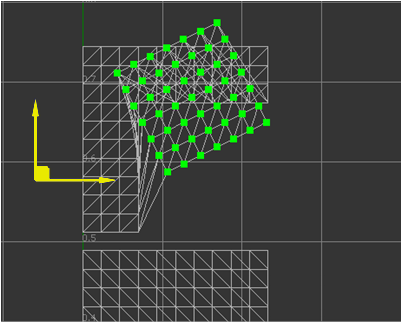
UV をスケールする方法
選択した島、エッジ、頂点の UV 座標をスケールするには:
[Shift]+[R]キーを押したまま、スケール マニピュレータの表示を切り替えます。選択内容のスケール ピボットの位置に、マニピュレータが表示されます。
引き続き[Shift]キーを押したまま、マニピュレータの上にカーソルを置き、1 つのスケール軸を選択し、カーソルがその軸の近くにある場合はそれを黄色でハイライト表示します。または、カーソルが右上の四角形の近くにある場合は、両方のスケール軸を選択します。
さらに、[Shift]キーを押したまま、選択内容をドラッグしてスケールします。
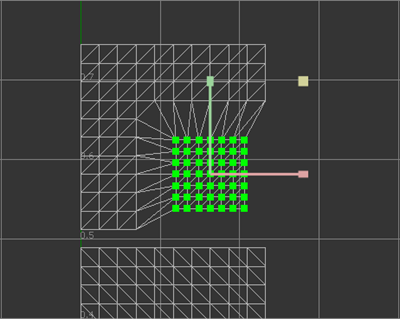
スケール ピボットの位置を移動するには、[Shift]+[Q]キーを押したまま、2 つの紫色の矢印でマニピュレータを表示します。これらの矢印をドラッグしてピボットの位置を変更します。
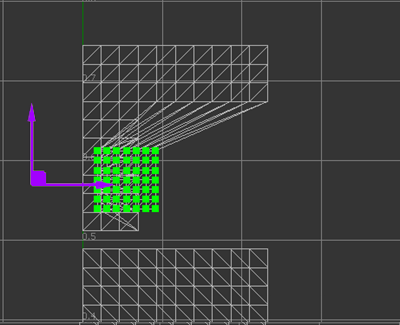
ラティス デフォメーションを使用して複数の UV を一度に変更する方法
2D ラティス デフォーマを使用して複数の UV のレイアウトを一度に変更します。
ラティスを作成する方法
操作する島、エッジ、頂点を選択し、UV エディタの[操作]の下で、[UV ラティスを使用]を選択します。 選択したすべての頂点をカバーするのに十分な大きさのラティスが作成されます。
または
新しいラティスを開始するには、[Shift]キーを押しながら、UV エディタで矩形をドラッグします。
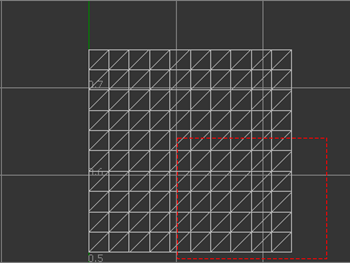
ドラッグした矩形の自動フィットを、選択した頂点のバウンディング ボックスに切り替えるには、[バウンディング ボックスを使用]を選択します。
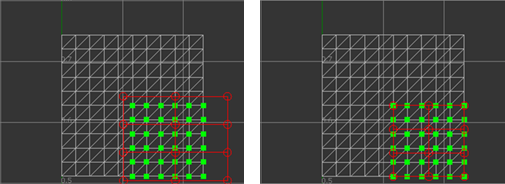
左: オフ、右: オン
円は、ラティスのコントロール ポイントを表します。それらは行と列に均等に分散されます。コントロール ポイントとそれらを接続する線分を選択することができます。島、エッジ、頂点を選択するのと同じ方法で、それらを選択および選択解除します。
選択したコントロール ポイントは黄色で表示されます。線分を接続する 2 点がどちらも選択された場合は、その線分も黄色で表示されます。
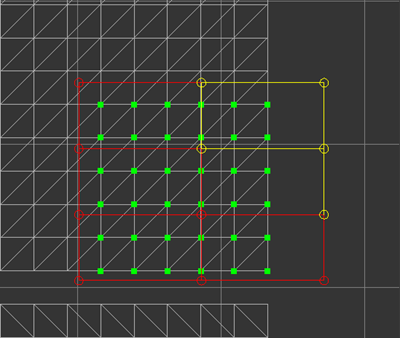
UV 座標を変形する方法
ラティスのコントロール ポイントを選択してドラッグします。
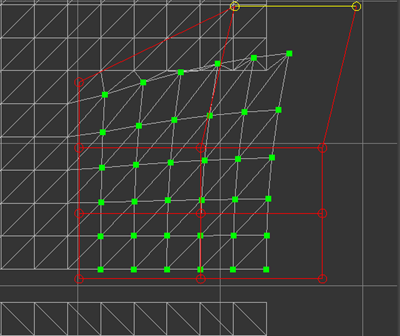
[列]と[行]は、ラティスの各行と列にいくつのコントロール ポイントがあるかを指定します。 列と行の数が多いほど、コントロール ポイントを移動する影響がよりローカルになります。
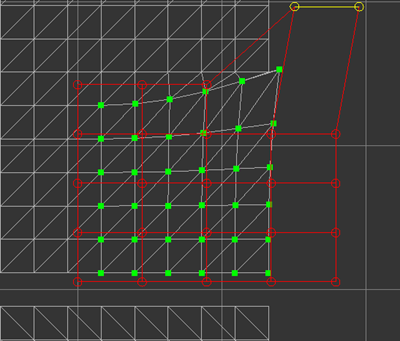
- [フォールオフ 1.0]: デフォメーションが元の UV 座標にどのくらい影響を与えるかを指定します。0.0 と 1.0 の間の値をとります。1.0 を使用した場合、UV 座標はデフォメーションによって完全に影響を受けます。0.0 を使用した場合、UV 座標はデフォメーションの影響をまったく受けません。前の例では 1.0 が使用されており、次の例では 0.0 が使用されています。
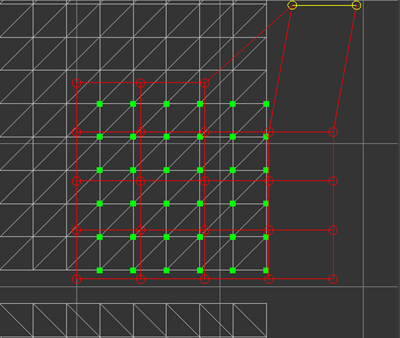
- フォールオフ 0.0
ベスト プラクティス
複雑なサーフェスのジオメトリが、1 つの大きなピースである通常の三角形メッシュとして用意されている場合、各 UV 島が展開できるように、サーフェスをカットして UV 島を作成する必要があります。展開結果が不適切またはバランスが悪い場合は、サーフェスのカットがさらに必要となる可能性が高くなります。
多くの NURBS コンポーネントを持つシェル ノードは、1 つのジオメトリ ノードとしてみなされ、隣接する NURBS サーフェスの UV 座標が一緒に縫合される場合があります。各 NURBS サーフェスが小さくて比較的平面である場合、NURBS サーフェスの UV 島を縫合してより大きな島を形成してから展開した方が、作業が効率的な場合があります。
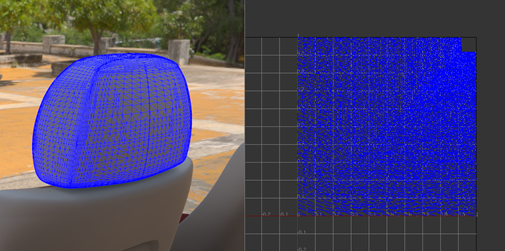
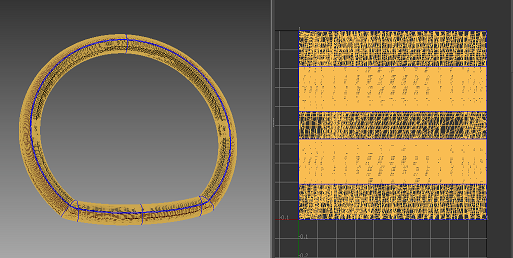
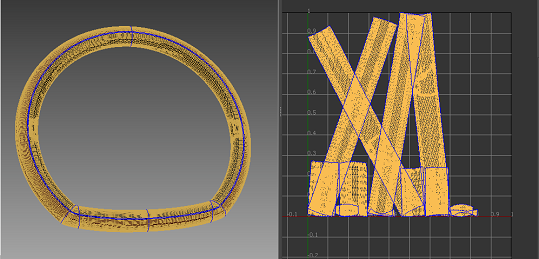
三角形のメッシュが完全に分割されている場合があります。これは境界を視覚化できるようにすることで検出できます。すべてのエッジは青で描画されます。このようなジオメトリで展開を行うと、次のような結果が返されます。
分割された三角形を含むジオメトリには[展開]を使用しないでください。代わりに、最初に[シーン] > [最適化] > [頂点を統一]を使用して、ジオメトリの頂点をマージします。または、UV エディタの[UV 島を選択]選択モードで、[Ctrl]+[A]を押してすべての島を選択し、[島を縫合]を押します。