接続ワークグループを設定して、リモート サイトでの Microsoft SQL のパフォーマンスを高めます。
接続ワークグループの詳細
接続ワークグループがどのように機能するかを理解するには、複製を理解しておく必要があります。
複製
複製とは、あるサーバから別のサーバにデータをコピーするプロセスです。通常、サーバは 2 つの異なる物理的な場所にあります。この設定では、Vault 環境を 2 つの場所に配置できるため、広域ネットワーク(WAN)を通じて、サイズの大きい CAD ファイルをダウンロードする必要がなくなります。
ワークグループ
ワークグループは、ローカル ネットワーク経由でデータを共有するユーザのグループです。
接続ワークグループは、複数のデータベース サーバをサポートする Microsoft SQL パブリッシャ/サブスクライバ テクノロジを使用して、他のワークグループとデータを共有できるワークグループです。このテクノロジにより、複数の場所にある SQL データベースの複製が可能になります。
複数のワークグループが同じ Vault で作業することを許可されている場合、ファイル、フォルダ、アイテム、および変更管理を修正するには、ワークグループは、これらの所有権を事前に要求する必要があります。
システム要件
- 同一のドメインにないサーバの場合は、適切なノードにある各エージェントに対して(ドメイン アカウントではなく)ローカル Windows アカウントを追加します(各ノードに同一の名前とパスワードを使用します)。たとえば、AutodeskRep を使用します。
- 複製スナップ ショットが格納され、リモート SQL サーバと共有される、パブリッシャー上の共有フォルダ。
- スナップ ショットの共有に対して読み取り/書き込み許可を所有するパブリッシャー上の Windows アカウント。
- パブリッシャーのスナップ ショットの共有に対して読み取り許可を所有する Windows アカウント。
- 複製環境に参加するサーバは、NetBIOS 名によるリモート サーバの解決を実行できなければなりません。
- SQL および http ポートは、サーバ間の伝達を可能にするため、ファイアウォールで開かれている必要があります。
- SQL Server レプリケーションを有効にする必要があります。有効でない場合は、SQL サーバで SQL のインストール パッケージを再び実行して変更を加え、レプリケーションを有効にします()。
推奨事項
- サーバは、同一のドメイン内または双方信頼ドメイン内に存在します。
- サーバには静的 IP アドレスが割り当てられます。
- 複製およびドメイン スナップのアクセスには、1 つのドメイン ユーザを使用します。
Windows ファイアウォールでポートを開く
- SQL の AutodeskVault インスタンスでは、動的ポートが使用されます。
サーバによって使用されているポートを見つける
- SQL Server 構成マネージャを開く
- SQL Server ネットワーク構成を展開する
- AUTODESKVAULT のプロトコルを選択する
- 右側のペインで、TCP/IP をダブルクリックします。
- [IP アドレス]タブをクリックします。
- リストの最後までスクロールして、[IPAll] > [TCP 動的ポート]でポートを見つけます。
- 次に示すスクリプトの SQL AUTODESKVAULT 行でこのポート番号を使用して、Windows ファイアウォールで動的ポートを開きます。
次の行をバッチ ファイルにコピーして、必要なポートを開きます。
@echo ========= SQL Server Ports ===================
@echo Enabling SQLServer default instance port 1433
netsh firewall set portopening TCP 1433 "SQLServer"
@echo Enabling Dedicated Admin Connection port 1434
netsh firewall set portopening TCP 1434 "SQL Admin Connection"
@echo Enabling port for SQL Server Browser Service's 'Browse' Button
netsh firewall set portopening UDP 1434 "SQL Browser"
@echo Enabling SQL Server Dynamic port
netsh firewall set portopening TCP <number> "SQL AUTODESKVAULT"
@echo ========= Misc Applications ==============
@echo Enabling HTTP port 80
netsh firewall set portopening TCP 80 "HTTP"
トラブルシューティングのヒント
- リモート SQL サーバに接続可能であることを確認するには、SQL Management Studio を使用します。
- ポート 80 が開いていることを確認するには、Web ブラウザを使用します。
- 各サーバがスナップ ショットの共有にアクセスできることを確認するには、Windows Explorer および複製ユーザ クリデンシャルを使用します。
接続ワークグループの概要
接続ワークグループとは、あるサイトから別のサイトに複製されたファイル ストアの設定であり、このファイル ストアは Microsoft SQL データベースで管理されます。一般的なワークグループ設定について、以下の図に示します。単一のワークグループにあるすべてのサイトで、同一の Microsoft SQL Server を共有します。
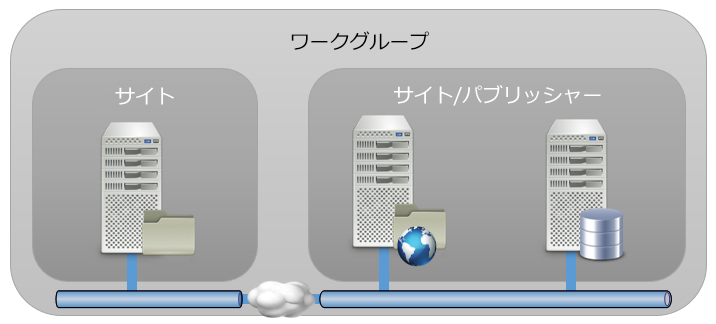
各サイトに独自のデータベース サーバを配置して SQL のパフォーマンスの向上を図るために、Vault は接続ワークグループを使用します。2 つの異なるサイトを持つワークグループと、単一のサイトを持つ 2 つ目のワークグループが接続されている様子を、以下の図に示します。
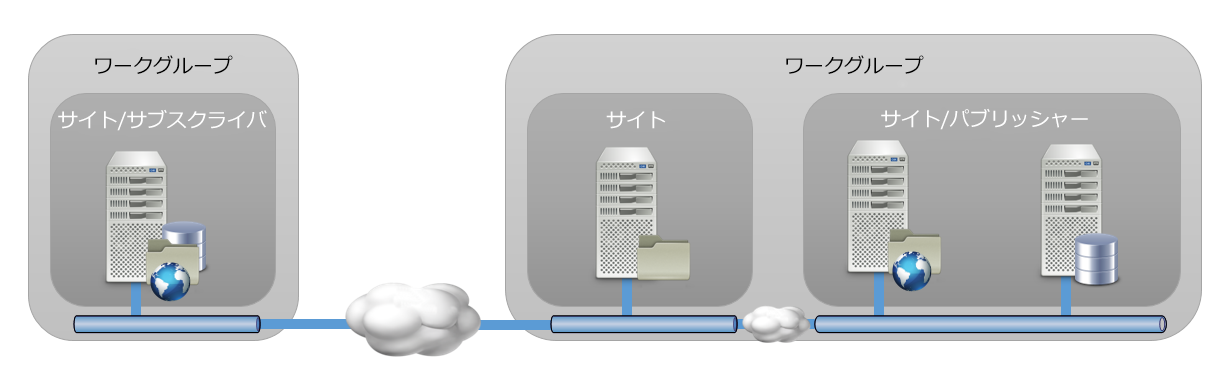
接続ワークグループの作成
接続ワークグループ環境をインストールする際には、次に示すように、各コンポーネントを適切な順番でインストールして設定する必要があります。
パブリッシャーの設定
- すべての情報の複製元となるコンピュータに MS SQL をインストールします。このコンピュータのことを「パブリッシャー」と呼びます。
- インストール中に、必ずレプリケーションを有効にします。「SQL Server をインストールする」を参照してください。
- 必ず 1 つまたは複数のネットワーク共有フォルダを設定します。「リモート データベースを使用する」を参照してください。
- ドメインで「複製ユーザ」を設定して、次の手順で必要になるそれらの資格情報を控えておくことをお勧めします。「Autodesk Vault の SQL 管理タスク」を参照してください。
- SQL をインストールしたら、 SQL Server Management Studio を介して SQL AutodeskVault Instance にログインします。最上位のサーバ名を右クリックして、プロパティを選択します。[接続]タブで、オプションの nocount が選択されていないことを確認します。
- パブリッシャーに Vault Server をインストールします。
- Vault Server のインストールが終わったら、Vault Server Console を開始します。
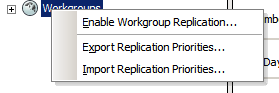
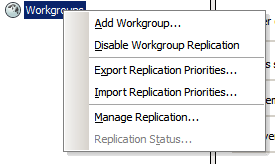
- Vault Server Console で、[ワークグループ]を右クリックし、[ワークグループの複製を有効にする]を選択します。
- 共有フォルダの UNC パスを入力します。例: ¥¥server¥share¥
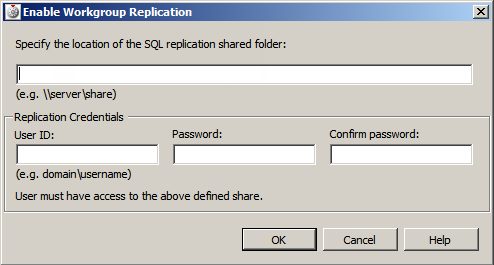
- ユーザ ID を入力します。この ID は、複製用に設定されたユーザ アカウントで、共有フォルダへのフル アクセス権を持つものでなければなりません。入力後、[OK]をクリックします。
- サブスクライバ コンピュータ(複製されたデータのターゲット)に、パブリッシャーにインストールしたものと同じバージョンの SQL をインストールします。
注: このインストールでは、あらかじめ設定しておいた AutodeskVault という名前のインスタンスと、パブリッシャーと同じパスワードを使用します。
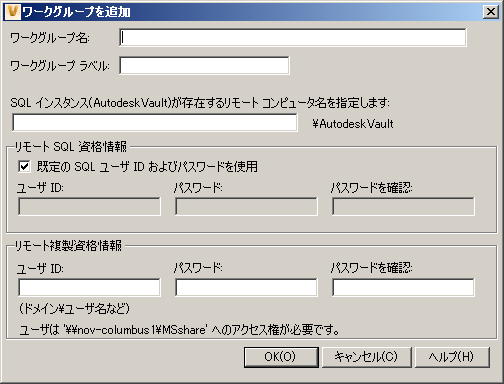
- パブリッシャーで、もう一度 Vault Server Console で[ワークグループ]を右クリックし、[ワークグループを追加]を選択します。
- リモート ワークグループの適切な情報を入力します。
複製ユーザ アカウントを作成した場合は、[リモート複製資格情報]でこれらの資格情報を使用します。
ファイアウォールの設定
ファイアウォールの設定
ワークグループを追加する前に、ファイアウォールを介して SQL Server と Vault Server が通信できるようにしておく必要があります。これを行うには、SQL 実行ファイル sqlbrowser.exe および sqlserver.exe の例外を許可します。
Vault 複製の有効化
パブリッシャーの設定が完了したら、サブスクライバに Vault Server Console をインストールして Vault の複製を有効にすることができます。
- サブスクライバに Autodesk Data Management Server をインストールして、同じ場所にインストールされているサブスクライバ SQL Server を指し示すようにします。
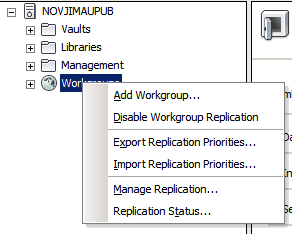
- パブリッシャーの ADMS Console で、[ワークグループ]を右クリックし、[複製を管理]を選択します。
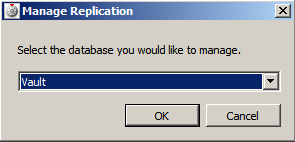
- 複製する Vault を選択します。
- [>>]ボタンを使用して、複製するワークグループを[複製済み]列に移動します。
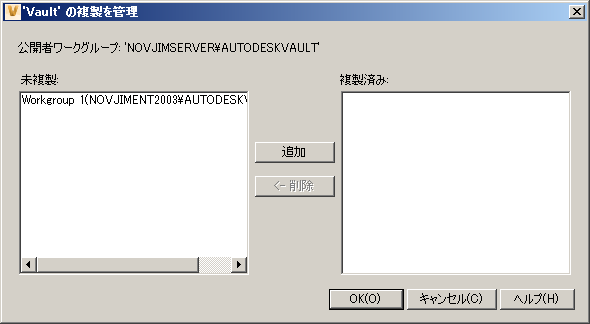
- サブスクライバで ADMS Console を開き、[Vault]ノードを展開します。
- 該当する Vault を右クリックし、[Vault を有効化]を選択して Vault を有効にします。
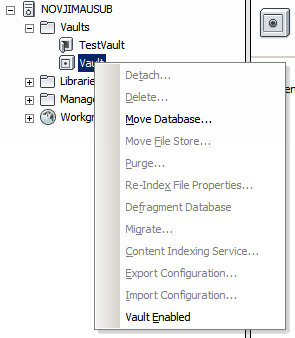
- プロンプトが表示されたら、適切なファイルの保存場所を選択します。
Vault の同期の頻度を示し、Vault が有効になったことを知らせる情報ダイアログ ボックスが開きます。
複製をテストする
- パブリッシャーのワークグループにファイルを追加します。
- ファイルをチェックアウトし、変更を加え、チェックインして戻します。
- サブスクライバ ワークグループに移動し、ファイルの所有権を転送します。
- パブリッシャーで同じ手順を繰り返します。
- 省略可能: 完了したら、所有権をパブリッシャーに転送して戻します。
バックアップおよびリストア
バックアップおよびリストア操作はすべてパブリッシャー サイトから実行します。サブスクライバをリストアする必要が生じた場合は、該当するサブスクライバを接続ワークグループから削除し、サブスクライバ サーバを再構築して、接続ワークグループに追加しなおします。
Vault では、通常の KVM データベースと Vault データベース、SQL マスター データベース、msdb データベース、およびレプリケーション ディストリビューション データベースもバックアップされます。レプリケーション ディストリビューション データベースの既定の名前は、「AutodeskReplication」です。
Vault では、接続ワークグループ環境をリストアすることはできません。接続ワークグループ環境のリストアに必要なデータベースはバックアップされ、必要に応じて手動でリストアできます。
バックアップ
Vault Server Console を使用して、Vault サーバのバックアップをパブリッシャー サイトで作成します。
- ワークグループを変更する場合。
- ワークグループを追加する場合。
- ワークグループを削除する場合。
- ワークグループの名前を変更する場合。
リストア
Server Console に付属のバックアップおよびリストア ツールを使用して、Autodesk Vault Professional の環境をリストアするには、パブリッシュ サーバをリストアしてから、該当する環境の一部にならないようにサブスクライバをすべて追加する必要があります。
- パブリッシャーは、同じ名前を持つサーバにのみリストアできる。
- サブスクライバは、同じバージョンの Autodesk Vault Professional にのみ配置できる。データのマイグレーションを必要としない。
- 14 日以上経過しているバックアップは使用しない。
- 各データベースは、シングル ユーザ モードで開始する。
- 各データベースをリストアしたら、データベース サーバ インスタンスを再起動する。
- マスター
- MSDB
- AutodeskReplication
- KVM
- Vault