비정상적인 정점 연결을 해결하려면 먼저 문제 링크에 대한 외피의 크기나 위치를 조정해야 합니다. 일반적으로 외피가 너무 작아서 특정 정점을 둘러싸지 못해 해당 정점에 영향을 주는 데 문제가 있습니다.
이 문제는 Biped 캐릭터가 메시와 잘못 정렬되거나, 무제한 골격 시스템 링크를 사용하여 외피를 만드는 데 사용된 링크 길이가 부족하여 링크에 연결된 모든 정점을 둘러싸지 못하는 경우에 발생할 수 있습니다.
다른 잠재적 문제 원인은 겹치는 내부 경계입니다. 이로 인해 관절에서 너무 강력한 변형이 만들어질 수도 있습니다.
모션을 미리 보면 정점 문제를 확인할 수 있습니다. 정점이 연결되어야 하는 링크가 3D 공간에서 움직이는 경우 정점이 뒤처지는 것처럼 보일 수도 있습니다. 사실 이들은 어떤 링크에도 할당되지 않은 채 초기 골격 포즈에서 있었던 위치에 그대로 남아 있었던 것입니다. 즉, 시간 피지크에서 메시의 포즈 및 그 골격이 적용되고 초기화되었습니다.
정점을 너무 많이 이동하여 메시에 흠집이 생기는 경우도 있습니다. 관절에 영향을 주는 외피의 겹침을 줄여 이 문제를 수정합니다.
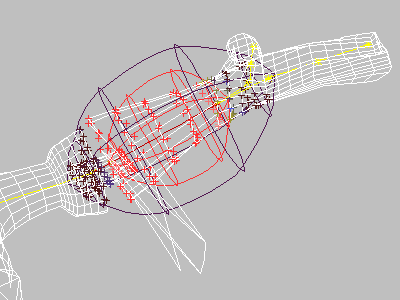
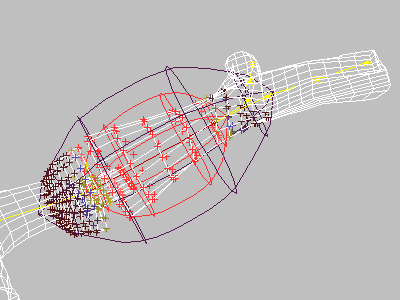
외피 모양(아래)을 수정하여 링크를 교정하기 위해 재할당된 이탈 정점(위)
절차
기본 외피 모양을 조정하려면 다음을 수행합니다.
- 외피 혼합 롤아웃
 선택 수준 그룹에서
  (링크)을 활성화합니다. 뷰포트에서 아무 링크나 선택합니다.
 - 매개변수 그룹에서 내부, 외부 또는 모두 옵션을 설정한 다음 외부 외피가 캐릭터 메시를 둘러쌀 때까지 방사형 배율 값을 늘립니다. 주: 모두를 설정하면 내부 및 외부 경계의 배율이 함께 조정됩니다.
- 내부(빨간색) 외피가 메시를 통과할 때까지 상위 겹침 값을 늘립니다.
- 필요한 경우 폴오프 값을 줄여 이 외피를 강화합니다.
Biped 골반 주위의 외피를 조정하려면 다음을 수행하십시오.
- 선택 수준 그룹에서 (링크)을 활성화합니다. 뷰포트에서 중간 링크를 선택합니다.
- 매개변수 그룹에서 모두를 설정한 다음 외부 외피가 골반 영역의 메시를 둘러쌀 때까지 방사형 배율 값을 늘립니다. 주: 모두를 설정하면 내부 및 외부 경계의 배율이 함께 조정됩니다.
- 내부(빨간색) 외피가 메시를 통과할 때까지 상위 겹침 값을 늘립니다.
- 필요한 경우 폴오프 값을 줄여 이 외피를 강화합니다.
- 골반 영역 수정을 완료하려면 허벅지 및 엉덩이 외피의 겹침을 조정합니다.

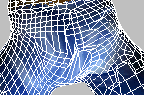
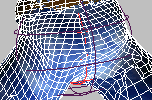
이 모델에서는 Biped 삼각형 골반 옵션이 사용되었습니다. 삼각형 골반은 다리에서 하위 스플라인까지의 추가 링크를 만듭니다.
.
맨 위: 골반에서 스플라인 아래쪽 오브젝트까지의 기본 외피가 너무 작습니다.
중간: 골반에서 주변의 모든 정점을 제어하지는 않으므로 메시가 "뒤섞여서" 나타납니다.
맨 아래: 외피 크기를 늘리면 골반 영역에서의 메시 문제가 해결됩니다.
횡단면을 선택하고 편집하려면 다음을 수행하십시오.
- 선택 수준 그룹에서
 (횡단면)을 활성화합니다.
 - 외피의 해당 부분에서만 횡단면 작업을 하려면 외피 매개변수 그룹에서 내부 또는 외부를 설정합니다. 내부 및 외부 횡단면을 동시에 작업하려면 모두를 설정합니다.
- 주 도구 모음에서
 (오브젝트 선택)을 클릭하고 뷰포트에서 원하는 횡단면을 클릭합니다.
 선택 가능한 횡단면 위로 커서를 움직이면 커서가 더하기 모양으로 바뀌어 해당 위치의 오브젝트를 선택할 수 있음을 나타냅니다.
기본적으로 선택된 횡단면은 노란색입니다. 외피 혼합 표시 옵션 대화상자에서 이 색상을 사용자 정의할 수 있습니다.
Ctrl+클릭을 사용하여 다른 횡단면을 선택 세트에 추가할 수 있습니다.
- 방사형 배율을 사용하여 선택된 횡단면의 크기를 조정하고 변환 도구를 사용하여 횡단면을 이동 및 회전하고 배율을 조정합니다.
- 현재 경계 내의 인접한 횡단면으로 이동하려면
 (다음) 또는
  (이전)을 클릭합니다. 팁:
 (제어점) 수준을 사용하여 횡단면 제어점을 개별적으로 변환할 수도 있습니다.
외피 및 해당 설정을 미러링된 링크로 복사(예: 한쪽 허벅지에서 다른 쪽 허벅지로 복사)하려면 다음을 수행하십시오.
 소스 링크를 선택합니다.
 - 편집 명령 그룹에서 복사를 클릭합니다.
외피 설정이 버퍼에 저장됩니다.
- 미러 링크를 선택한 다음 편집 명령 그룹에서 붙여넣기를 클릭합니다.
외피가 미러링 없이 반대쪽 링크에 적용됩니다. 이제 해당 외피가 현재 선택된 외피입니다.
- 편집 명령 그룹에서 미러를 클릭합니다.
선택 항목이 미러 축을 중심으로 대칭 이동됩니다.
 변환 회전을 사용하여 선택 사항을 마지막 방향으로 회전합니다.