래스터 이미지에서 지도의 구획에 대한 컨텍스트를 제공하려고 하지만 현재, 래스터 이미지에 의해 구획이 숨겨져 있습니다. 래스터를 구획 뒤로 옮기고 래스터 이미지를 볼 수 있도록 구획의 투명도를 설정합니다.
비디오 튜토리얼

|
인터넷에 연결되어 있는 경우 비디오를 재생하여 지도에서 다른 피쳐 뒤로 항공 사진을 이동하는 방법을 볼 수 있습니다. "Let Me Try"를 클릭하여 시도할 수도 있습니다. 단계별 절차가 비디오 아래에 나와 있습니다. |
다른 피쳐 뒤에 래스터 이미지를 표시하려면
- build_map1.dwg 파일의 화면표시 관리자 메뉴 막대에서 그리기 순서가 선택되어 있는지 확인합니다.
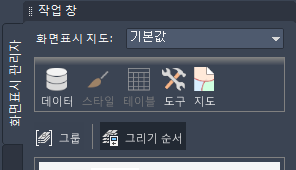
- 새 래스터 도면층을 구획 도면층 바로 아래로 끕니다.
도면층 리스트는 지도의 그리기 순서입니다. 리스트의 맨 위에 있는 항목이 그리기 순서에서도 맨 위에 옵니다. 래스터 이미지를 구획 도면층 아래로 끌어 지도의 구획 도면층 뒤에 배치합니다.
구획 뒤의 래스터 도면층을 보려면 시 경계 도면층을 흰색으로 만들고 구획을 반투명하게 만듭니다.
- 화면표시 관리자에서 City_Boundary 도면층을 선택합니다.
- 스타일을 클릭하여 스타일 편집기를 표시합니다. 주: 스타일 편집기가 고정되어 있는 경우 스타일 편집기 위로 커서를 이동하여 표시합니다. 응용프로그램 윈도우의 왼쪽에 고정되어 있을 수 있습니다.
- 스타일 편집기에서 다음을 수행합니다.
- 축척 범위 0 - 무한대의 폴리곤 스타일 섹션에서 스타일 항목을 클릭합니다.
- 스타일에 대한 채우기 요소를 선택합니다.
- 채우기를 흰색으로 변경하고 적용을 클릭합니다. 닫기를 클릭합니다.
- 스타일 편집기를 열어 둔 채 화면표시 관리자에서 구획 도면층을 선택합니다.
구획 도면층의 값이 표시되도록 스타일 편집기 윈도우가 업데이트됩니다.
- 스타일 편집기에서 다음을 수행합니다.
- 스타일 항목을 다시 클릭합니다.
- 채우기 요소를 클릭합니다.
- 투명도를 40으로 변경합니다.
- 적용을 클릭합니다. 닫기를 클릭합니다.
- 스타일 편집기를 닫습니다.
- ReddingRasterImages 도면층을 마우스 오른쪽 버튼으로 클릭한 후 범위로 줌을 클릭하여 결과를 표시합니다.
- 지도를 저장합니다.
이번 연습 내용
지도에 대한 모든 자료를 모았습니다. 항공 사진에서는 컨텍스트를 제공합니다. DWG 도면의 지오메트리에 카운티 경계가 나타나고 SDF 파일에 시 경계 및 구획 윤곽선이 추가됩니다.
튜토리얼을 계속 보려면 학습 2: 지도 피쳐 스타일 지정으로 이동합니다.