탐색 막대
기본적으로 탐색 막대는 그래픽 창 오른쪽에 나타나며, 탐색 작업을 활성화하려면 탐색 막대의 버튼을 클릭합니다. 일부 버튼은 하위 메뉴에 추가 도구를 포함합니다. 이러한 버튼에 액세스하려면 버튼 아래의 작은 화살표를 클릭합니다.
이러한 버튼은 Autodesk® CFD 탐색 막대에 있습니다.
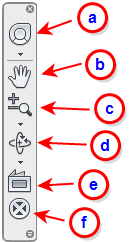
- Steering Wheels : 온 모형 탐색 기능을 제공하는 "휠" 도구 집합입니다. SteeringWheels에 대한 자세한 내용은 여기를 클릭하십시오.
- 초점이동: 뷰를 화면에 평행하게 이동합니다.
- 줌: 현재 뷰의 배율을 늘리거나 줄이기 위한 도구 세트입니다.
- 회전 : 현재 뷰를 회전하는 도구 세트입니다.
- 보기: 선택한 평면에서 모형의 면을 봅니다.
- *중심: *모형의 한 점을 클릭하여 회전 중심을 변경합니다. 선택한 점이 화면 중심에 오도록 모형이 이동됩니다.
탐색 막대의 위치와 방향을 수정합니다.
탐색 막대의 기본 위치는 그래픽 창의 상단 오른쪽 구석입니다. 사용자화 메뉴를 사용하여 해당 위치를 변경할 수 있습니다. 사용자화 메뉴를 열려면 탐색 막대의 오른쪽 아래 구석에 있는 작은 화살표를 클릭합니다.
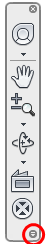
다음과 같은 여러 가지 방법으로 탐색 막대 위치 및 방향을 제어할 수 있습니다.
- 탐색 막대와 ViewCube를 함께 연결하려면 고정 위치 메뉴에서 ViewCube로 링크를 선택합니다. 화면상의 위치를 변경하려면 고정 위치 메뉴의 위치 중 하나를 선택합니다.
- 탐색 막대를 ViewCube와는 독립적으로 배치하려면 고정 위치 메뉴에서 ViewCube로 링크를 선택해제합니다. 막대의 맨 위 가장자리를 그래픽 창의 가장자리로 끕니다. 탐색 막대는 맨 위 또는 맨 아래 가장자리에 고정되면 가로로 나타납니다.
탐색 막대 사용자화
탐색 막대에서 특정 탐색 명령을 제외하거나 포함하려면 사용자화 메뉴에서 선택해제하거나 선택합니다.
참고: 탐색 막대에서는 탐색 명령 위치를 변경할 수 없으며 가시성만 변경할 수 있습니다.