연결된 작업그룹을 구성하여 원격 사이트에 대한 Microsoft SQL의 성능을 개선합니다.
연결된 작업그룹 정보 알아보기
연결된 작업그룹이 작동하는 방식을 이해하려면 먼저 복제에 대해 이해해야 합니다.
복제
복제는 하나의 서버에서 다른 서버로 데이터를 복사하는 프로세스입니다. 서버는 일반적으로 다른 물리적 위치 두 곳에 있습니다. 이러한 설정을 통해 두 위치에 Vault 환경이 있도록 허용할 수 있습니다. 따라서 WAN(Wide Area Network) 연결 전체에서 큰 CAD 파일을 다운로드할 필요가 없습니다.
작업그룹
작업그룹은 로컬 네트워크를 통해 데이터를 공유하는 사용자 그룹입니다.
연결된 작업그룹은 여러 데이터베이스 서버를 지원하는 데 Microsoft SQL Publisher/Subscriber 기술을 사용해 다른 작업그룹과 데이터를 공유할 수 있는 작업그룹입니다. 이 기술을 사용하면 여러 위치에서 SQL 데이터베이스를 복제할 수 있습니다.
여러 작업그룹에 동일한 Vault에서 작업할 수 있는 권한이 있는 경우 파일, 폴더, 항목 및 변경 지시를 수정하려면 작업그룹에서는 이러한 항목에 대한 소유권을 요청해야 합니다.
요구사항
- 동일한 도메인에 포함되지 않은 서버의 경우 해당 노드에 각 에이전트에 대한 로컬 Windows 계정(도메인 계정이 아님)을 추가합니다(각 노드에서 동일한 이름과 암호 사용). 예로 AutodeskRep을 들 수 있습니다.
- 복제 스냅샷이 저장되고 원격 SQL 서버와 공유되는 게시자의 공유 폴더
- 스냅샷 공유에 대해 읽기/쓰기 권한이 있는 게시자의 Windows 계정
- 게시자의 스냅샷 공유에 대해 읽기 권한이 있는 Windows 계정
- 복제 환경에 참여하는 서버는 NetBIOS 이름으로 원격 서버를 해석할 수 있어야 합니다.
- 서버 간 통신을 위해서는 방화벽에서 SQL 및 http 포트가 열려 있어야 합니다.
- SQL Server 복제가 사용되도록 설정해야 합니다. 그렇지 않은 경우 SQL 설치 패키지를 다시 실행하여 SQL Server의 설치를 수정하고 복제를 사용으로 설정합니다. ().
권장사항
- 서버는 동일한 도메인 또는 양방향 도메인에 있습니다.
- 서버에 정적 IP 주소를 할당합니다.
- 복제 및 스냅샷 액세스를 위해 1개의 도메인 사용자 계정을 사용합니다.
Windows 방화벽에서 포트 열기
- SQL의 AUTODESKVAULT 인스턴스는 동적 포트를 사용합니다.
서버에서 사용 중인 포트를 찾습니다.
- SQL 서버 구성 관리자를 엽니다.
- SQL 서버 네트워크 구성을 확장합니다.
- AUTODESKVAULT에 사용할 프로토콜을 선택합니다.
- 오른쪽 창에서 TCP/IP를 두 번 클릭합니다.
- IP 주소 탭을 선택합니다.
- 리스트 맨 아래까지 스크롤한 다음 IP 모든 섹션 - > TCP 동적 포트에서 포트를 찾습니다.
- Windows 방화벽에서 동적 포트를 열려면 아래 스크립트의 SQL AUTODESKVAULT 줄에 이 포트 번호를 사용합니다.
다음 줄을 배치 파일에 복사하여 필요한 포트를 여십시오.
@echo ========= SQL Server Ports ===================
@echo Enabling SQLServer default instance port 1433
netsh firewall set portopening TCP 1433 "SQLServer"
@echo Enabling Dedicated Admin Connection port 1434
netsh firewall set portopening TCP 1434 "SQL Admin Connection"
@echo Enabling port for SQL Server Browser Service's 'Browse' Button
netsh firewall set portopening UDP 1434 "SQL Browser"
@echo Enabling SQL Server Dynamic port
netsh firewall set portopening TCP <number> "SQL AUTODESKVAULT"
@echo ========= Misc Applications ==============
@echo Enabling HTTP port 80
netsh firewall set portopening TCP 80 "HTTP"
문제 해결 팁
- SQL Management Studio를 사용하여 원격 SQL 서버에 연결할 수 있는지 확인합니다.
- 웹 브라우저를 사용하여 포트 80이 열려 있는지 확인합니다.
- Windows 탐색기 및 복제 사용자 자격 증명을 사용하여 각 서버에 스냅샷 공유에 대한 액세스 권한이 있는지 확인합니다.
연결된 작업그룹 개요
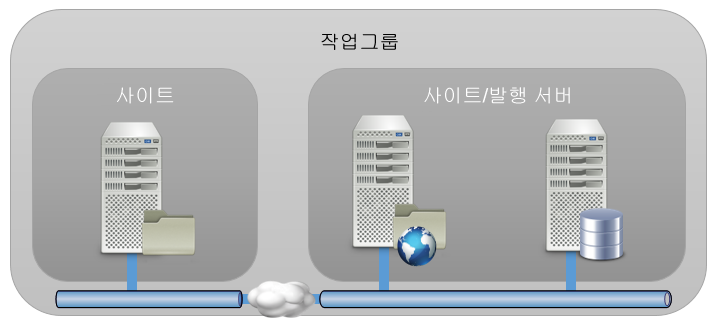
연결된 작업그룹은 한 사이트에서 다른 사이트로 복제되고 Microsoft SQL 데이터베이스에 의해 관리되는 파일 저장소의 구성입니다. 다음 그림에서는 일반적인 작업그룹 구성을 보여 줍니다. 단일 작업그룹의 모든 사이트는 동일한 Microsoft SQL Server를 공유합니다.
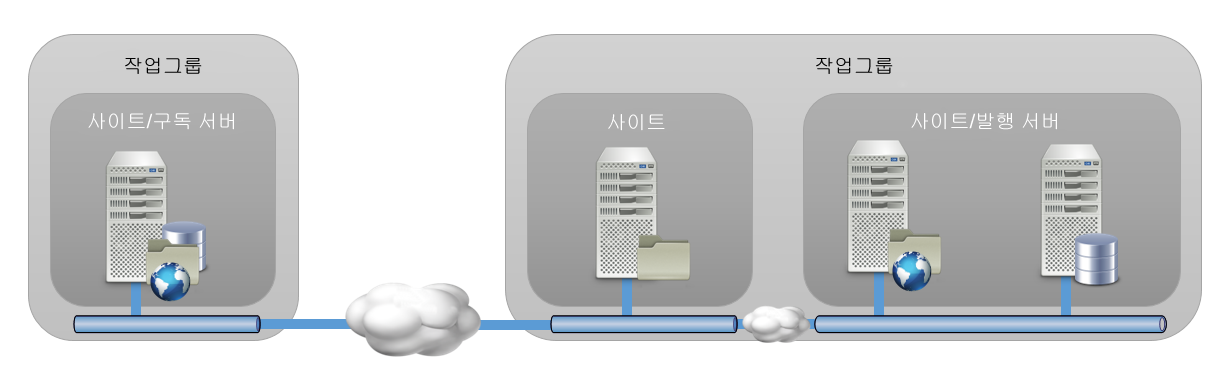
SQL 성능을 향상시키기 위해 사이트에서 자체 데이터베이스 서버를 소유할 수 있도록 Vault에서는 연결된 작업그룹을 사용합니다. 다음 그림에서는 두 개의 서로 다른 사이트가 있는 작업그룹이 단일 사이트를 갖는 또 다른 작업그룹에 연결된 경우를 보여줍니다.
연결된 작업그룹 작성
연결된 작업그룹 환경을 설치하려면 다음과 같이 각 구성요소를 올바른 순서대로 설치하고 구성해야 합니다.
게시자 구성
- 모든 정보가 복제될 컴퓨터에 MS SQL을 설치합니다. 이 컴퓨터는 게시자로 알려져 있습니다.
- 설치 중에 복제를 사용으로 설정해야 합니다. SQL Server 설치를 참고하십시오.
- 하나 이상의 공유 네트워크 폴더를 설정했는지 확인합니다. 원격 데이터베이스 사용을 참고하십시오.
- 도메인에서 "복제 사용자"를 설정하고 다음 단계를 위해 이러한 자격 증명을 적어두는 것이 좋습니다. Vault에 대한 SQL 관리를 참고하십시오.
- SQL이 설치되면 SQL Server Management Studio를 통해 SQL AUTODESKVAULT 인스턴스에 로그인합니다. 맨 위 수준 서버 이름을 마우스 오른쪽 버튼으로 클릭하고 특성을 선택합니다. 연결 탭 아래에서 옵션 nocount가 선택되지 않았는지 확인합니다.
- 발행 서버에서 Vault 서버를 설치합니다.
- Vault 서버가 설치된 후에 Vault 서버 콘솔을 시작합니다.
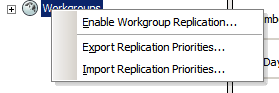
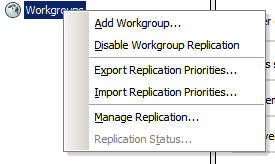
- Vault 서버 콘솔에서 작업그룹을 마우스 오른쪽 버튼으로 클릭하고 작업그룹 복제 사용을 선택합니다.
- 공유 폴더에 대한 UNC 경로를 입력합니다. 예: ₩₩server₩share₩
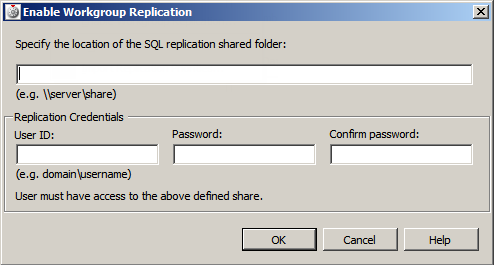
- 복제용으로 구성된 사용자 계정으로, 공유 폴더에 대해 모든 권한을 갖는 사용자 ID를 입력하고 확인을 클릭합니다.
- 멤버쉽 고객 서버(복제된 데이터의 대상)에서 발행 서버에 설치한 것과 같은 버전의 SQL을 설치합니다.
주: AutodeskVault라는 미리 구성된 인스턴스 및 발행 서버와 동일한 암호를 사용하여 설치를 수행합니다.
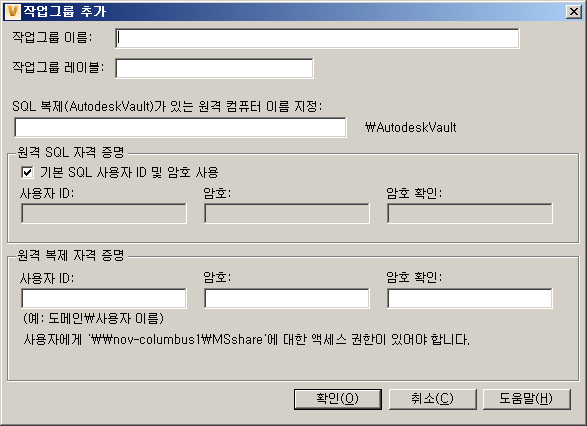
- 발행 서버의 Vault 서버 콘솔에서 작업그룹을 마우스 오른쪽 버튼으로 클릭하고 작업그룹 추가를 선택합니다.
- 원격 작업그룹에 대한 정보를 입력합니다.
복제 사용자 계정을 작성한 경우 원격 복제 자격 증명에서 해당 자격 증명을 사용합니다.
방화벽 구성
방화벽 구성
작업그룹을 추가하기 전에 SQL 서버가 방화벽을 통해 Vault 서버와 통신할 수 있는지 확인하십시오. 이 작업은 SQL 실행 파일 sqlbrowser.exe 및 sqlserver.exe에 대한 예외를 허용하면 수행됩니다.
Vault 복제 사용
발행 서버를 구성한 경우 멤버쉽 고객 서버에서 Vault 서버 콘솔을 설치하고 Vault 복제를 사용으로 설정할 수 있습니다.
- 멤버쉽 고객 서버에서 Autodesk Data Management Server를 설치하고 해당 위치에 설치되어 있는 멤버쉽 고객 SQL Server를 가리키도록 설정합니다.
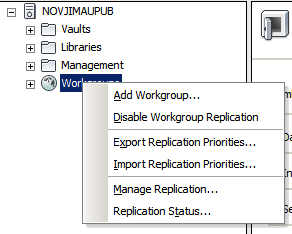
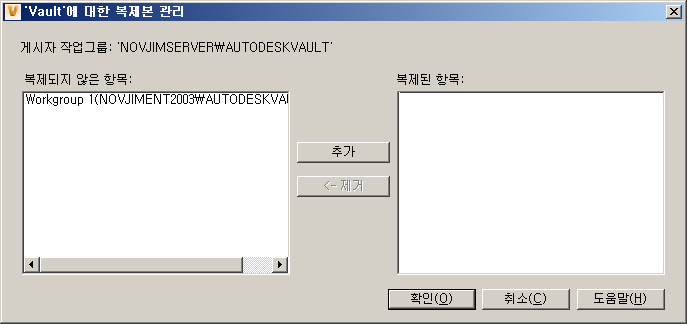
- ADMS Console의 발행 서버에서 작업그룹을 마우스 오른쪽 버튼으로 클릭하고 복제 관리를 선택합니다.
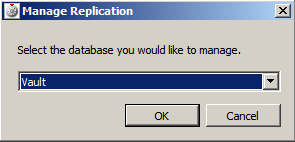
- 복제하려는 Vault를 선택합니다.
- >> 버튼을 사용하여 복제하려는 작업그룹을 복제된 열로 이동합니다.
- 멤버쉽 고객 서버에서 ADMS Console을 열고 Vault 노드를 확장합니다.
- 적절한 Vault를 마우스 오른쪽 버튼으로 클릭하고 Vault 사용을 선택하여 Vault를 사용으로 설정합니다.
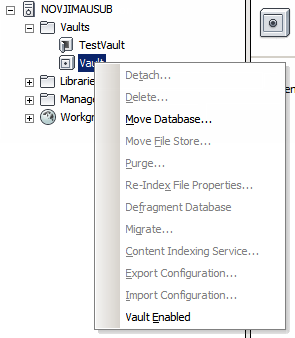
- 적절한 파일 저장소 위치를 지정하도록 요구될 경우 해당 위치를 선택합니다.
Vault에서 Vault 동기화 빈도를 설명하고 Vault가 사용 상태임을 알려주는 정보 대화상자가 열립니다.
복제 테스트
- 발행 서버 작업그룹에 파일 추가
- 파일을 체크 아웃, 수정 및 체크 인합니다.
- 멤버쉽 고객 서버 작업그룹으로 이동하고 파일 소유권을 전송합니다.
- 발행 서버에 대해서도 같은 단계를 반복합니다.
- 선택 사항: 완료되면 소유권을 발행 서버로 다시 전송합니다.
백업 및 복원
게시자 사이트에서 모든 백업 및 복원 작업을 수행합니다. 멤버쉽 고객 서버를 복원하는 데 필요한 경우 연결된 작업그룹 환경에서 해당 멤버쉽 고객을 제거하고 다시 구축한 다음 연결된 작업그룹 환경에 다시 추가합니다.
Vault는 일반 KVM 및 Vault 데이터베이스, SQL 마스터 데이터베이스, msdb 데이터베이스 및 복제 배포 데이터베이스를 백업합니다. 복제 배포 데이터베이스의 기본 이름은 AutodeskReplication입니다.
Vault에서는 연결된 작업그룹 환경을 복원할 수 없습니다. 연결된 작업그룹 환경을 복원하는 데 필요한 데이터베이스가 백업되며 필요한 경우 수동으로 복원할 수 있습니다.
백업
Vault 서버 콘솔을 사용하여 게시자 사이트에서 Vault 서버 백업을 작성합니다.
- 작업그룹을 변경한 경우
- 작업그룹을 추가한 경우
- 작업그룹을 삭제한 경우
- 작업그룹 이름을 바꾼 경우
복원
서버 콘솔에서 제공하는 백업 및 복원 도구를 사용하여 Autodesk Vault Professional 환경을 복원하려면 발행 서버가 복원되어야 하며 모든 멤버쉽 고객 서버를 해당 환경에 존재한 적이 없는 것처럼 새로 추가해야 합니다.
- 게시자는 이름이 같은 서버로만 복원할 수 있습니다.
- 멤버쉽 고객 서버는 동일한 버전의 Autodesk Vault Professional에 있어야 합니다. 데이터 마이그레이션은 필요하지 않습니다.
- 백업은 14일을 초과할 수 없습니다.
- 단일 사용자 모드에서 각 데이터베이스 서버를 시작합니다.
- 각 데이터베이스가 복원된 후에 데이터베이스 서버 인스턴스를 다시 시작합니다.
- 마스터
- MSDB
- AutodeskReplication
- KVM
- Vault