Dowiedz się, w jaki sposób skopiować ramę płaską, aby wygenerować ramę przestrzenną.
- Kontynuuj pracę w tym projekcie lub otwórz projekt Frame_3D_Model2D.rtd.
Uwaga: Pliki ćwiczeń znajdują się w folderze C:\ProgramData\Autodesk\Examples\Tutorials.
- Na standardowym pasku narzędzi rozwiń menu Układy i wybierz opcję Start, jak pokazano poniżej.
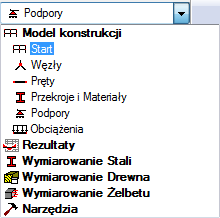
Układ zostanie zaktualizowany do stanu początkowego.
- W dolnej części obszaru rysunku rozwiń listę widoków, a następnie wybierz widok 3D.
Zostanie wyświetlona rama podobna do poniższej:
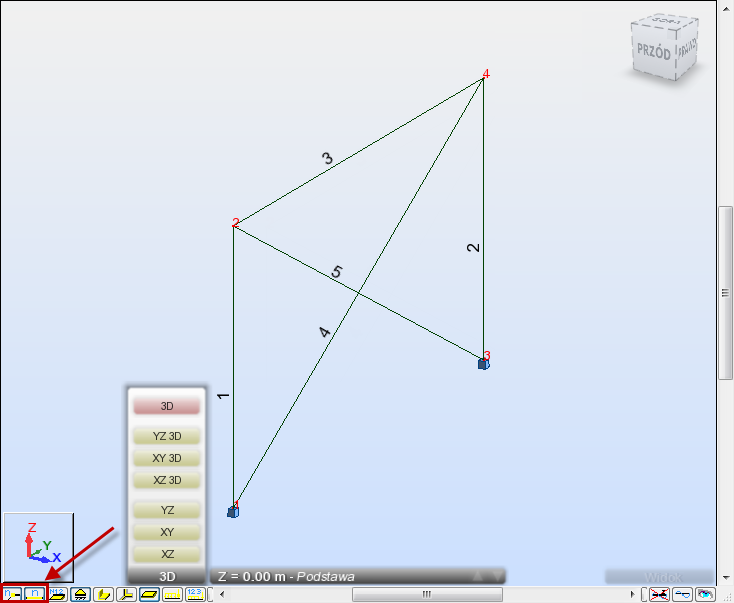 Uwaga: Jeśli nie widzisz numerów węzłów i prętów, kliknij przycisk
 lub
lub  w lewym dolnym rogu obszaru rysunku, aby je wyświetlić.
 - Kliknij przycisk
 (Geometria
  Właściwości Profile).
Zostanie otwarte okno dialogowe Profil.
- Wybierz profil HP 12x63. Użyjemy tego typu profilu, aby dodać nowe belki, które będą tworzone automatycznie podczas kopiowania.
- Kliknij przycisk Zamknij.
- W polu Wybór węzła
 , na pasku narzędzi Wybór, wprowadź numery węzłów belek rozdzielone spacjami: „2 4”, a następnie naciśnij klawisz Enter. Wybrane węzły zostaną podświetlone w kolorze zielonym.
 - W polu Wybór węzła
 , na pasku narzędzi Wybór, wprowadź numery słupów i belek rozdzielone spacjami: „1 2 3”, a następnie naciśnij klawisz Enter. Wybrane pręty i węzły są podświetlane na ekranie, jak pokazano poniżej.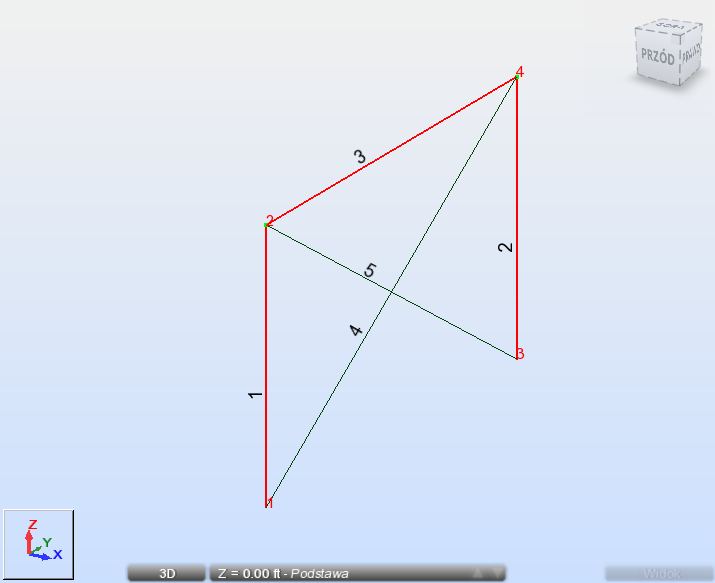
- Kliknij opcje Edycja Edytuj Przesuń/Kopiuj...
Zostanie otwarte okno dialogowe Translacja.
- W oknie dialogowym Translacja:
- wprowadź wartość „20, 0, 0” w polu Wektor translacji;
- wybierz opcję Ciągnięcie i utwórz dodatkowe elementy łączące między istniejącymi węzłami i nowymi węzłami utworzonymi podczas kopiowania;
- wprowadź wartość 2 w polu Liczba powtórzeń.
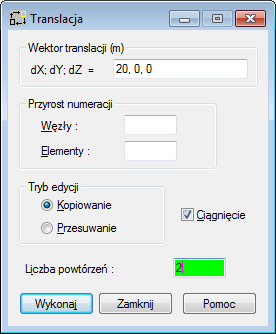
- Kliknij przycisk Wykonaj i zamknij okno Translacja.
- Kliknij przycisk
 (Widok Zoom Powiększ wszystko), aby wyświetlić całą konstrukcję.
Zostanie wyświetlona konstrukcja ramy 3D.
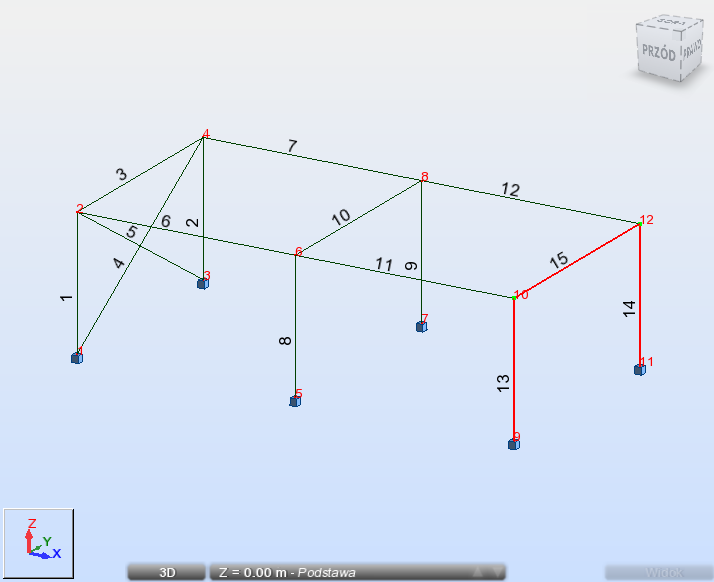 Uwaga: W tej konstrukcji belki o numerach 6, 7, 11 i 12 zostały utworzone automatycznie przy użyciu opcji Przeciąganie.
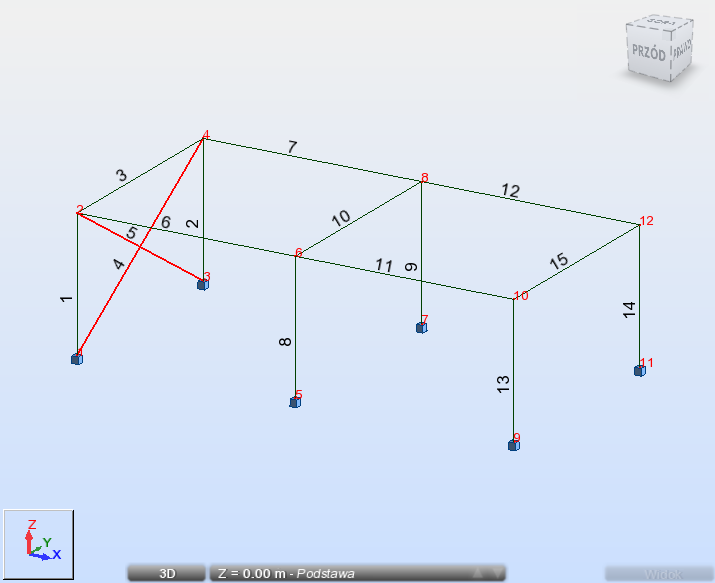
 - W obszarze rysunku wybierz numery wzmocnienia 4 i 5. Aby to zrobić, wybierz wzmocnienie, a następnie przytrzymaj klawisz Ctrl i wybierz pozostałe wzmocnienia.
Wybrane wzmocnienia zostaną podświetlone, jak pokazano poniżej.
- Kliknij opcje Edycja Edytuj Przesuń/Kopiuj...
Zostanie otwarte okno dialogowe Translacja.
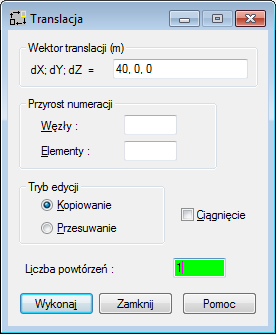
- W oknie dialogowym Translacja:
- wpisz „40, 0, 0” w oknie Wektor translacji;
- wprowadź wartość 1 w polu Liczba powtórzeń.
- Kliknij przycisk Wykonaj, a następnie zamknij okno dialogowe Translacja.
Konstrukcja wygląda następująco:
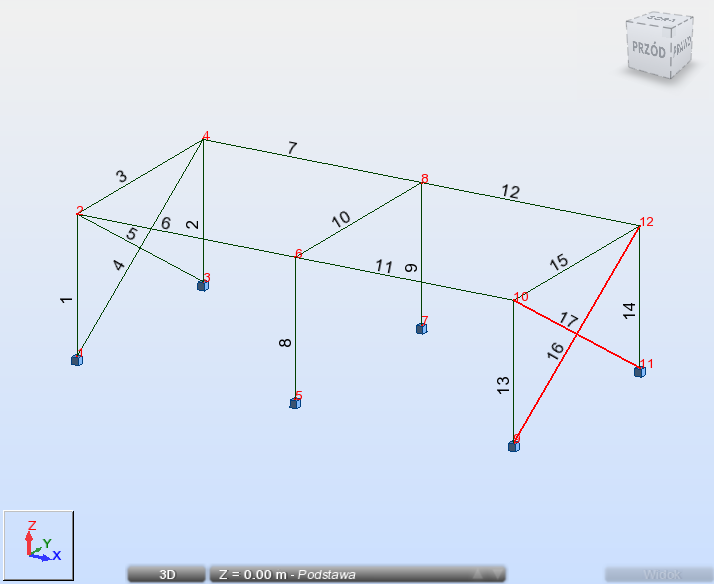
- Kliknij w obszarze rysunku, aby anulować zaznaczenie wzmocnień numer 16 i 17.
- Zapisz projekt jako Frame_3D_Model3D.rtd.
Kliknij tutaj, aby przejść do podsumowania.