Okno Data Standard repozytorium jest dostępne w programach Inventor i AutoCAD. Każdorazowo po pierwszym zapisaniu pliku wyświetlane jest okno dialogowe Data Standard. Wypełnij wymagane pola oraz wszelkie dodatkowe pola ustawione przez administratora i kliknij przycisk OK, aby zapisać dane. Dane zostaną zapisane jako arkusz danych, który można modyfikować w przyszłości.
Domyślne okna dialogowe rozwiązania Data Standard
Rozwiązanie Data Standard dla programu Vault instaluje domyślne okna dialogowe rozwiązania Data Standard, które administrator może modyfikować.
Domyślne okno dialogowe różni się w zależności od zainstalowanej wersji programu Vault.
Użytkownicy mogą wprowadzić nowy tytuł, opis i informacje o firmie w przypadku pliku. Wszystkie pozostałe pola są automatycznie określane na podstawie pliku XAML.
Domyślnie dostępne są poniższe pola.
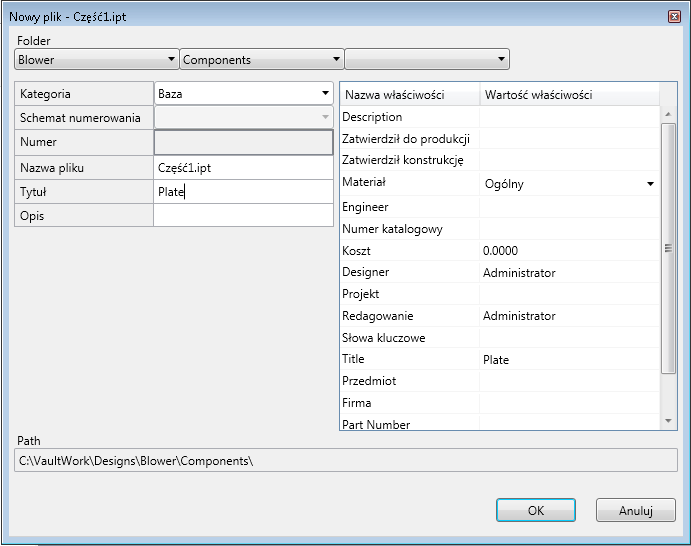
Użytkownicy mogą wybrać schemat numerowania i, jeśli ma to zastosowanie, dowolne prefiksy i sufiksy. Mogą oni również określić folder dla pliku oraz wprowadzić tytuł, opis i komentarze do pliku.
Wszystkie pozostałe pola są automatycznie określane na podstawie pliku XAML.
Nazwa pliku jest generowana, gdy użytkownik kliknie przycisk OK.
Włączanie rozwiązania Data Standard w programie Inventor lub AutoCAD
- Uruchom program Inventor lub AutoCAD.
- Utwórz nowy plik lub otwórz istniejący plik.
Po otwarciu pliku karta Data Standard staje się widoczna na wstążce ikon.
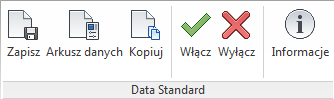
- Kliknij polecenie Włącz, aby rozpocząć korzystanie z okna Data Standard.
W dowolnym momencie kliknij opcję Wyłącz, aby zakończyć korzystanie z niego.
Zapisywanie plików
Gdy element Data Standard jest włączony, za każdym razem podczas pierwszego zapisywania pliku wyświetlany jest monit o wprowadzenie szczegółów pliku. Dzieje się tak niezależnie od tego, czy kliknięto przycisk Zapisz na głównym pasku narzędzi czy na wstążce Data Standard. Wprowadź wymagane informacje i kliknij przycisk OK, aby zapisać dane. Jeśli administrator włączył opcję okno dialogowe Wpisz dla repozytorium, może zostać także wyświetlony monit o wypełnienie szczegółów wpisania.
Kopiowanie plików
Można użyć polecenia Kopiuj, aby skopiować zespół lub część, które mają zostać zmodyfikowane.
W przypadku każdej nowej kopii okno dialogowe Data Standard jest wyświetlane, gdy plik jest zapisywany po raz pierwszy.
Zapisz kopię jako (tylko program Inventor)
Użyj funkcji Zapisz kopię jako, aby skopiować części, zespoły, rysunki lub prezentacje w innych formatach, takich jak DWG, STP, PDF lub DXF.
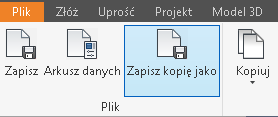
- W otwartej części, zespole, rysunku lub prezentacji kliknij funkcję Zapisz kopię jako.
- W oknie dialogowym funkcji Zapisz kopię jako wybierz kategorię, do której chcesz skopiować otwarty plik i schemat numerowania, jeśli ma to zastosowanie. Wprowadź komentarze, jeśli istnieje taka potrzeba.
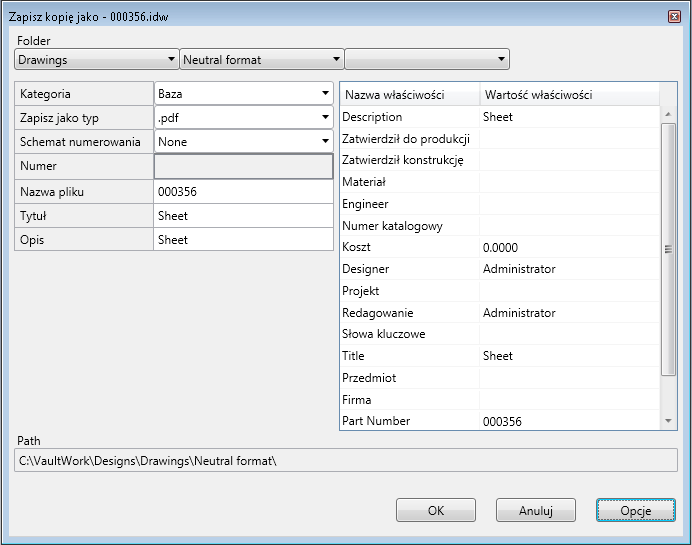
- Kliknij przycisk Opcje, aby dostosować zakres wydruku, ustawienia wyświetlania lub rozdzielczość wektora w pliku. Kliknij przycisk OK.
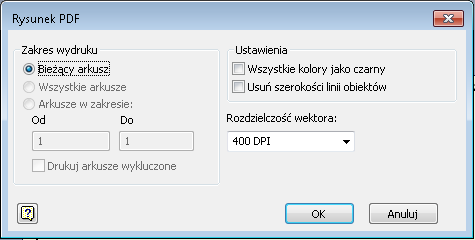
- Kliknij przycisk OK w oknie dialogowym Zapisz kopię jako, aby zapisać plik jako nowy format.
Plik jest automatycznie zapisywany w folderze roboczym i w repozytorium. Nie ma potrzeby rejestrowania repozytorium.
Zastąp kopią (tylko program Inventor)
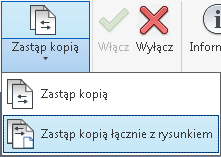
Polecenie Zastąp kopią umożliwia skopiowanie komponentu zespołu i zastąpienie go w pliku oryginalnym. Jest to przydatne, jeśli zespół programu Inventor ma być ponownie użyty, a komponenty, które mają być modyfikowane, zastąpione kopiami.
Można użyć polecenia Zastąp kopią łącznie z rysunkiem, aby skopiować komponent i rysunek, który zawiera odwołanie do komponentu, oraz zastąpić oba w oryginalnym pliku. Skopiowany rysunek będzie zawierał odwołanie do skopiowanego komponentu.
W przypadku każdej nowej kopii okno dialogowe Data Standard jest wyświetlane, gdy plik jest zapisywany po raz pierwszy.
Zastąp kopią lub Zastąp kopią łącznie z rysunkiem
- W otwartym zespole programu Inventor kliknij polecenie Zastąp kopią lub Zastąp kopią łącznie z rysunkiem na wstążce Data Standard.
- Wybierz w przeglądarce programu Inventor komponent, który chcesz skopiować.
Jeśli komponent nie jest wypisany lub nie masz najnowszej wersji albo komponent nie znajduje się w repozytorium, zostanie wyświetlone pytanie, czy chcesz kontynuować. Kliknij przycisk OK.
Uwaga: Część bazowa części pochodnej i odniesienia OLE innych firm nie są kopiowane ani zastępowane. - Wprowadź wymagane informacje w oknie dialogowym Kopiuj, a następnie kliknij przycisk OK.
- Jeśli istnieje wiele wystąpień wybranego komponentu w zespole, określ, czy chcesz zastąpić jedno czy wszystkie wystąpienia.
- Jeżeli komponent jest używany jako rzut bazowy i wybrano opcję Zastąp kopię łącznie z rysunkiem, okno dialogowe Kopiuj jest wyświetlane również w przypadku rysunku.
Wprowadź wymagane informacje i kliknij przycisk OK.
- Kliknij przycisk OK.
Wybrany komponent zostanie skopiowany, a odniesienie zostanie zastąpione kopią.
Polecenie Zastąp kopię łącznie z rysunkiem, gdy rysunek ma zawiera rzuty bazowe
- Otwórz zespół (Zespół1.iam) i kliknij polecenie Kopiuj na wstążce Data Standard, aby utworzyć kopię zespołu (Zespół2.iam).
- W skopiowanym zespole (Zespół2.iam) wybierz komponent (Część1.ipt), a następnie kliknij polecenie Zastąp kopią na wstążce Data Standard.
- Zostanie wyświetlone okno dialogowe Data Standard komponentu. Wpisz wymagane informacje i kliknij przycisk OK.
Kopia komponentu (Część2.ipt) zostanie utworzona i zastąpiona w zespole (Zespół2.iam).
- Zostanie wyświetlone okno dialogowe Data Standard powiązanego rysunku. Wprowadź wymagane informacje i kliknij przycisk OK.
Zostanie utworzona kopia rysunku (Rysunek2.dwg), a rzut komponentu (Część2.ipt) zostanie zastąpiony w rysunku (Rysunek2.dwg). Jednak odniesienie do rzutu bazowego oryginalnego zespołu (Zespół1.iam) nadal znajduje się w nowym rysunku (Rysunek2.dwg).
- Otwórz nowy rysunek (Rysunek2.dwg) i wybierz polecenie Zamień odniesienie modelu w programie Inventor. Ręcznie zastąp oryginalny zespół (Zespół1.iam) skopiowanym zespołem (Zespół2.iam).
Jeśli rysunek, który chcesz skopiować i zastąpić wewnątrz zespołu zawiera dwa rzuty bazowe, należy wykonać dodatkowe czynności, aby zastąpić kopią. Aby uniknąć nieporozumień, użyjemy przykładowych nazw w nawiasach.
Rysunek (Rysunek2.dwg) zawiera teraz rzut skopiowanego zespołu (Zespół2.iam) i skopiowanego komponentu (Część2.ipt).
Modyfikowanie istniejącego arkusza danych
- Otwórz plik, w przypadku którego chcesz zmienić arkusz danych.
- Kliknij pozycję Arkusz danych na wstążce Data Standard.
- Wprowadź zmiany i kliknij przycisk OK, aby zapisać dane.
Uwaga: Przycisk OK pozostaje zablokowany, dopóki nie zostaną wypełnione wszystkie wymagane pola.