A paleta Blocos foi aprimorada para fornecer acesso mais conveniente a blocos a qualquer momento e em qualquer lugar.
Use sua Autodesk Account com um provedor de armazenamento na nuvem suportado (Box, Dropbox, ou Microsoft OneDrive) para obter acesso rápido e a qualquer momento a seus blocos recentes e desenhos de biblioteca de blocos.
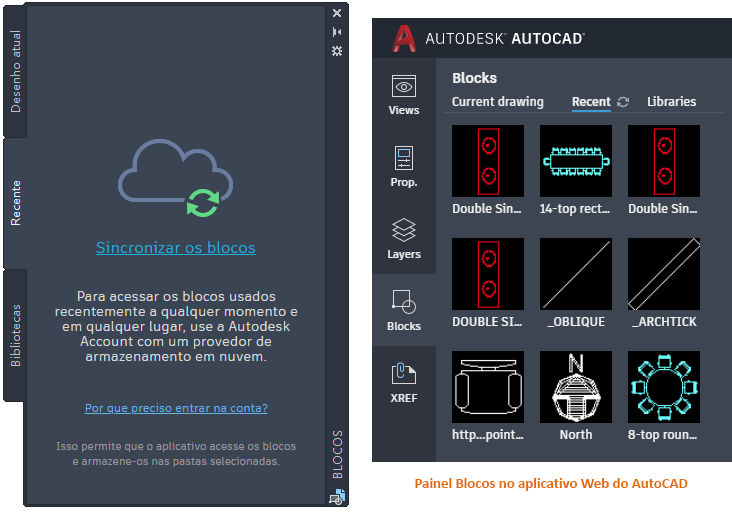
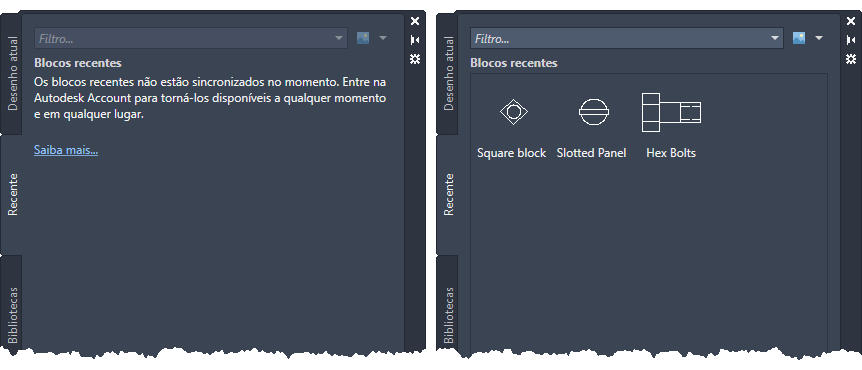
A guia Recentes da Paleta de blocos exibe instantâneos dos blocos recentemente inseridos ou criados no desenho atual. É possível sincronizar os blocos recentes em um desenho com um local de armazenamento na nuvem e acessá-los em qualquer dispositivo usando a área de trabalho do AutoCAD ou o
aplicativo Web do AutoCAD. Clique em Sincronizar os blocos, entre em sua Autodesk Account e, em seguida, especifique uma localalização de armazenamento na nuvem para iniciar a sincronização dos blocos.
A opção Sincronizar os blocos poderá não ser exibida na paleta Blocos se já houver blocos recentes no desenho atual ou se você não tiver usado a paleta Blocos para entrar em sua Autodesk Account.
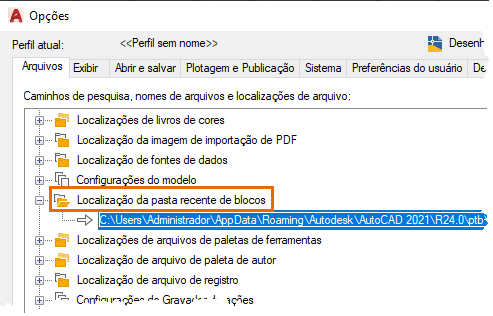
Nesse caso, é possível alterar a localização da pasta de blocos recentes na guia Arquivos da caixa de diálogo Opções e especificar uma localização de armazenamento na nuvem para sincronizar os blocos.
Ao escolher pastas para bibliotecas de blocos e blocos recentes, é recomendável usar pastas localizadas em um provedor de armazenamento na nuvem suportado (Box, Dropbox ou Microsoft OneDrive). Embora seja possível especificar qualquer local de pasta, os blocos estarão acessíveis somente em dispositivos e no aplicativo Web do AutoCAD se você usar o armazenamento na nuvem.
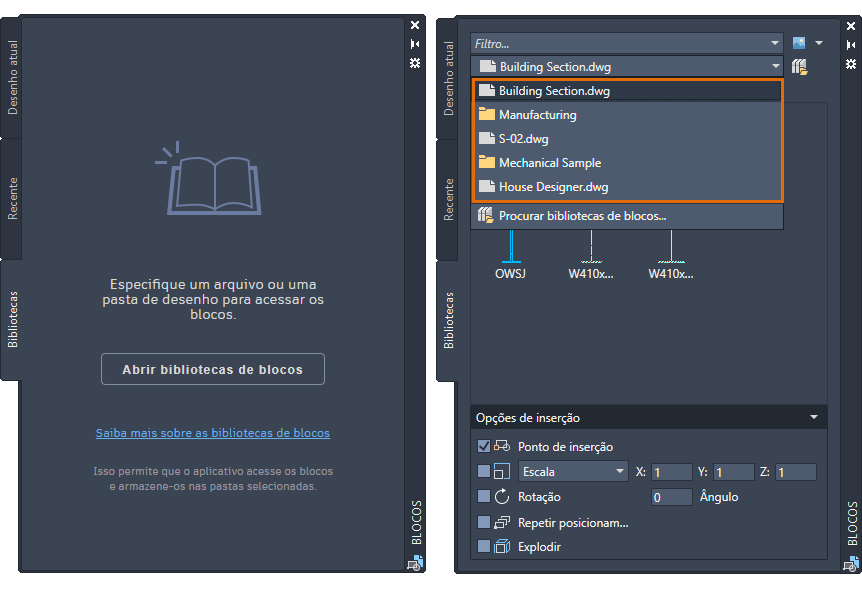
A guia Outros desenhos da paleta Blocos foi renomeada para a guia Bibliotecas. Agora é possível especificar uma pasta, um arquivo de desenho ou qualquer definição de bloco armazenada em um desenho para inserir como um bloco no desenho atual. A guia Bibliotecas inclui uma lista suspensa que exibe as cinco bibliotecas de blocos usadas mais recentemente (pasta ou arquivo de desenho) para um acesso mais rápido. Se você escolher uma biblioteca de blocos em um local de armazenamento na nuvem, poderá usar os mesmos blocos no aplicativo Web do AutoCAD.
Novos comandos
-INSERIRCONTEUDO – Insere um desenho ou bloco no desenho atual. É similar ao comando -INSERIR.
Comandos alterados
PALETABLOCOS – Exibe a Paleta de blocos, que você pode usar para inserir blocos e desenhos no desenho atual.
-INSERIR – Insere um desenho ou bloco no desenho atual.
Novas variáveis de sistema
BLOCKSRECENTFOLDER – Define o caminho onde os blocos inseridos ou criados recentemente são armazenados.
Variáveis de sistema alteradas
BLOCKNAVIGATE – Controla a pasta, o arquivo e os blocos que são exibidos na guia Bibliotecas da Paleta de blocos.