Novidades: 2021
Acessar ambientes dentro de um arquivo de peça
- Em um arquivo de Peça, na faixa de opções, clique na guia Ambientes.
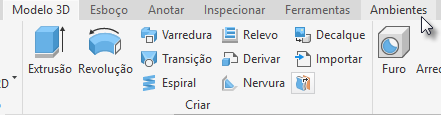
- Clique em um dos ambientes disponíveis.
- Inventor Studio
- Conteúdo de BIM
- Análise de tensão
- Simulação dinâmica
- Cabeamento elétrico
- Tubos e tubulações
- Impressão 3D
Nota:
- Simulação dinâmica e Análise de tensão estão disponíveis nos produtos do Autodesk Simulation e no Autodesk Inventor.
- Cabeamento elétrico e Tubos e tubulações só estão disponíveis no Autodesk Inventor.
- O Inventor Studio e o Conteúdo de BIM estão disponíveis em todos os produtos, inclusive no Inventor LT.
Acessar ambientes dentro de um arquivo de montagem (não disponível no Inventor LT)
- Em um arquivo de montagem, na faixa de opções, clique na guia Ambientes.

- Clique em um dos ambientes disponíveis.

Nota: Simulação dinâmica e Análise de tensão estão disponíveis nos produtos do Autodesk Simulation e no Autodesk Inventor Professional. Cabeamento elétrico e Tubos e tubulações só estão disponíveis no Autodesk Inventor Professional.
Acessar ambientes dentro de um arquivo de desenho
- Em um arquivo de desenho, na faixa de opções, clique na guia Ambientes.
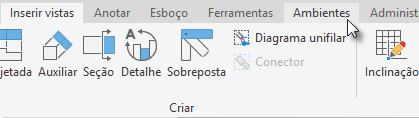
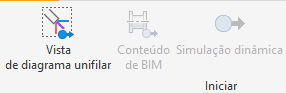
Nota: No Inventor LT, Diagrama unifilar é o único ambiente disponível em arquivos de desenho. Clique em Vista do diagrama unifilar.
Sair de ambientes
- Na extrema direita da faixa de opções, no painel Sair, clique em Concluir [ambiente].
Sair da edição no local e retornar ao ambiente
- Use Retornar.

Como se mover entre ambientes
Com os comandos do painel Propriedades, é possível alternar do ambiente de edição de operações para o ambiente de esboço usando a trilha do painel. Para voltar ao ambiente de operações, clique no nome da operação da trilha ou, na faixa de opções, clique em Retornar para <Operação> (o nome da <Operação> depende do comando de operação ativo).
