В данном упражнении многовидовые блоки и 3D полилинии будут спроецированы из вида в плане на виды сечений.
Различные объекты AutoCAD и Autodesk Civil 3D могут быть спроецированы на вид сечения. Однако линейные объекты, такие как 3D полилинии и характерные линии, представляются маркерами, которые показывают местоположение точки, где объект пересекает ось сечения на плане.
Проецирование объектов на несколько видов сечений
- Откройте файл Section-Project-Objects.dwg, расположенный в папке чертежей для учебных пособий.
Предлагаемые коридор и ряд видов сечений отображаются на чертеже на двух видовых экранах. Вдоль коридора видно несколько других объектов:
- Красные полилинии с каждой стороны коридора представляют полосу отвода коридора.
- Синяя полилиния вдоль правой стороны коридора представляет ограждение.
- Блоки AutoCAD, представляющие столбы линии электропередач, отображаются вдоль правой стороны коридора.
- Многовидовые блоки, которые представляют линию деревьев, отображаются вдоль левой стороны коридора.
- Выберите вкладку панель
 раскрывающийся список найти.
- В верхнем видовом экране выберите один из видов сечений.
Откроется диалоговое окно «Проецирование объектов на несколько видов сечений». В разделе «Правила проецирования» можно задать область приближенности для нелинейных объектов, подлежащих проецированию.
- В разделе «Правила проецирования» выберите «По расстоянию».
Этот параметр указывает, что проецированию подлежат объекты, находящиеся на заданном расстоянии до или после оси сечения.
- Для параметров «Расстояние до» и «Расстояние после» введите значение 50.
- В таблице, в разделе «Имя» снимите все флажки, за исключением флажков «Блоки» и «3D-полилинии».
- В строке «Блоки» задайте следующие параметры:
- Стиль: Проецирование без увеличения масштаба
- «Параметры отметки»: «Поверхность»Corridor - (1) Surface - (1)
- Стиль меток: Смещение и отметка
- В строках «Блоки» и «3D-полилинии» задайте следующие параметры:
- Стиль: Проецирование без увеличения масштаба
- «Параметры отметки»: «Поверхность»«EG»
- Стиль меток: Смещение и отметка
- Нажмите «OK».
На видах сечений отображаются 3D полилинии. Метки описывают смещения и отметки, на которые проецируются объекты.
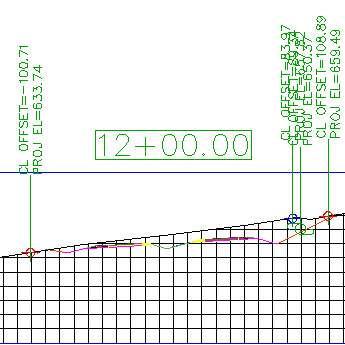
- В нижнем видовом экране увеличьте изображение области между пикетами 7+00.00 и 13+00.00.
У осей сечения SL-07, SL-08, SL-12 и SL-13 проверьте степень приближенности блоков столбов линии электропередач. В качестве расстояния для проецирования было задано расстояние 50 футов. Это означает, что проецированию подлежат указанные объекты, находящиеся на расстоянии не более 50 футов от оси сечения.
В верхнем видовом экране обратите внимание на то, что блок столба линии электропередач не отображается на виде сечения 13+00.00. Это происходит потому, что этот столб не находится в пределах 50 футов до или после соответствующей оси сечения.
Проецирование объектов на один вид сечения
- На верхнем видовом экране выполните панорамирование и зумирование до тех пор, пока не станет виден пикет 13+00.00.
- Выберите вкладку найти.
- В нижнем видовом экране выберите многовидовой блок, представляющий дерево у пикета 13+00.
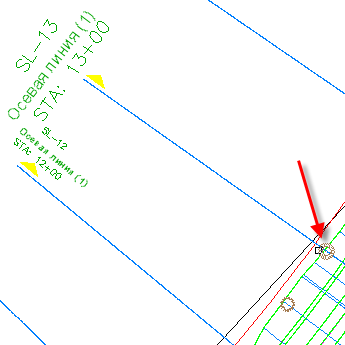
- Нажмите клавишу ENTER.
- На верхнем видовом экране щелкните вид сечения 13+00.
- В диалоговом окне «Проецировать объекты на вид сечения» выберите в каждом столбце
 <Задать все>, чтобы задать следующие параметры.
- Стиль: Проецирование без увеличения масштаба
- «Параметры отметки»: «Поверхность»«EG»
- Стиль меток: Смещение и отметка
- Нажмите «OK».
Блок отображается на виде сечения.
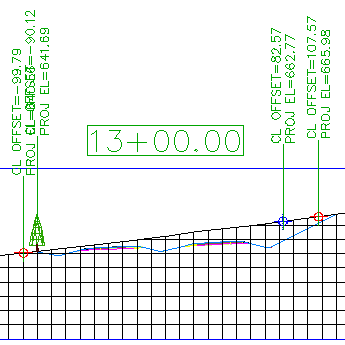
Редактирование отметки проецируемого объекта
- На верхнем видовом экране щелкните на синем маркере, который показывает отметку ограждения.
Следует обратить внимание, что при выборе маркера на виде сечения выделяется синяя 3D полилиния на плане.
- Нажмите кнопку мыши на ручке
 . Перетащите ручку вниз, чтобы изменить отметку 3D полилинии.
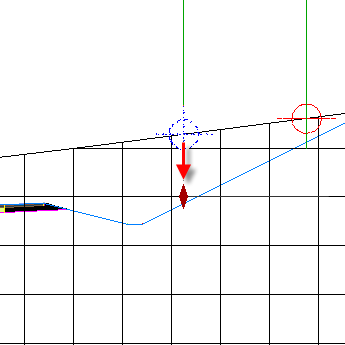
При выборе ручки выдается сообщение о том, что параметр отметки для полилинии будет изменяться вручную. С помощью данного параметра можно задать значение отметки объекта для текущего пикета. Значение отметки применяется на текущем виде сечения, но не оказывает влияния на объект на виде в плане.
- В диалоговом окне задачи нажмите кнопку «Нет».
- Нажмите Esc.
- Выберите вид сечения 13+00. Щелкните правой кнопкой мыши. Выберите «Свойства вида сечения».
Вкладка «Проекции» отображается в диалоговом окне «Свойства вида сечения». Элементы управления на данной вкладке можно использовать для того, чтобы изменять параметры, которые применяются при проецировании объектов на вид сечения.
Прим.:Как и в случае других меток Autodesk Civil 3D, для изменения параметров метки следует выбрать необходимую метку и воспользоваться контекстной вкладкой «Метки» на ленте.
- В диалоговом окне «Свойства вида сечения» на вкладке «Проекции» в разделе
 «3D-полилинии» выберите строку «3D-полилиния - 23».
Следует обратить внимание, что при выборе строки соответствующий объект выделяется как на виде в плане, так и на виде сечения.
- В столбце «Параметры отметки» измените значение на
 «Поверхность»Corridor - (1) Surface - (1).
- Повторите шаги 6 и 7, чтобы изменить отметку параметра
 «Многовидовые блоки»Eastern White Pine - 21 (Веймутова сосна (восточная) - 21) на ссылку «Corridor - (1) Surface - (1)».
- Нажмите «OK».
На виде сечения следует обратить внимание, что маркер ограждения и дерево теперь находятся на отметке поверхности коридора.
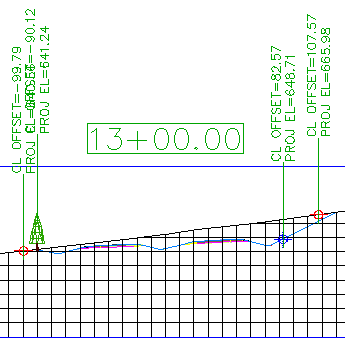
Далее будут изменены отметки дерева и маркера ограждения, чтобы они отражали отметку поверхности коридора.
Проецирование объекта, который находится на другом пикете
- На нижнем видовом экране используйте панорамирование, чтобы отобразить оси сечения SL-3 и SL-8.
- Выберите вкладку найти.
- В нижнем видовом экране выберите блоки, представляющие деревья у осей сечения SL-3 и SL-8.
- Нажмите клавишу ENTER.
- На верхнем видовом экране щелкните вид сечения 13+00.
- В диалоговом окне «Проецировать объекты на вид сечения» выберите в каждом столбце <Задать все>, чтобы задать следующие параметры.
- Стиль: Проецирование без увеличения масштаба
- «Параметры отметки»: «Поверхность»Corridor - (1) Surface - (1)
- Стиль меток: Смещение/Отметка
- Нажмите «OK».
Дерево отображается на виде сечения. Очевидны два момента.
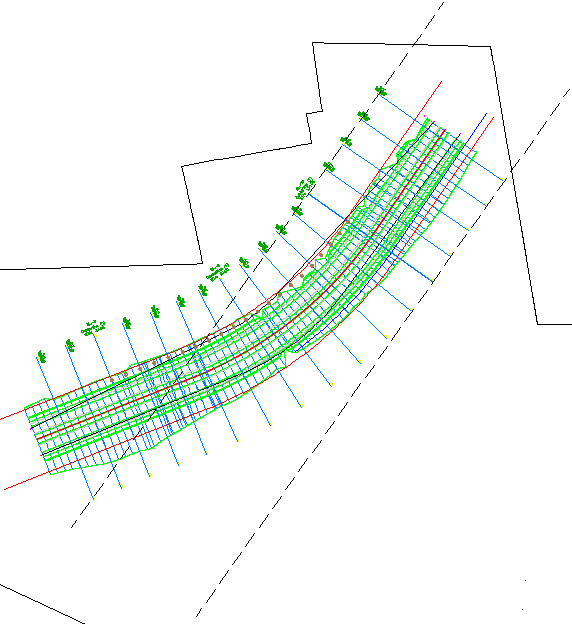
- Только один из блоков был спроецирован на вид сечения. На вид сечения могут проецироваться только объекты на площадке, лежащие в пределах полосы, которая определяется значением ширины захвата, отсчитанным по нормали к заданной оси сечения. Блок на линии SL-3 не проецируется на вид сечения, поскольку значение смещения блока превышает значение перпендикулярного захвата, соответствующего линии SL-13. Черные штриховые линии на следующем изображении показывают границы оси сечения SL-13.
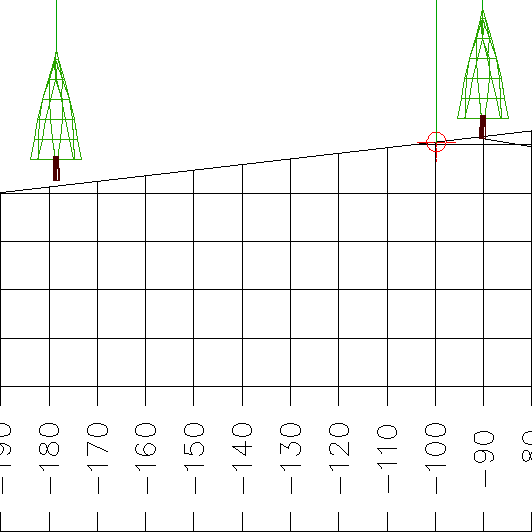
- Блок с линии SL-8 показан на отметке, которая отображается над поверхностью. Данный блок проецируется на отметку поверхности, где он фактически располагается, а не на отметку поверхности на текущей оси сечения. Однако значение смещения, которое отображается в метке, отражает значение смещения объекта на текущей оси сечения.
- Только один из блоков был спроецирован на вид сечения. На вид сечения могут проецироваться только объекты на площадке, лежащие в пределах полосы, которая определяется значением ширины захвата, отсчитанным по нормали к заданной оси сечения. Блок на линии SL-3 не проецируется на вид сечения, поскольку значение смещения блока превышает значение перпендикулярного захвата, соответствующего линии SL-13. Черные штриховые линии на следующем изображении показывают границы оси сечения SL-13.
Дальнейшее изучение: Проверьте параметра стиля, которые доступны для проецируемых объектов. Стили проецируемых объектов отображаются в диалоговом окне «Область инструментов» на вкладке «Параметры» в коллекции «Общие»«Универсальные стили»«Стили проекций». Стили меток для проецируемых объектов отображаются в диалоговом окне «Область инструментов» на вкладке «Параметры» в коллекции «Вид сечения»«Стили меток»«Проекция».
Чтобы продолжить работу с этим учебным пособием, перейдите к разделу Упражнение 2. Добавление метки уклона вида сечения.