В этом упражнении создадим перекресток главной дороги с входящей и исходящей поворотными полосами. Гребень второстепенной дороги переходи в край дорожного покрытия главной дороги.
Процедуру, представленную в этом упражнении, можно использовать для создания перекрестка с любой комбинацией поворотных полос в скруглениях на пересечении.
Задание местоположения перекрестка и главной дороги
- Откройте файл Intersection-Create-2.dwg, расположенный в папке чертежей для учебных пособий.
- Перейдите на вкладку
 найти.
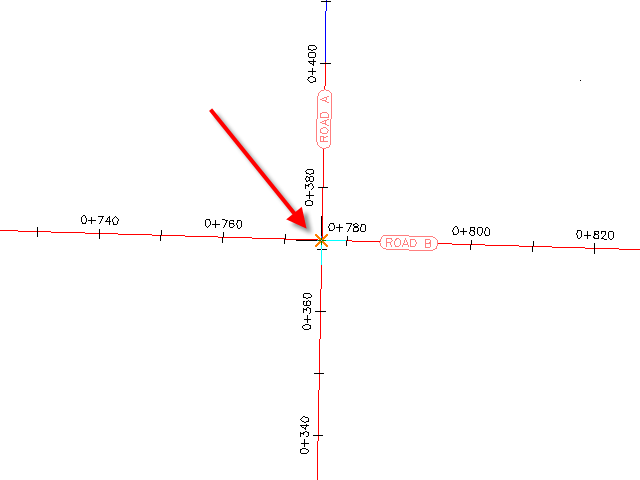
 - На чертеже щелкните точку пересечения трасс дороги А и В.
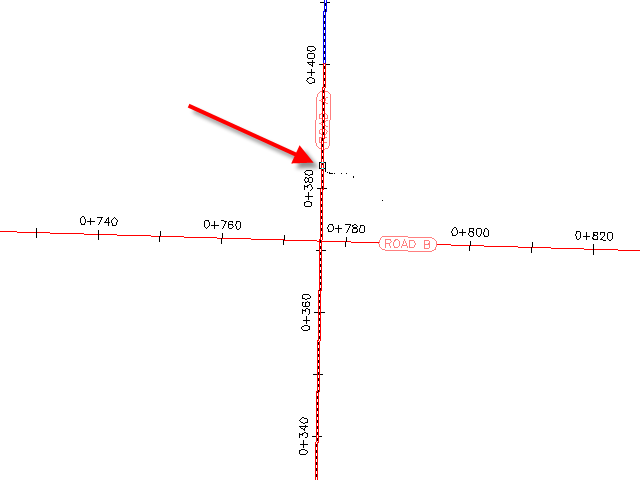
- Щелкните на трассе дороги А, чтобы задать ее в качестве главной дороги.
Задание параметров профилирования коридора
- В Мастере "Создать перекресток" на странице "Общие" в разделе "Тип коридора перекрестка" выберите "Сохранение гребня основной дороги".
- Нажмите "Далее".
Задание параметров горизонтальной и вертикальной геометрии
- На странице "Сведения о геометрии" щелкните "Параметры смещения".
Используемые по умолчанию параметры для горизонтальной и вертикальной геометрии хранятся в настройках чертежа. При создании перекрестка используемые по умолчанию параметры можно изменить.
- В диалоговом окне "Параметры смещения" задайте следующие значения параметров.
- "Основная дорога""Определение левой трассы для смещения""Значение смещения": 6,0000
- "Основная дорога""Определение правой трассы для смещения""Значение смещения": 6,0000
- "Второстепенная дорога""Определение левой трассы для смещения""Значение смещения": 3,0000
- "Второстепенная дорога""Определение правой трассы для смещения""Значение смещения": 3,0000
- Создание новых смещений от начала до конца осевых линий: Флажок установлен
- "Основная дорога"
- Нажмите "OK".
- На странице "Сведения о геометрии" щелкните "Параметры сопряжения на перекрестке".
Параметры по умолчанию для первого квадранта перекрестка отображаются в диалоговом окне "Перекресток - Параметры сопряжений на пересечении". На чертеже выделен первый квадрант, стрелки указывают направление входящего и исходящего движения.
Прим.:Если диалоговое окно закрывает временную графику, переместите его.
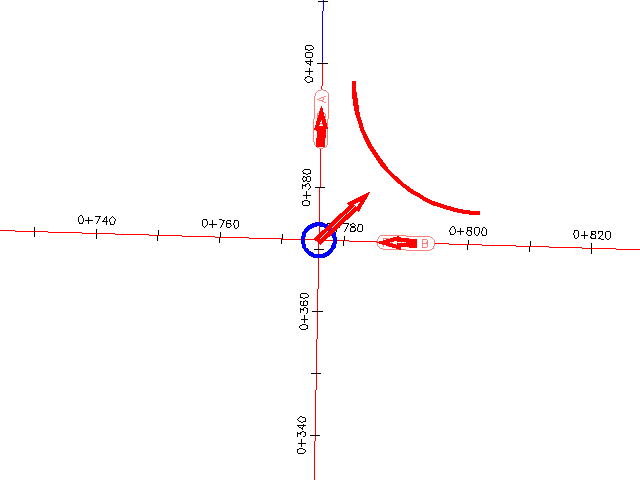
- В диалоговом окне "Перекресток - Параметры сопряжений на пересечении" установите флажок "Уширение поворотной полосы для исходящей дороги".
В дереве свойств отображается коллекция параметров "Подробности об уширении на исходящей полосе движения". При выделении свойства в окне предварительного просмотра в нижней части диалогового окна отображается свойство типового перекрестка. Просмотрите значения по умолчанию, заданные для этого чертежа, но не изменяйте их.
- Нажмите "Далее".
- Для "ЮВ - Квадрант" установите флажок "Уширение поворотной полосы для входящей дороги".
- Нажмите "Далее".
- Для "ЮЗ - Квадрант" установите флажок "Уширение поворотной полосы для исходящей дороги".
- Нажмите "Далее".
- Для "СВ - Квадрант" установите флажок "Уширение поворотной полосы для входящей дороги".
- Нажмите "OK".
- Убедитесь, что в Мастере "Создать перекресток" установлен флажок "Создать профили для смещения и профили для сопряжения ".
- Нажмите "Далее".
Задание параметров коридора
- На странице "Области коридора" задайте следующие значения параметров.
- Создать коридоры в зоне перекрестка: Флажок установлен
- Создать новый коридор: Флажок установлен
- Выберите поверхность для выхода на рельеф: Существующая поверхность грунта
- В диалоговом окне "Выбор файла набора конструкций" перейдите в папку конструкций.
- Выберите файл _Autodesk (Metric) Assembly Sets.xml. Выберите "Открыть".
- В разделе "Сохранить гребень приоритетной дороги" в строке "Сопряжения сопряжений на пересечении" щелкните
 .
. Диалоговое окно "Выбор конструкции" можно использовать для замены одной конструкции другой, находящейся на текущем чертеже. Для сохранения изменений в новом наборе конструкций щелкните "Сохранить как набор" на странице "Области коридора". Для этого упражнения принимается набор конструкций по умолчанию.
Для получения более подробной информации об управлении конструкциями коридоров см. в учебных пособиях по работе с конструкциями коридора.
- Нажмите "Отмена".
- Щелкните "Создать перекресток".
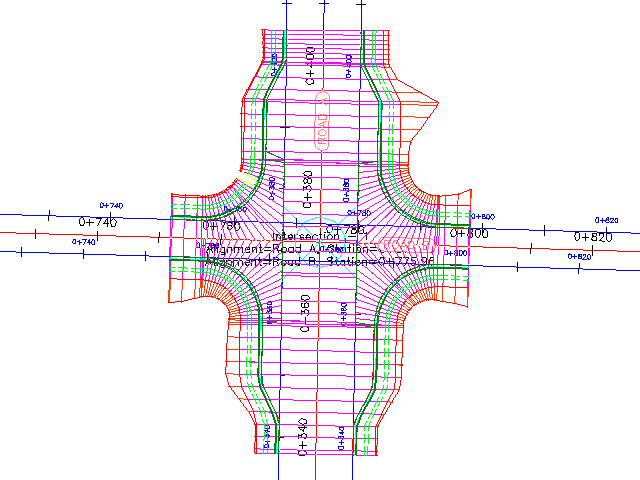
Создается перекресток, а в области перекрестка создаются новые области коридора. Обратите внимание, что сопряжения на пересечении выполнены с областями уширения, которые обеспечивают движение на выходе и при объединении с дорогой А.
Чтобы продолжить работу с этим учебным пособием, перейдите к разделу Упражнение 3. Создание перекрестка с существующей геометрией.