В этом упражнении используется область инструментов вкладка «Съемка», а также панорамные виды для просмотра некоторых данных, импортированных из файла полевого журнала.
Можно также перейти к вновь созданной сети и объектам фигур в Autodesk Civil 3D на вкладке «Навигатор» и на чертеже.
Просмотр данных съемки
- В окне «Область инструментов» на вкладке «Съемка» разверните узел «Базы данных съемки»«Съемка 1»«Сети»«Съемочная сеть 1», чтобы отобразить коллекции данных съемки, включая опорные точки, направления и точки стояния.
Прим.:
Если невозможно развернуть коллекцию, щелкните правой кнопкой мыши на имени базы данных и выберите команду «Открыть для редактирования».
- Для просмотра опорных точек выберите коллекцию «Опорные точки».
Опорные точки отображаются в списке окна «Область инструментов».
Прим.:По умолчанию, если окно «Область инструментов» закреплено, список находится в нижней части окна «Область инструментов».
- Для просмотра точек стояния выберите коллекцию «Точки стояния».
Точки стояния отображаются в списке окна «Область инструментов».
- Для просмотра данных съемки в точке стояния щелкните правой кнопкой на точке стояния и выберите «Редактировать данные съемки».
Вид «Редактор данных съемки» отображается со всеми данными съемки в выбранной точке стояния.
Прим.:Данные съемки в точке стояния выделяются на чертеже.
- Нажмите
 для закрытия диалогового окна «Редактор данных съемки».
- Для просмотра фигур выберите коллекцию «Фигуры».
Фигуры отображаются в списке окна «Область инструментов».
- В окне «Область инструментов» перейдите на вкладку «Навигатор» и разверните коллекцию «Съемка» для отображения коллекций съемочных сетей и фигур.
Эти коллекции предназначены для съемочной сети и объектов фигур чертежа в отличие от данных БД съемки, которые отображаются на вкладке «Съемка».
В этом упражнении используется файл Survey-3.dwg, сохраненный в папке «My Civil 3D Tutorial Data» в ходе выполнения предыдущего упражнения. Если файл не был сохранен, можно воспользоваться копией файла Survey-3.dwg, который находится в папке чертежей для учебных пособий. Однако в этом случае при обновлении данных съемки будут получены повторяющиеся объекты.
Переход к данным съемки
- Для просмотра фигуры на чертеже на вкладке «Навигатор», разверните коллекцию «Фигуры», щелкните правой кнопкой на имени фигуры, например BLDG1, и выберите пункт «Показать».
На чертеже выполняется зумирование выбранной фигуры.
- Выберите зумированную фигуру на чертеже. Щелкните правой кнопкой мыши. Выберите «Просмотреть данные съемки».
В окне «Область инструментов» активной становится вкладка«Съемка» с выбранной фигурой. В редакторе фигур отображаются данные съемки, относящиеся к фигуре.
Прим.:Если используется файл Survey-3.dwg, расположенный в папке чертежей для учебных пособий, будет выведено сообщение о невозможности доступа к соответствующей базе данных съемки. Нажмите «OK».
- В окне чертежа наведите курсор на один из компонентов съемочной сети, начинающийся от фигуры BLDG1. Обратите внимание, что в подсказке отображаются свойства объекта сети.
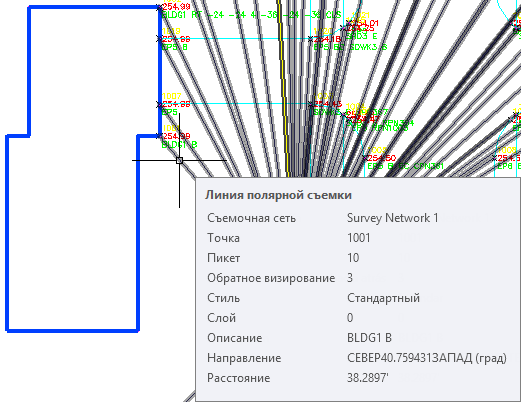
- Нажмите правой кнопкой мыши на объекте сети. Выберите команду «Перейти к съемочной сети».
В окне «Область инструментов» на вкладке «Съемка» выбрана съемочная сеть. В виде списка отображаются данные съемки, относящиеся к съемочной сети.
- Нажмите клавишу CTRL и, не отпуская ее, щелкните на одном из компонентов съемочной сети, показанных на предыдущем изображении. Щелкните правой кнопкой мыши. Выберите «Просмотреть данные съемки».
Соответствующая точка стояния выделяется в окне «Редактор данных съемки».
- Нажмите для закрытия диалогового окна «Редактор данных съемки».
Чтобы продолжить работу с этим учебным пособием, перейдите к разделу Упражнение 2. Редактирование фигуры.