Взаимодействие
AnyCAD для Solid Edge
Теперь можно импортировать файлы Solid Edge с возможностью преобразования или создания ссылки AnyCAD. Если файл Solid Edge импортируется как ссылочная модель AnyCAD, в нем сохраняется ссылка на выбранный файл, которая позволяет отслеживать и обновлять его по мере изменения модели.
Для автоматизации импорта нескольких файлов Solid Edge можно также использовать планировщик заданий.

Дополнительные сведения об AnyCAD можно найти в следующих разделах:
Детали
Определение на основе модели

- Свободное положение
- Выступающее поле допуска
- Статистический
- Касательная плоскость
- Неравномерное расположение
Элемент управления Масштаб аннотаций добавлен в развертку листового металла.
Эскиз
Проецирование геометрии как вспомогательной геометрии по умолчанию
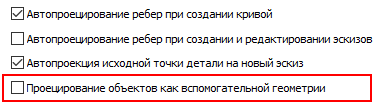
Можно сделать проецируемую геометрию вспомогательной геометрией по умолчанию в диалоговом окне «Параметры приложения» на вкладке «Эскиз», использовав параметр Проецирование объектов как вспомогательной геометрии. Если выбран этот параметр, то при создании геометрии эскиза не нужно постоянно включать команду построения. Если выбран этот новый параметр, каждый раз при проецировании геометрии она проецируется как вспомогательная геометрия. По умолчанию данный параметр отключен. панель «Формат» «Вспомогательная геометрия»
 . Например, если параметр «Проецирование объектов как вспомогательной геометрии» на вкладке «Параметры приложения/Эскиз» не выбран, используйте переключатель для управления процессом создания вспомогательной геометрии.
Дополнительную информацию об эскизе см. в разделе Справка по вкладке «Эскиз».
Дополнительную информацию о переключении между эскизом и вспомогательной геометрией см. в разделе Работа с эскизами.
Автоматическое проецирование геометрии при нанесении размеров или зависимостей в эскизе
Ранее при добавлении размеров или зависимостей в геометрию эскиза при помощи рабочей оси или рабочей точки приходилось использовать команду «Проецирование геометрии», чтобы сначала спроецировать рабочую ось или рабочую точку.
Теперь при выборе оси или точки вне эскиза, на который наносятся размеры или зависимости, эта рабочая ось или рабочая точка автоматически проецируются при добавлении размеров или зависимостей.
Подробную информацию см. в разделе Проецирование геометрии в 2D-эскиз.
Сборки
3D-аннотация для сборок
На ленту в среде сборки добавлена новая вкладка «Аннотации». Новая вкладка содержит команды для добавления в сборку размеров, примечаний и других сведений.
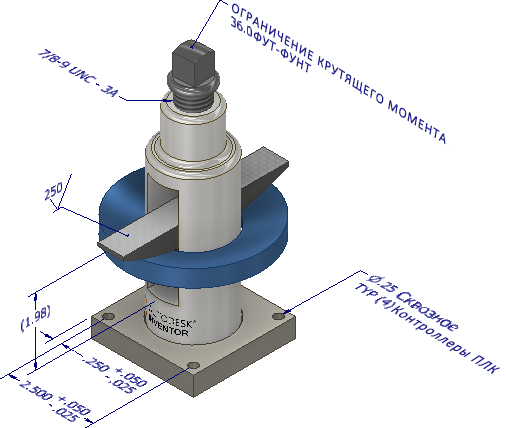
Попробовать новую функцию можно в интерактивном учебном пособии, посвященном 3D-аннотации сборки.
Подробные сведения приведены в разделе 3D-аннотации.
«Планировщик заданий» > «Сборки внешнего контура»
Задание создания внешнего контура теперь включает новые возможности работы с внешним контуром, представленные в версии 2018. При нажатии кнопки «Параметры» в диалоговом окне «Параметры внешнего контура» теперь открывается три вкладки.
- Вкладка Компоненты содержит информацию уровня документа, например представления и возможность удаления компонентов по размеру.
- Вкладка Элементы содержит варианты для определения того, какие элементы следует удалить из детали внешнего контура. Определенные типы элементов можно сохранить, удалить их все или удалить некоторые, используя диапазон значений.
- Вкладка Создать содержит информацию о файле, стиль внешнего контура и другие настройки.
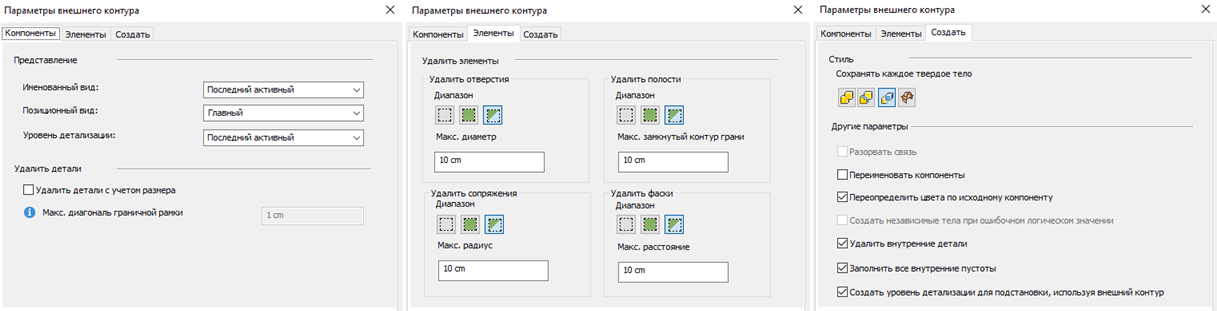
Основные моменты нового рабочего процесса
- Удаление деталей по размеру путем указания макс. диагонали граничной рамки.
- Точный контроль процесса удаления отверстий, пазов, сопряжений и фасок. Можно сохранять или удалять все элементы или только их часть в пределах заданного диапазона размеров.
Дополнительные сведения см. в разделе Создание сборок внешнего контура сборок с помощью Планировщика заданий.
Обновление миниатюры спецификации
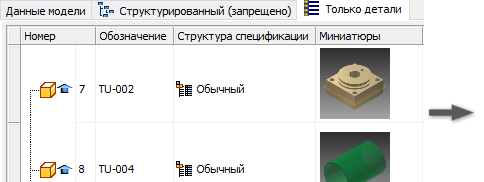
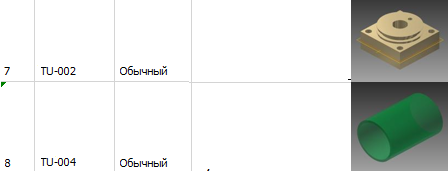
Изображения миниатюр теперь экспортируются вместе с прочей информацией в диалоговом окне «Спецификация».
Для экспорта миниатюр во внешний файл столбец «Миниатюра» должен быть выбран в виде столбца в диалоговом окне «Спецификация».
Пример:
| Inventor | Excel |
|
|
Дополнительную информацию об экспорте спецификации см. в разделе Экспортирование спецификации во внешний файл.
Обновления в добавлении детали-подосновы и сварочных швах
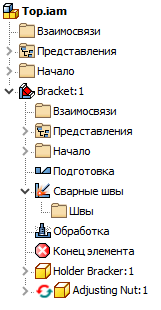
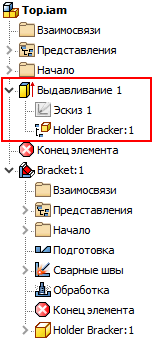
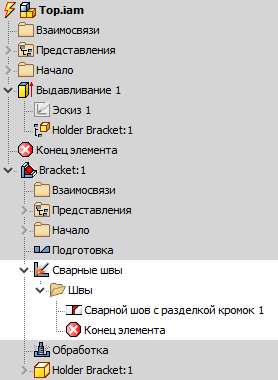
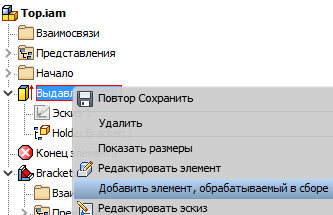
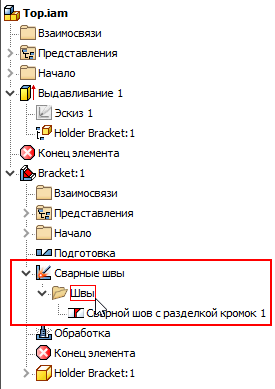
Теперь можно выбрать сварной шов из узла и добавить его в качестве детали-подосновы сборки верхнего уровня, когда сварной шов добавляется после создания элемента сборки.
| 1. Откройте сборку со сварным узлом, в котором нет сварных швов. | 2. Создайте элемент в сборке верхнего уровня. | 3. Активируйте узел и создайте сварной шов. | 4. Щелкните правой кнопкой мыши элемент, который был создан в сборке верхнего уровня, и выберите «Добавить деталь-подоснову». | 5. Разверните узел сварного шва в узле, выберите папку «Швы» в обозревателе или сварной шов в графическом окне, чтобы добавить сварной шов в качестве детали-подосновы в сборку верхнего уровня (СОЗДАТЬ). | |
|
|
|
|
|
|
- При наложении зависимости на компонент на одной оси для рисования геометрии на другой оси в сборке компонент будет размещаться в точке на оси, ближайшей к точке выбора, необходимой для удовлетворительного наложения зависимостей на компонент. Ранее компонент мог размещаться за пределами графической области.
Дополнительную информацию о зависимостях сборки см. в разделе Зависимости сборки.
Дополнительную информацию о зависимостях эскиза см. в разделе Зависимости эскиза.
Чертежи
Обновление вида чертежа теперь выполняется быстрее благодаря изменению процедуры обработки изменений вида. При редактировании 3D-модели виды чертежа обновляются только в пределах измененной части.
Общие
Повышение производительности iLogic
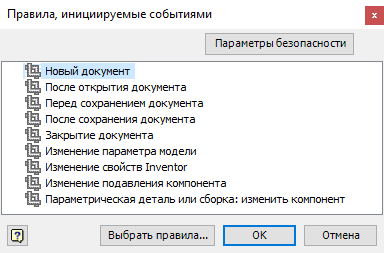
Новый надежный рабочий процесс инициации событий
- Правила, определенные в разделе «Внешние папки правил» в диалоговом окне «Конфигурация iLogic», отображаются в разделе «Внешние правила» в новом диалоговом окне «Инициатор события».
- Можно быстро назначать внешние инициаторы событий для нескольких типов файлов. Выберите вкладку и перетащите правило в раздел «Внешние правила» для события.
- Используйте вкладки «Детали», «Сборки» и «Чертежи» для управления правилами, заданными для конкретного типа документов.
- Используйте новый файл RulesOnEvents.xml для управления внешними правилами.
- В файле RulesOnEvents.xml хранятся внешние инициаторы для вкладок «Все документы», «Детали», «Сборки» и «Чертежи».
Прим.: Инициаторы для текущего документа (вкладка «В этом документе») по-прежнему хранятся в текущем документе.
- Файл RulesOnEvents.xml находится в первой папке внешних правил, как указано в диалоговом окне «Конфигурация iLogic».
- К файлу можно предоставить общий доступ на сетевом диске.
- В файле RulesOnEvents.xml хранятся внешние инициаторы для вкладок «Все документы», «Детали», «Сборки» и «Чертежи».
 . Эта кнопка отображается в диалоговом окне «Инициаторы событий», только если внешние папки не определены.
| Предыдущая версия | R2018.1 |
|

|
Дополнительную информацию об инициаторах событий см. в разделе Работа с инициаторами событий в iLogic.
Приложение Exchange App Manager переименовано в приложение Autodesk App Manager
Вызов приложения Autodesk App Manager с ленты: вкладка «Инструменты» панель «Настройки» Autodesk App Manager.
Дополнительную информацию об Autodesk App Manager и Autodesk App Store см. в разделе Autodesk App Manager.
Другие общие усовершенствования
- При закрытии файла детали или сборки, в которых в среде «Анализ напряжения» не было внесено никаких изменений, запрос о необходимости сохранить изменения перед закрытием больше не отображается.
- Решена проблема производительности при загрузке данных резьбы и просвета. Теперь можно считывать таблицы Excel для данных резьбы и просвета с помощью Inventor без непосредственной загрузки Excel.
Внимание: Ранее для устранения проблемы производительности при загрузке данных резьбы и просвета пользователям рекомендовалось добавить переменную среды UseLibXL=1. Переменную среды UseLibXL = 1 можно оставить без изменений, если она уже используется (если нет, добавьте UseLibXL = 1 в качестве переменной среды), так как это может улучшить производительность рабочих процессов параметрических деталей и сборок.
- Создан новый раздел справки, где описаны требования к сохранению и выдаче в Inventor. Этот раздел будет обновляться о мере выявления дополнительных рабочих процессов.
Дополнительную информацию об анализе напряжения см. в разделе Анализ напряжения.