Обновление Inventor 2017 R2 включает улучшения производительности, которые предлагали пользователи Inventor по всему миру. Внесено более 40 улучшений, связанных с созданием эскизов, моделированием деталей и сборок, автоматизацией проектирования, работой с чертежами и схемами, а также с совместимостью. Эти улучшения помогут пользователям выполнять работу быстрее и создавать качественные продукты.
Общие положения
Улучшенная точность при выполнении команды «Измерить»
Улучшение представления. Теперь флажок  для параметров «Измерить расстояние», «Угол», «Контур» и «Площадь»
  «Точность» (значение по умолчанию) отображается при первом открытии списка в файле. Ранее он отображался только после совершения выбора.
Установленный флажок значения точности измерения теперь сохраняется во всех файлах и сеансах. Чтобы изменить принятые по умолчанию значения точности, выберите другое значение точности измерений. Раньше изменения в значении точности в существующих файлах не сохранялись после сохранения, закрытия и повторного открытия файла.
Дополнительную информацию см. в разделе Измерение расстояния, угла, замкнутого контура или площади в модели.
Усовершенствования в диалоговом окне проекта (недоступно в Inventor LT)
- Теперь диалоговое окно настройки библиотеки можно открыть всего одним щелчком мыши. Удалена кнопка раскрывающегося списка с одним элементом.
- Размер окна для мастера создания проектов Inventor, которое отображается при создании файла проекта IPJ, теперь можно изменять.
Улучшения обозревателя модели
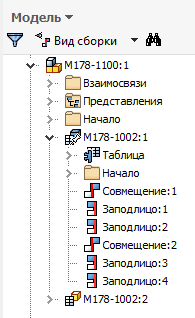
В визуальном представлении обозревателя моделей во всех средах теперь отображаются линии в иерархии. Это позволяет:
- подчеркнуть разницу между свернутыми и развернутыми элементами;
- сконцентрировать внимание пользователя на содержимом и его характеристиках;
- упростить работу с иерархическим списком.
Новые возможности рабочего процесса
- При экспорте в файл AutoCAD DWG в эскизах деталей, сборок и разверток теперь сохраняются свойства, указанные в диалоговом окне «Свойства геометрии» (например, тип линий, масштаб, цвет и вес линий).
- Пользователь может настроить отображение мини-панелей инструментов при вызове следующих команд: «Выдавливание», «Вращение», «Сопряжение», «Оболочка», «Наклонная грань», «Фаска» и «Соединение». Рядом с этими диалоговыми окнами также отображается мини-панель инструментов. Параметры на мини-панелях инструментов аналогичны параметрам в диалоговых окнах. Для расширения доступного графического пространства выберите новую панель «Вид» панель «Пользовательский интерфейс»
команду «Мини-панель инструментов» и отключите отображение мини-панелей инструментов.
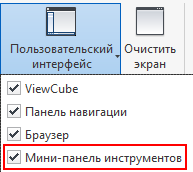
Дополнительную информацию см. в разделе Мини-панель инструментов.
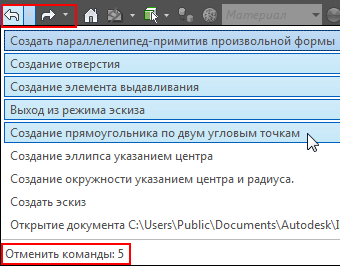
- Теперь можно без труда перемещаться вперед или назад по выполненным операциям. Журнал отмены/повторения действий теперь отображается в новых раскрывающихся меню «Отменить» и «Повторить». Щелкните стрелку раскрывающегося меню и выберите в списке действие, которое требуется отменить или повторить.

Детали
Новые параметры контекстного меню для команд «Создать деталь» и «Создать компоненты»
В обозревателе или графическом окне файла детали доступны следующие команды.
- Создать деталь: выберите один или несколько блоков эскиза, твердых тел или тел поверхности, а затем выберите «Создать деталь» в контекстном меню.
- Создать компоненты: выберите один или несколько блоков либо одно или несколько тел, а затем выберите «Создать компоненты» в контекстном меню.
Дополнительную информацию о создании деталей см. в разделе Создание детали из подосновы.
Дополнительную информацию о создании компонентов см. в разделе Создание компонентов из подосновы.
Автоматический выбор всех граней или ребер, касательных к предварительно выбранным граням или ребрам
Теперь можно мгновенно создавать набор из всех граней или ребер, касательных друг к другу. В графической области:
- Левой кнопкой мыши дважды щелкните грань или ребро.
- Выберите одну или несколько граней либо одно или несколько ребер, щелкните правой кнопкой мыши и нажмите Выбрать касательные в контекстном меню.
Прим.: Нажмите и удерживайте клавишу CTRL для выбора нескольких граней или ребер.
ИЛИ
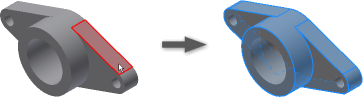
Пример выбора касательных граней: щелкните правой кнопкой мыши грань, нажмите «Выбрать касательные» или дважды щелкните грань левой кнопкой мыши. В результате будут выбраны все касательные грани.
Примеры использования
- Набор касательных граней можно использовать, чтобы:
- удалить набор с помощью команды «Удалить грани»;
- назначить набору определенное представление;
- увеличить или уменьшить толщину граней или создать поверхность смещения на основе грани детали с помощью команды «Толщина/смещение».
- Набор касательных ребер можно использовать, чтобы:
- создать сопряжение или фаску для предварительно выбранных ребер;
- проанализировать или проверить замкнутые контуры на наличие условий касательности.
Дополнительную информацию см. в справочнике по командам выбора.

Усовершенствования для формата экспорта Excel таблиц редакций и списков деталей
- Теперь при экспорте пользователь может выбрать файл шаблона Excel (XLSM) с макросами. Макросы сохраняются в экспортируемом файле Excel.

Дополнительные сведения о выборе шаблона Excel для экспорта см. в разделе Справка по параметрам экспорта Microsoft Excel.
- Теперь таблицы редакций и списки деталей можно экспортировать в файл Excel с макросами (XLSM). Для экспорта из списка деталей или таблицы редакций поддерживаются следующие типы шаблонов Excel: *.xltm;*.xlsx;*.xlsm;*.xlt;*.xls.
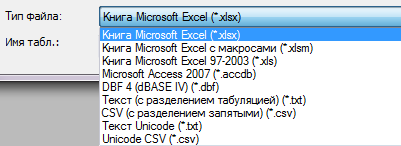
Дополнительные сведения об экспорте таблицы редакций или списка деталей см. в разделе, посвященном экспорту списка деталей и таблицы редакций.
Сборки (недоступно в Inventor LT)
Параметры зеркально отраженной и скопированной сборки для включения или исключения взаимосвязей
Ранее взаимосвязи автоматически применялись к зеркально отраженным и скопированным компонентам. Новые параметры позволяют указать, требуется ли включить взаимосвязи в определенную операцию.
- Диалоговое окно «Зеркальное отражение компонентов»: Зеркально отразить взаимосвязи. Если флажок установлен, существующие взаимосвязи между исходными компонентами применяются для зеркально отраженных компонентов. Снимите флажок, чтобы исключить взаимосвязи.
- Диалоговое окно «Копирование компонентов»: Копировать взаимосвязи. Если флажок установлен, существующие взаимосвязи между исходными компонентами применяются для скопированных компонентов. Снимите флажок, чтобы исключить взаимосвязи.
Дополнительную информацию о зеркальном отражении сборок см. в разделе Зеркальное отражение компонентов сборки.
Дополнительную информацию о копировании сборок см. в разделе Копирование компонентов сборки.
Параметр зеркально отраженной и скопированной сборки для фиксирования полученных компонентов
Новый параметр Фиксировать новые компоненты в диалоговых окнах «Зеркальное отражение компонентов» и «Копирование компонентов» позволяет автоматически фиксировать полученные зеркально отраженные или скопированные компоненты.
Дополнительную информацию о зеркальном отражении сборок см. в разделе Зеркальное отражение компонентов сборки.
Дополнительную информацию о копировании сборок см. в разделе Копирование компонентов сборки.
Дополнительные усовершенствования в сборках
- Теперь в диалоговом окне сборки «Зеркальное отражение компонентов» можно быстро выбрать исходную рабочую поверхность из списка доступных поверхностей. Вместо поиска рабочей поверхности и ее выбора в узле обозревателя можно просто выбрать ее непосредственно в диалоговом окне сборки «Зеркальное отражение компонентов» (недоступно в Inventor LT).
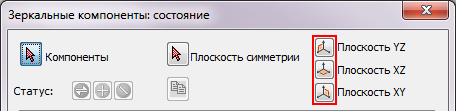
Дополнительную информацию о зеркальном отражении сборок см. в разделе Зеркальное отражение компонентов сборки.
- Теперь в окне спецификации можно открывать несколько файлов. Выберите один или несколько компонентов, щелкните правой кнопкой мыши и нажмите «Открыть». Все выбранные компоненты откроются в отдельных новых вкладках (недоступно в Inventor LT).
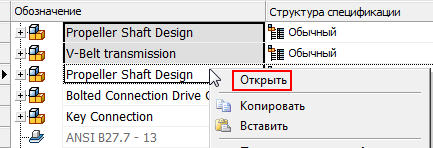
Дополнительную информацию см. в разделе Работа со спецификациями.
Взаимодействие
Быстрая адаптация свойств импортированных файлов САПР с помощью нового инструмента сопоставления свойств
С помощью нового инструмента сопоставления свойств для импортированных данных САПР можно без труда сопоставить свойства CATIA, Pro/Engineer и Creo Parametric, NX, STEP и SolidWorks со стандартными свойствами Inventor.
Новый инструмент сопоставления свойств избавляет от необходимости вручную менять файлы XML конструкторских данных CATIA, Pro/Engineer и Creo Parametric, NX, STEP и SolidWorks.
Public Public Documents Autodesk Inventor [версия] Design Data Import Properties.
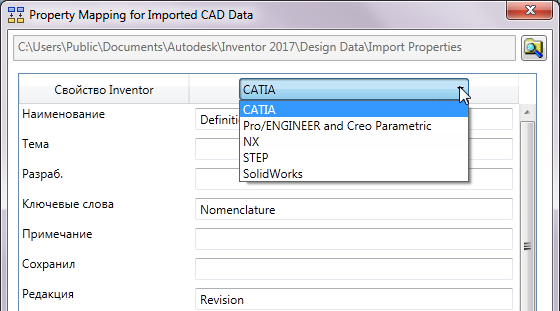
Новый инструмент сопоставления свойств для импортированных данных САПР можно запустить одним из следующих способов.
- Нажмите кнопку Сопоставление свойств в нижней части диалогового окна «Импорт». Она доступна только при импорте файла CATIA, Creo, NX, STEP или SolidWorks в файл сборки.
- Откройте меню «Пуск» «Программы» Autodesk Inventor 2017 «Сервис».
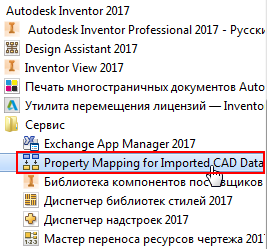
Дополнительную информацию см. в разделе Сопоставление свойств импортированных данных САПР со стандартными свойствами Inventor.
Улучшения списков деталей и спецификаций в ссылочных моделях (недоступно в Inventor LT)
Теперь сборку верхнего уровня ассоциативной ссылки или виртуальной детали можно открыть в списке деталей или спецификации. Щелкните правой кнопкой мыши строку списка деталей или спецификации, в которой содержится ассоциативная ссылка или виртуальная деталь, и выберите «Открыть». После этого откроется сборка верхнего уровня, содержащая ссылку на связанную модель AnyCAD или виртуальную деталь.
Дополнительные сведения см. в разделе Импорт файлов из других систем САПР.
Полная поддержка геометрий AutoCAD Mechanical в подложках DWG
- Теперь для изменения точки вставки в геометрии AutoCAD Mechanical можно использовать команду размещения подложки DWG. Перемещенная геометрия сохраняет ассоциативность с моделью AutoCAD Mechanical.
- В подложки DWG геометрий AutoCAD Mechanical теперь можно добавлять зависимости в среде сборки.
Дополнительную информацию об ассоциативной геометрии DWG см. в следующих разделах:
- Работа с ассоциативной геометрией DWG в файле детали и сборки.
- Создание 3D-моделей Inventor из 2D-подоснов подложек DWG.
Поддержка сети для экспорта в DWF
Теперь геометрию сети можно экспортировать в формате DWF. Откройте модель сети, например в формате STL или OBJ, а затем выполните экспорт в файл DWF.
Расширенные возможности публикации компонентов BIM с помощью Configurator 360
Добавленный рабочий процесс помогает подготавливать сборки Inventor для работы с Configurator 360. Затем пользователи BIM, работающие в архитектурно-строительной отрасли, смогут открыть и использовать модели Configurator.
iLogic (недоступно в Inventor LT)
Усовершенствование поля ввода iLogic
Ширина поля ввода iLogic в диалоговом окне InputListBox теперь автоматически изменяется в соответствии с шириной самой длинной введенной строки.
Улучшения диалогового окна «Редактировать правило»
- С помощью нового параметра Сохранить можно при необходимости сохранить работу в ходе сеанса редактирования без необходимости запускать правило.
- Кнопка ОК заменена кнопкой Сохранить и запустить. Этот параметр позволяет сохранять и выполнять новые или обновленные правила и закрывать диалоговое окно в случае успешного запуска. Этот параметр отключен, если форма подавлена.
Дополнительную информацию см. в разделе Работа с правилами в iLogic.
Чертежи
В контекстное меню добавлен новый параметр сортировки номеров позиций для изменения порядка добавленных номеров позиций (недоступно в Inventor LT)
Теперь порядок добавленных номеров позиций можно менять в зависимости от их значения. Сначала необходимо добавить номер позиции с помощью параметра контекстного меню «Добавление номера позиции из списка». После закрытия диалогового окна «Добавление номера позиции» щелкните группу номеров позиций правой кнопкой мыши и выберите «Сортировать номера позиций». При этом порядок значений меняется автоматически.
- Численные номера позиций сортируются от наименьшего к наибольшему.
- Номера позиций с буквами сортируются по алфавиту.
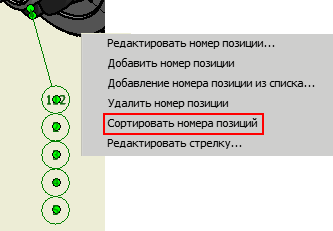
Дополнительную информацию см. в разделе Изменение номеров позиций.
Задание сплошной штриховки в качестве образца
Сплошная штриховка добавлена в качестве доступной штриховки в диалоговом окне «Редактор стилей и стандартов». Этот параметр позволяет создать сплошную штриховку по умолчанию для стиля штриховки и для стиля принятия сварных швов.
Цвет сплошной заливки по умолчанию черный. Цвет по умолчанию можно изменить на желаемый, выбрав «Представление (цвет) штриховки» «Стиль слоя» «Объект штриховки» в диалоговом окне «Редактор стилей и стандартов».

Кроме того, в диалоговом окне «Штриховка/заливка» можно вручную переопределить образец штриховки или цвет по умолчанию.
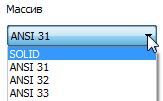
Пример образца сплошной штриховки на 2D-виде.
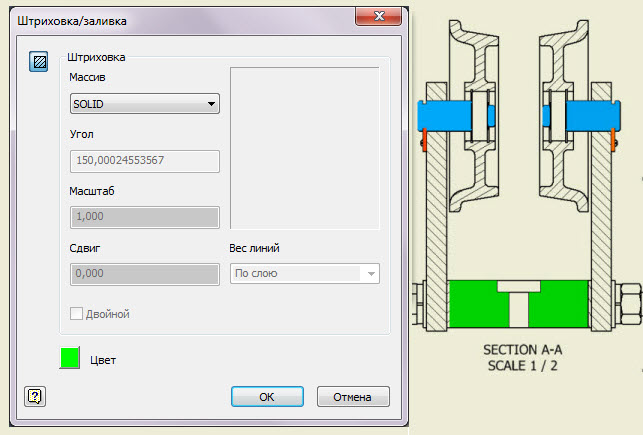
Дополнительную информацию о добавлении и редактировании штриховок см. в разделе Добавление и редактирование штриховки и заливки в эскизах чертежей.
Общие сведения о создании стилей по умолчанию см. в разделе Редактор стилей и стандартов: справка по стилю объектов по умолчанию.
Усовершенствования отложенных обновлений на чертеже
При открытии чертежа, для которого настроена задержка обновлений, теперь можно настроить частоту появления сообщений об отложенном обновлении чертежа, выбрав подходящий вариант из следующего списка. Чтобы обновить виды и связать с ними аннотации, переключите параметр, откладывающий изменения.
- Всегда выводить сообщение.
- Один раз для каждой операции.
- Не выводить больше это сообщение в данном сеансе.
- Больше никогда не выводить это сообщение
Это сообщение об отложенных обновлениях отображается также в следующих местах.
- В подсказке, появляющейся при наведении в обозревателе указателя на значок статуса отложенного чертежа Inventor.
- В подсказке, появляющейся при выборе «Задерживать обновление» в диалоговом окне «Настройки документа».
Дополнительную информацию см. в разделе Работа с автоматическим обновлением чертежей.
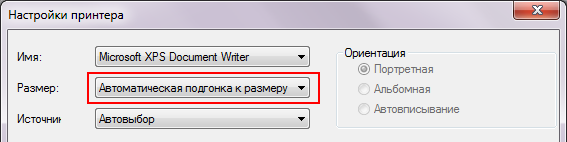
Ускоренная печать нескольких чертежей с помощью автоматической настройки размера в соответствии с размером чертежного листа
Новый параметр Автоматическая подгонка к размеру листа чертежа в диалоговом окне «Настройки принтера» Планировщика заданий обеспечивает возможность пакетной печати нескольких файлов чертежа IDW/DWG разного размера и ориентации. Этот новый параметр автоматически определяет подходящий размер бумаги и ориентацию в соответствии с параметрами, указанными для листа чертежа.
Этот параметр доступен, только если в диалоговом окне «Печать файлов» Планировщика заданий выбраны файлы чертежа IDW/DWG.
|
---------------Сводка задач---------------- В ходе этого задания обработан 1 файл, при обработке 1 файла произошел сбой. Возникли следующие ошибки: C:\Users\itools\Desktop\New folder\80-110.dwg--Принтер не поддерживает заданный формат листа. Не удалось вывести допустимые данные с соблюдением точного размера листа. ------------------------------------------- |
Дополнительные сведения см. в разделе Печать с помощью Планировщика заданий.
Выравнивание нескольких маркеров центра по выбранной кромке в чертеже
Теперь на чертеже можно выбрать несколько маркеров центра и выровнять их относительно выбранной кромки. Ранее выравнивание было доступно только для первого выбранного маркера центра.
Дополнительную информацию см. в разделе Редактирование выносных линий для осевых линий или маркеров центра.
Усовершенствования функций создания, редактирования и публикации схем (недоступно в Inventor LT)
Новые параметры создания схем
Создание файла схемы (IPN) из открытой сборки или свариваемой детали: щелкните правой кнопкой мыши узел обозревателя верхнего уровня в открытой сборке или свариваемой детали и выберите в контекстном меню «Создать схему».
Редактирование нескольких действий
Теперь доступны различные способы редактирования нескольких действий.
-
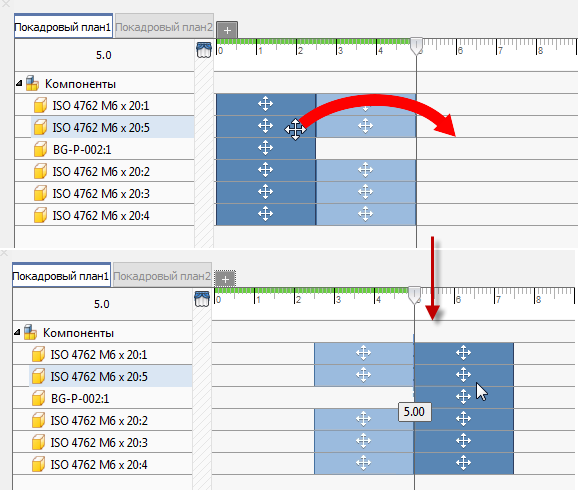
Перенос. Щелкните мышью, нажав и удерживая клавишу CTRL, чтобы выбрать несколько действий, а затем перетащите выбранные действия в другое положение на временной шкале. Перенос в новое положение можно выполнить как до, так и после выполнения других сдвигов. Эта операция доступна для любого количества выбранных действий. При перетаскивании действий в другую точку начала или окончания в наборе сохраняются все взаимосвязи.
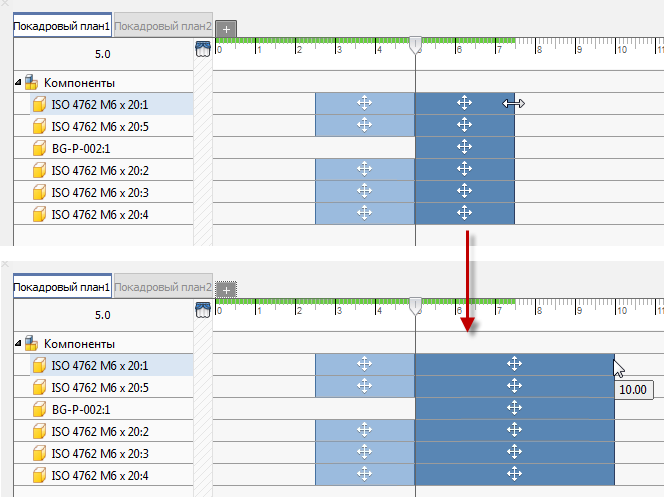
- Перетаскивание для изменения времени начала/окончания. Выберите несколько действий и измените время начала или окончания, перетащив появившийся указатель редактирования. Действия не обязательно должны выполняться в один и тот же промежуток времени.
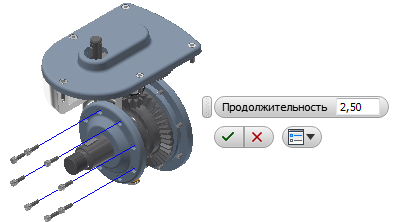
- Редактирование продолжительности нескольких действий. Выберите действия, щелкните правой кнопкой мыши и нажмите «Редактировать время». Укажите длительность, после чего выбранные действия обновятся.
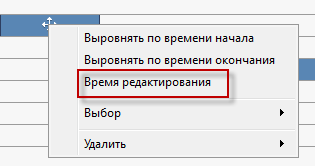
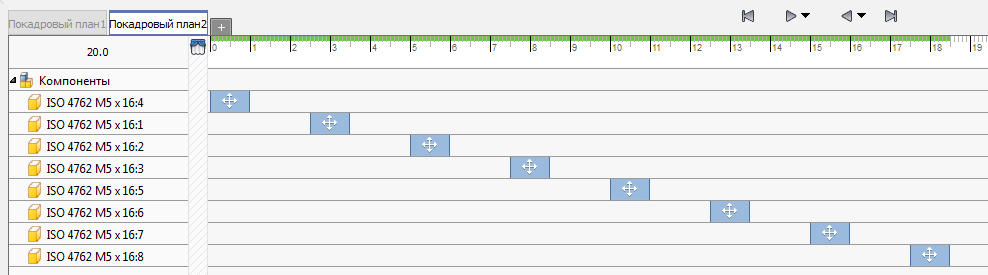
- Выравнивание по времени начала/окончания. Выберите несколько действий, щелкните правой кнопкой мыши и нажмите «Выровнять по времени начала» или «Выровнять по времени окончания».
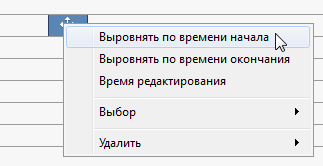
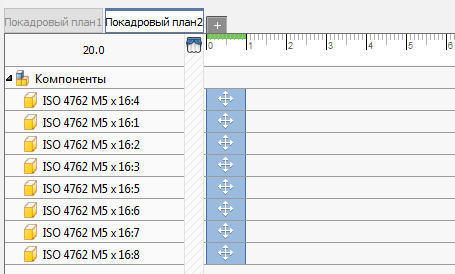
- «Все до», «Все после» и «Группа». Можно выбрать все действия, выполняемые до или после выбранного действия, или положение указателя воспроизведения. Таким образом можно без труда увеличить время между действиями. Выбор основан на времени начала выбранного действия и включает в себя все действия с соответствующим временем начала. Кроме того, можно выбрать все элементы группового сдвига при помощи одного элемента.
- Изменение степени прозрачности. Можно изменить степень прозрачности одного или нескольких компонентов. Компоненты, заданные в сборке как прозрачные, настроены аналогичным образом и в схемах. При одновременном редактировании нескольких компонентов с различной степенью прозрачности для всех компонентов задается одинаковое значение прозрачности.
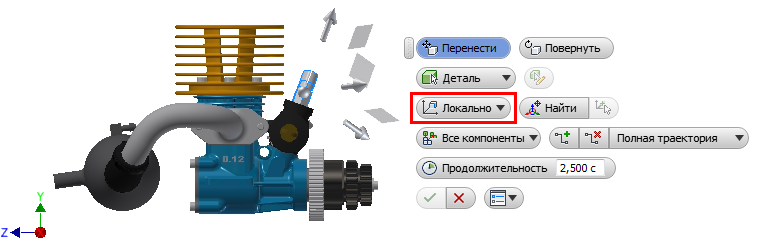
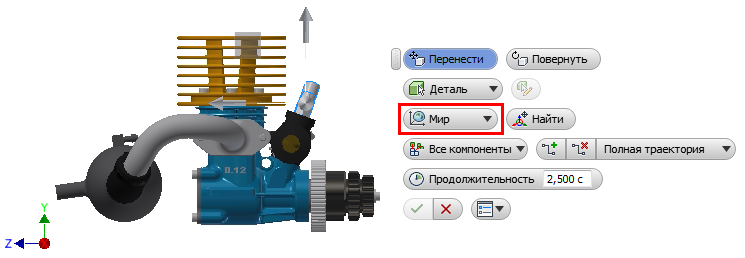
Локальное/глобальное направление
Направление сдвига теперь можно задать на мини-панели инструментов, выбрав локальную систему координат компонента или мировую систему координат схемы. При выборе нескольких объектов локальная система координат определяется для первого выбранного объекта.
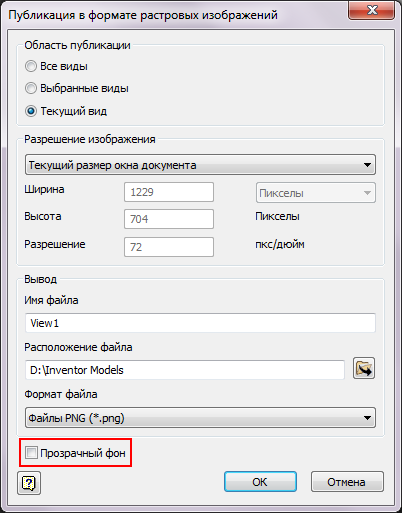
Публикация изображений с прозрачным фоном
Для публикации изображения выберите «Вид снимка». Нажмите «Растровое изображение»  . В нижней части диалогового окна установите флажок «Прозрачный фон».
Публикация растрового изображения
При публикации изображения теперь можно выбрать разрешение из списка или задать пользовательское разрешение.
Разворот/сворачивание всех дочерних элементов на панели раскадровки
Используйте команду «Развернуть» или «Свернуть».
Повышение производительности при работе со схемами
- Выбор направляющих
- Выбор компонентов
- Выбор нескольких действующих объектов на панели временной шкалы
- Удаление сдвигов
- Удаление раскадровок
- Создание новых раскадровок на основе предыдущих
Компоненты сети поддерживаются в схемах и обрабатываются так же, как твердотельные компоненты. Можно их сдвинуть, изменить прозрачность, а также выполнить действия на шкале времени.
Удаление команды автоматической разборки
Команда «Автоматическая разборка» в диалоговом окне «Выбор сборки», которое открывалось при вызове команды «Создать вид», больше недоступна в схемах Inventor 2017.