Взаимодействие
Перемещение данных между классическим приложением и облаком: AnyCAD для Fusion 360
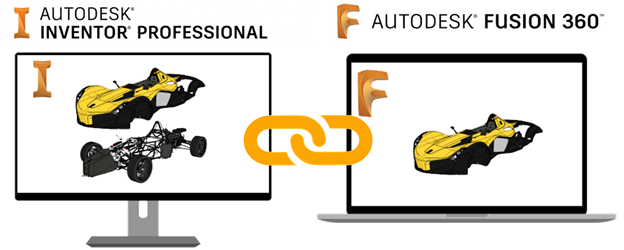
Новый рабочий процесс AnyCAD позволяет использовать совместные возможности Inventor и Fusion 360.
Обзор
Продолжается расширение функций AnyCAD в Inventor посредством добавления поддержки файлов Fusion 360.
Переносите модели Fusion 360 непосредственно в Inventor для системной интеграции, проектирования больших сборок и работы с документацией. При обновлении проекта Fusion 360 изменения применяются и в Inventor.
Аналогично можно ссылаться на детали Inventor в Fusion 360 для моделирования в облаке, применения АСУП и использования других возможностей. Так как теперь Fusion 360 использует ту же технологию AnyCAD, изменения в модели Inventor автоматически обрабатываются в Fusion 360.
AnyCAD обеспечивает гибкость в использовании возможностей Inventor мирового уровня для машиностроительного 3D-проектирования вместе с платформой усовершенствования продуктов, чтобы вы могли воплощать любые идеи.
Начало работы
Для обмена данными между классическим приложением Inventor и облачной платформой Fusion 360 необходимо выполнить некоторые действия и принять во внимание некоторые особенности.
- Установите Desktop Connector. Этот компонент позволяет перемещать данные между классическим приложением и облаком. Desktop Connector устанавливает папку на компьютере, которая обеспечивает непосредственный доступ в облачное пространство Fusion Team
 .
.
Скачайте установщик Desktop Connector из меню профиля в учетной записи Fusion Team.

- Укажите учетную запись Fusion Team, которую следует использовать для обмена данными. Fusion Team предоставляет централизованное рабочее пространство в облачном хабе для работы над проектами.
Импорт файлов Fusion 360 (.fusiondesign) в качестве ссылочной модели AnyCAD
После настройки можно открыть или импортировать файлы Fusion 360 (.fusiondesign) из накопителя Fusion 360 с возможностью преобразования или создания ссылки AnyCAD. Если файл Fusion 360 (.fusiondesign) импортируется как ссылочная модель AnyCAD, в нем сохраняется ссылка на выбранный файл, которая позволяет отслеживать и обновлять его по мере изменения модели. Этот рабочий процесс позволяет использовать данные Inventor в Fusion 360 и данные Fusion 360 в Inventor, обеспечивая более гибкое применение этих инструментов в процессе разработки и производства изделий.
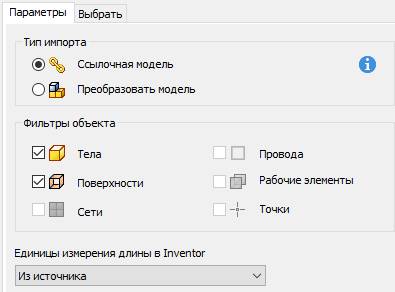
Для получения дополнительных сведений см. раздел Импорт файлов Fusion 360 в качестве ссылочной модели AnyCAD.
Поддержка перемещения точек, прикрепленных к геометрии подложки DWG
Раньше после нанесения размера на геометрию подложки DWG прикрепляемую к геометрии точку невозможно было прикрепить к другой точке. Теперь можно перетащить границу размера и прикрепить точку к другой геометрии.
Дополнительные сведения см. в разделе Работа с ассоциативными подложками DWG в чертежах.
Обработка отсутствующих ссылок AnyCAD
В рабочий процесс AnyCAD добавлена поддержка обработки ссылок на отсутствующие файлы AnyCAD.
Если открыть файл детали или сборки с отсутствующими ссылками на один или несколько файлов AnyCAD, отобразится диалоговое окно «Поиск компонента» и можно будет выполнить поиск отсутствующих ссылок. Если пропустить утерянные ссылки, в открытом файле рядом с верхним узлом обозревателя появится соответствующий значок. Можно открыть диалоговое окно «Поиск компонента» повторно, щелкнув правой кнопкой мыши верхний узел обозревателя и выбрав новый параметр контекстного меню Скорректировать файл.
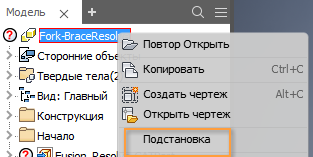
Дополнительные сведения об обработке отсутствующих ссылок см. в разделах Корректировка пропущенных компонентов и Справка по обработке ссылок.
Подробную информацию о поддерживаемых типах файлов и их импорте в качестве ссылок AnyCAD см. в разделе AnyCAD и импорт файлов из других систем САПР.
Детали
Определение на основе модели
Замкнутый контур добавлен для формы заданной поверхности в допусках формы и расположения.
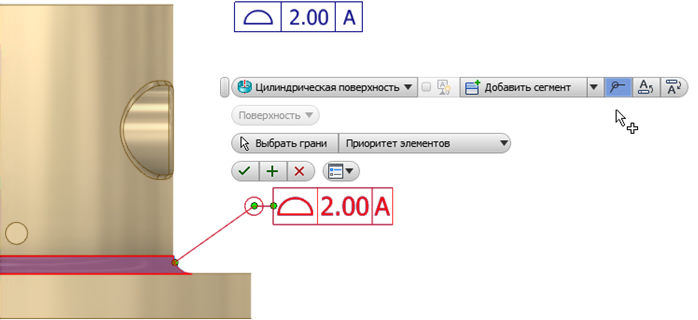
Подробную информацию см. в разделе 3D-аннотации и определение на основе модели.
Экспорт в DWF
В команду экспорта DWF добавлена поддержка 3D-аннотаций. Для упрощения доступа команда «Экспорт в DWF» добавлена на панель «Экспорт» на вкладках аннотаций деталей и сборок. Невидимые аннотации экспортируются в DWF как скрытые, но их видимость можно включить в экспортированном файле DWF.

Дополнительные сведения см. в разделе Публикация 2D- и 3D-моделей в формате DWF и предоставление общего доступа рецензентам.
Экспорт в формате 3D PDF
Экспортированные файлы 3D PDF теперь поддерживают выделение связанной грани для аннотаций допусков, которые ссылаются на несколько граней.
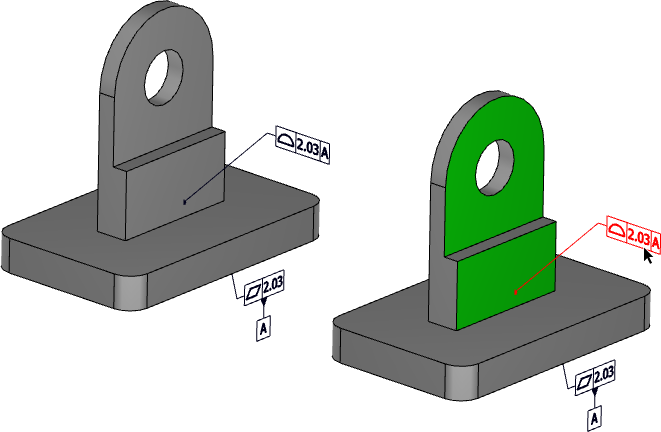
Дополнительные сведения см. в разделе Экспорт модели в формат 3D PDF.
Детали из листового металла
Синхронизировать правило развертывания
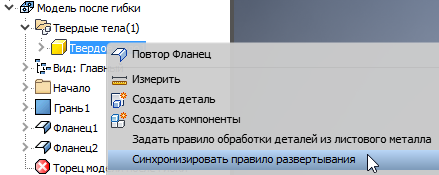
В Inventor можно задавать различные правила развертывания для элементов тела, но до сих пор не было простого способа синхронизировать при необходимости правило для всех элементов. В этом выпуске представлена новая команда, которая позволяет синхронизировать правило развертывания для всех элементов одним щелчком.
- Щелкните правой кнопкой мыши тело в обозревателе и выберите «Синхронизировать правило развертывания».
- В диалоговом окне выберите нужное правило для всех элементов и нажмите кнопку «ОК».
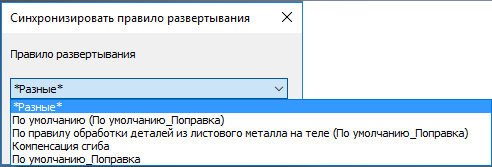
Дополнительные сведения см. в разделе Добавление, изменение или синхронизация правила развертывания для деталей из листового металла.
Сборки
Улучшена операция закрепления и внедрения
Раньше команда в меню «Сборка»  «Производительность» «Закрепить и внедрить компонент» позволяла закрепить, переместить и использовать зависимости типа «Заподлицо» для внедрения выбранного компонента в начало сборки. Затем выполнялось перемещение компонента в верхнюю часть обозревателя.
Команда получила новое имя — Закрепить и внедрить. Теперь при ее использовании открывается диалоговое окно, в котором представлены описанные выше операции в виде отдельных параметров.
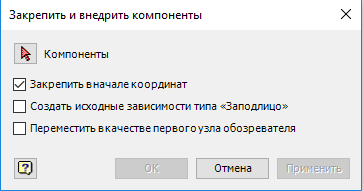
Кроме того, команда Закрепить и внедрить позволяет выбрать несколько объектов. Можно выбрать один или несколько компонентов, а затем выбрать один или несколько параметров в новом диалоговом окне «Закрепить и внедрить компоненты».
- Закрепить в начале координат: перемещение, закрепление и выравнивание выбранных компонентов в начале координат сборки. Компоненты можно свободно перемещать после открепления.
- Создать исходные зависимости типа «Заподлицо»: применение зависимостей типа «Заподлицо» в начале координат сборки.
- Переместить в верхнюю часть обозревателя: перемещение выбранных компонентов в верхнюю часть обозревателя сборки.

Дополнительные сведения см. в разделе Закрепление и внедрение.
Улучшена команда сохранения в Библиотеке компонентов
Раньше при изменении размера элемента Библиотеки компонентов как пользовательской детали приложение Inventor сохраняло изменение автоматически. Теперь сохранение пользовательских деталей выполняется так же, как и других деталей: изменения сохраняются, только если пользователь сохранил их.
Пример
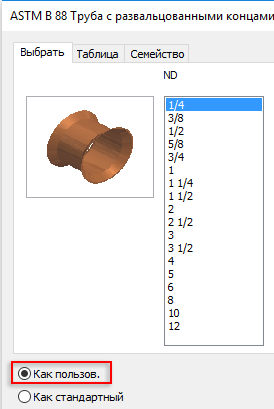
Дополнительные сведения см. в разделе Справка по семейству.
Улучшен быстрый поиск в Библиотеке компонентов
Теперь можно выполнять быстрый поиск элементов: в новое раскрывающееся меню редактора Библиотеки компонентов и диалогового окна «Вставить из Библиотеки компонентов» добавлена команда Искать (семейства или элементы). С помощью нее можно выполнять быстрый поиск элементов. Выбрав поиск элементов, можно, например, ввести номер детали в поле поиска и выполнить поиск соответствующего номера детали.

Дополнительные сведения см. в разделе Поиск в базе данных Библиотеки компонентов.
Улучшен предварительный просмотр фаски сборки
Раньше при создании или редактировании фаски для ее предварительного просмотра в графическом окне использовались только наклонные линии. Теперь предварительный просмотр улучшен, и часть ребра, образующего фаску или частичную фаску, отображается более четко.
Дополнительную информацию см. в разделе Создание фасок и частичных фасок.
Эскиз
Для управления масштабированием эскизных элементов (автоматическим масштабированием) используйте новый параметр, расположенный на вкладке «Сервис» панель «Параметры» вкладка «Параметры приложения»/«Эскиз»
«Автоизменение масштаба геометрии эскиза на исходный размер».
Автоматическое масштабирование сохраняет исходную форму эскиза при добавлении первого размера. Отмените выбор этого параметра, если не хотите, чтобы между исходным эскизом и автоматически масштабированной геометрией было расстояние.
Дополнительные сведения см. в разделе Справка по работе с вкладкой «Эскиз» («Параметры приложения»).
На мини-панель инструментов добавлен значок видимости эскиза
Используйте новый значок видимости на мини-панели инструментов 2D-эскиза для включения и отключения видимости эскиза при выборе связанной грани в графическом окне.
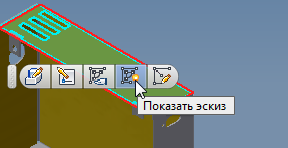
Дополнительные сведения об эскизах см. в разделе Работа с эскизами.
Чертежи
Улучшено создание штриховки
Раньше на эскизы чертежа можно было добавить только одну область штриховки. Теперь можно выбрать несколько замкнутых контуров эскиза и применить к ним заливку или штриховку.
Дополнительные сведения по созданию штриховки см. в разделе Добавление и редактирование штриховки в эскизах чертежей.
Обновлена справка по разделению таблицы
Отзывы клиентов привлекли наше внимание к справке по разделению таблицы. В разделе справки был не совсем понятно описан процесс разделения списков деталей и перемещения отдельных сегментов на новый лист. В этом выпуске справка обновлена.
Подробные сведения см. в разделе Разделение таблицы.
- В диалоговое окно «Печать чертежа» добавлена команда Разобрать. Новая команда Разобрать доступна, когда в чертеже содержится более одного листа и указана печать минимум двух копий.
Дополнительные сведения см. в разделе Диалоговое окно «Печать».
- Повышена производительность команды Обновление вида чертежа. В Inventor 2018.1 обновление видов чертежей ускорено благодаря обработке правок только для измененного фрагмента вида. Дополнительные улучшения ускоряют обновление видов чертежей в случаях, когда виды обновляются после редактирования множества деталей.
iLogic
В редакторе правил включено автозаполнение
Автозаполнение доступно для следующих элементов:
- параметры Inventor;
- объекты и функции iLogic;
- объекты Inventor API;
- объекты .NET.
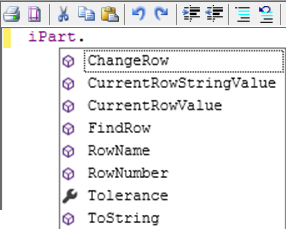
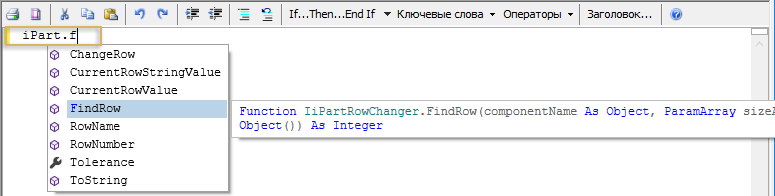
Например, введите «.» после переменной и начните ввод или в любой момент нажмите CONTROL + ПРОБЕЛ либо ALT + СТРЕЛКА ВПРАВО. При этом отобразится список доступных вариантов в алфавитном порядке. Полное описание переменной отображается в подсказке.
| После введения «.» появляется раскрывающийся список свойств и методов. | Начните набирать текст после ввода «.», и автозаполнение отобразит доступные варианты. |
|
|
Дополнительные сведения см. в разделе Работа с правилами в iLogic.
Другие улучшенные возможности iLogic
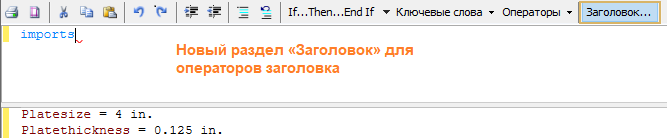
- Для создания текста заголовка используйте новый раздел Заголовок в редакторе правил. Текст заголовка можно создать только в соответствующем разделе. Если добавить операторы заголовка, раздел заголовка останется открытым при следующем вызове редактора правил. Новая функция автозаполнения также доступна в этом разделе.
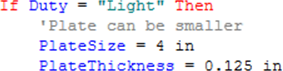
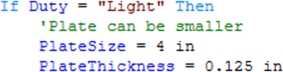
- Чтобы задать цветовую схему, используйте новый параметр Выделение синтаксиса цветом на вкладке «Параметры» в редакторе правил. Можно выбрать «Классический» или «Современный» вариант.
Вкладка параметров редактора правил Пример нового выделения синтаксиса цветом 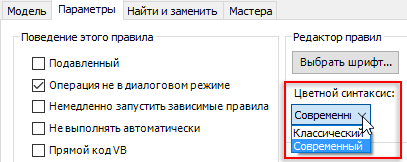
Классический
Современный
- Теперь можно использовать комбинацию клавиш CTRL + S, чтобы сохранить правило в редакторе правил.
Дополнительные сведения см. в разделе Работа с правилами в iLogic.
Общие
Поддержка редактирования подавленных зависимостей
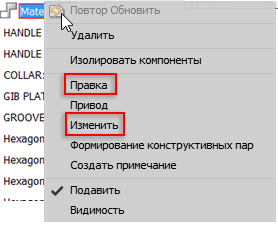
Теперь можно редактировать, изменять и быстро редактировать подавленные зависимости. Чтобы отредактировать или изменить значение, щелкните правой кнопкой мыши на подавленной зависимости в обозревателе и выберите «Редактировать» или «Изменить». Чтобы открыть окно быстрого редактирования, щелкните на подавленной зависимости в обозревателе.
Во время редактирования подавленной зависимости
- значения узлов обозревателя обновляются.
- Отредактированные зависимости остаются подавленными в сборке и не исправляются.
Внимание: Если обновить подавленную зависимость с помощью нового параметра, используемого другим элементом сборки, обновленное значение будет использоваться сборкой.
Для подавленных зависимостей предварительный просмотр недоступен.
| Редактирование и изменение | Быстрое редактирование |
|

|
Дополнительные сведения см. в разделе Удаление и подавление элементов.
Улучшен экспорт изображений PNG, TIFF и BMP
Теперь можно экспортировать файл Inventor:
- как PNG или TIFF с прозрачным фоном;
- как изображение BMP с белым фоном.
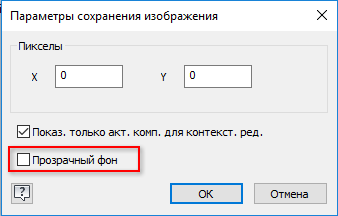
Дополнительные сведения см. в разделе Справочник по сохранению и экспорту файлов.
Улучшены измерения
Возвращена и улучшена функция суммирования значений измерений. Теперь можно добавить значения линейных измерений, измерений площади, объема и угла, а затем вычислить итоговое значение для каждого из четырех упомянутых типов.
Процедура
Начните с открытия вкладки Сервис панели
Измерение Измерение.
- Выберите элемент в графическом окне, а затем нажмите значок плюса рядом с типом измерения. Например, выберите отрезок, а затем нажмите значок плюса («Добавить к суммарному значению») рядом с длиной.
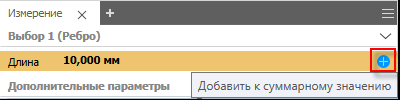
- Значение длины будет добавлено в группу измерения расстояния в разделе «Суммарные свойства». Значок плюса («Добавить к суммарному значению») включает выделенные элементы в подходящие группы раздела «Суммарные свойства» для каждого типа измерения, который необходимо суммировать. Упражнение: выберите другой отрезок в графическом окне, а затем щелкните значок плюса рядом с длиной. Выберите радиус, а затем щелкните значок плюса рядом с радиусом. Нажмите кнопку «Показать/скрыть историю» рядом с группой расстояния, чтобы показать добавленные значения.
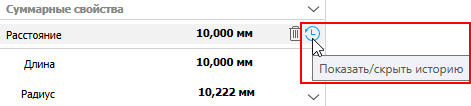
Сводка
Для каждого типа значения, которое необходимо суммировать, сначала выберите элементы в графическом окне, а затем нажмите значок плюса. Каждое измерение добавлено в группу суммарных свойств, связанную с типом измерения выбранных элементов.
Каждое значение можно быстро добавить в список суммарных значений или удалить из него. Каждую группу суммарных свойств можно удалить отдельно. Список выбранных значений можно отобразить или скрыть. Копируйте отдельные и суммарные значения в буфер обмена посредством контекстного меню. Все суммарные свойства удаляются при закрытии команды измерения.
Просмотрите этот небольшой видеоролик, чтобы узнать, как суммировать значения измерений и использовать команду «Показать/скрыть историю» для отображения суммарных значений.
Дополнительные сведения о команде «Показать/скрыть историю», а также об удалении суммарных значений см. в этом небольшом видеоролике.
Дополнительные сведения см. в разделе Суммирование значений нескольких измерений.