Обновление Inventor 2017.3 включает ряд исправлений и более 20 улучшений, связанных со ссылками спроецированных эскизов, интеллектуальной фильтрацией пересечений, публикацией в формате 3D PDF, дополнительными кодами продуктов OmniClass для BIM, а также усовершенствования, предложенные пользователями на портале обсуждения идей Inventor. Кроме того, данное обновление на порядок упрощает процесс обучения работе с продуктом благодаря единому формату, который позволяет пользователям создавать и публиковать учебные материалы и управлять ими в рамках интерактивных учебных пособий.
Общие
Усовершенствования в функции измерения
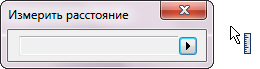
- Теперь можно с легкостью выполнять измерения заново, щелкнув в графическом окне.
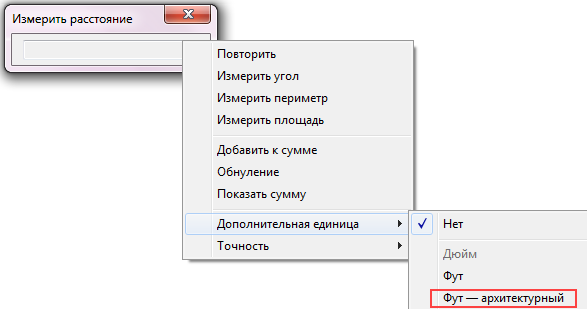
- Для измерения расстояния, замкнутого контура и площади теперь доступна двойная единица Фут — архитектурный.
Прим.: Дроби меньше 1/128 не поддерживаются.
Дополнительные сведения о функции измерения см. в разделе Измерение расстояния, угла, замкнутого контура или площади в модели.
Дополнительные усовершенствования рабочих процессов
Теперь при создании элементов с помощью команд «Вращение», «Сдвиг», «Пружина», «Фаска» и «Сопряжение» можно использовать секущую рамку для выбора нескольких замкнутых контуров.
3D PDF
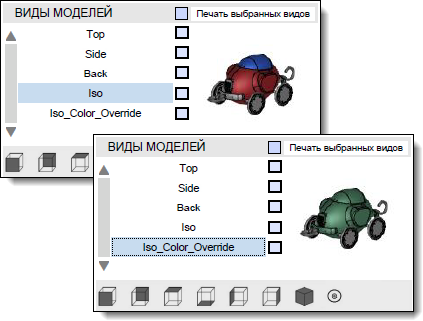
Экспорт в формат 3D PDF теперь выполняется значительно быстрее и поддерживает переопределения цветов видовых представлений.
Эскиз
Функция выбора касательных теперь доступна в команде «Проецирование геометрии»
- Левой кнопкой мыши дважды щелкните грань или ребро.
- Выберите грань или ребро, щелкните правой кнопкой мыши и в контекстном меню нажмите «Выбрать касательные».
ИЛИ
Дополнительную информацию см. в справочнике по командам выбора.
Спроецированная ссылочная геометрия эскиза сохраняется после его переопределения
Ранее при переопределении плоскости, на которой размещался созданный эскиз детали или сборки, спроецированная ссылочная геометрия утрачивалась, а эскиз становился зеленым.
Теперь при переопределении плоскости эскиза данная связь сохраняется, а эскиз остается желтым. Это относится к следующим типам ссылочной геометрии эскиза:
- спроецированная геометрия,
- спроецированный замкнутый контур,
- ребра,
- пересекающиеся инфоточки.
Советы по переопределению
- При переопределении эскизной плоскости начало координат эскиза преобразуется по нормали и оси эскиза с минимальным поворотом.
Исходная система координат эскиза Переопределенная система координат эскиза 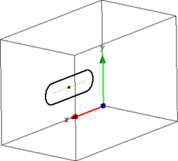
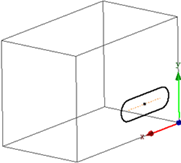
- Если переопределить эскиз на непараллельную плоскость, эскиз может быть помечен как ошибочный на спроецированной геометрии, а тип геометрии может измениться. В таких случаях необходимо вручную удалить ошибки геометрии и повторить проецирование.
Сплайн спроецированной геометрии Сплайн спроецированной геометрии, переопределенной в дугу 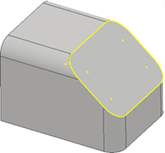
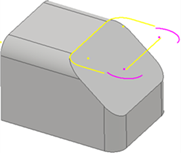
- Если последующий созданный элемент станет ошибочными после переопределения поглощенного эскиза элемента, отредактируйте его необходимым образом.
Дополнительные сведения см. в разделе Проецирование геометрии эскиза.
Новые параметры в диалоговом окне «Параметры приложения»  вкладка «Эскиз» и повышение производительности
Теперь в диалоговом окне «Параметры приложения» вкладка «Эскиз» доступны отдельные параметры для управления функцией «Осмотр» в эскизе детали и в эскизе сборки.
Благодаря этому теперь можно, например, отключить функцию «Осмотр» для плоскости эскиза при редактировании отдельного компонента и при этом пользоваться этой функцией при редактировании эскиза сборки.

- при создании или редактировании эскиза детали,
- при создании или редактировании компонента детали,
- при контекстном редактировании детали в сборке.
Параметр В среде сборки позволяет управлять поведением функции Осмотр при создании или редактировании эскиза сборки.
Дополнительные сведения см. в разделе Справка по работе с вкладкой «Эскиз» («Параметры приложения»).
Новая мини-панель инструментов 3D-эскиза и новые параметры на мини-панели инструментов 2D-эскиза
В среду 3D-эскизов добавлена новая мини-панель инструментов.
 «Редактировать 3D-эскиз»: отображается при выборе 3D-эскиза в среде обычных деталей и деталей из листового металла.
Кроме того, на новую мини-панель инструментов 3D-эскиза и существующую мини-панель инструментов 2D-эскиза добавлены следующие параметры. Они отображаются при выборе элементов на основе 2D- или 3D-эскиза.
 Общий доступ к эскизу: отображается, если выбран эскиз и элемент/грань, основанные на эскизе, в среде детали и листового металла и эскиз не является общедоступным.
-
 Отмена общего доступа к эскизу: отображается, если выбран эскиз и элемент/грань, основанные на эскизе, в среде детали и листового металла и эскиз является общедоступным.
 «Сделать видимым»: отображается во всех средах деталей и сборок, если видимость отключена.
 «Сделать невидимым»: отображается во всех средах деталей и сборок, если видимость включена.
Дополнительные сведения о предоставлении и отмене общего доступа к эскизам см. в разделе Создание и редактирование эскизов.
Дополнительные сведения об эскизных элементах см. в разделе Эскизные элементы.

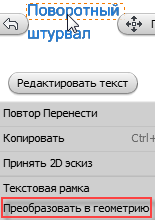
Преобразование эскизного текста в геометрию
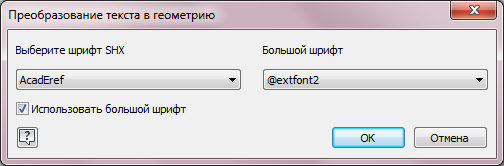
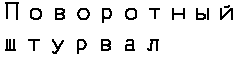
Теперь эскизный текст детали, сборки и чертежа можно преобразовать в эскизную геометрию (отрезки и дуги). Геометрию, полученную из преобразованного текста, можно использовать для создания гравировок, например при лазерном вытравливании обозначений или инвентарных номеров на моделях.
После преобразования текста в стандартную эскизную геометрию связь между полученной геометрией и исходным текстом не сохраняется.
| 1. Щелкните эскизный текст правой кнопкой мыши. | 2. Выберите нужные параметры. | 3. Текст преобразуется в стандартную геометрию. |
|
|
|
Дополнительные сведения см. в разделе Преобразование эскизного текста в эскизную геометрию.
Сборки
Ряд усовершенствований в функции анализа пересечений
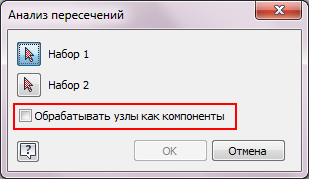
- В диалоговое окно Анализ пересечений добавлен параметр Обрабатывать узлы как компоненты, который позволяет обрабатывать узлы как отдельные компоненты и игнорировать пересечения в пределах узлов.
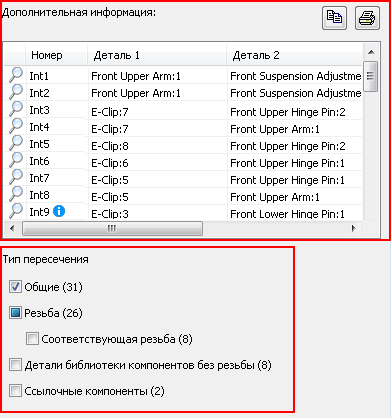
- В диалоговом окне Обнаружено пересечение компонентов теперь доступны следующие сведения:
- информация о каждом пересечении,
- параметры фильтрации по типу пересечения. Отметив нужные типы, можно отфильтровать ненужную информацию и сосредоточиться на конкретных пересечениях.
Прим.: Фильтр Ссылочные компоненты AnyCAD отображается, если сборка содержит ссылки AnyCAD..
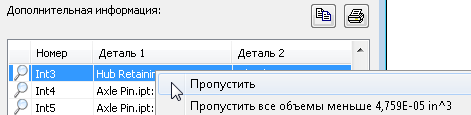
- Параметры «Пропустить» и «Не пропускать». Пользователь может:
- Щелкните элемент правой кнопкой мыши и выберите пропуск выбранных объемов или всех объемов пересечения, которые меньше выбранного значения.
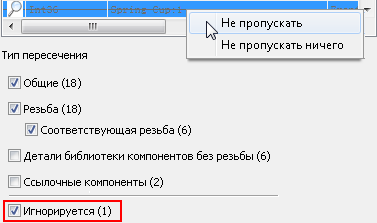
- Установите или снимите флажок «Игнорируется», чтобы показать в списке или скрыть игнорируемые пересечения.
Прим.: Игнорируемое пересечение отображается с помощью поперечных линий.
- Щелкните игнорируемое пересечение правой кнопкой мыши и выберите «Не пропускать выбранный элемент» или «Не пропускать ничего».
- При несовпадении параметров резьбы отображается подсказка с типом пересечения. Всего доступно четыре типа.
- Компоненты с резьбой не выровнены.
- Обозначение резьбы, в том числе номинальный диаметр и шаг, не совпадает.
- Направление резьбы (направо или налево) не совпадает.
- Длина резьбы не совпадает.
 Прим.: Первый набор чисел в подсказке обозначает внутреннюю резьбу. Второй набор — наружную.
 - Тип пересечения включается в новый столбец «Примечание» при копировании
 значения пересечения резьб в Excel.

Дополнительные сведения см. в разделе Анализ пространственных пересечений компонентов.
Усовершенствования в диалоговом окне «Параметры внешнего контура сборки»
В диалоговое окно «Параметры внешнего контура сборки» добавлен параметр Переопределять цвета по исходному компоненту. Данный параметр позволяет связать цвет целевой детали с цветом базового компонента. Если этот флажок снят, используется представление целевой детали по умолчанию.
В диалоговом окне «Параметры приложения» вкладка «Деталь» данный параметр переименован из «Переопределять цвета по исходному компоненту» в Создание/заимствование/внешний контур по умолчанию.
Дополнительные сведения см. в разделе Создание детали внешнего контура.
Разработка интерактивных учебных пособий
Создание и совместное использование учебных пособий
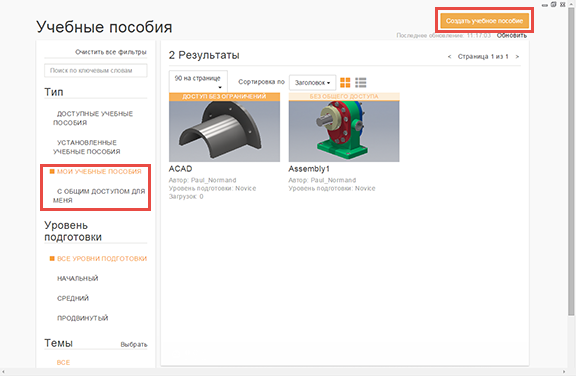
Теперь можно создавать собственные учебные пособия и предоставлять к ним общий или ограниченный доступ. В результате этого усовершенствования в меню «Тип» появились две новые категории. Щелкните «Мои учебные пособия» для просмотра списка созданных вами учебных пособий и управления ими. Щелкните «С общим доступом для меня» для просмотра списка учебных пособий, к которым вам предоставлен ограниченный доступ.
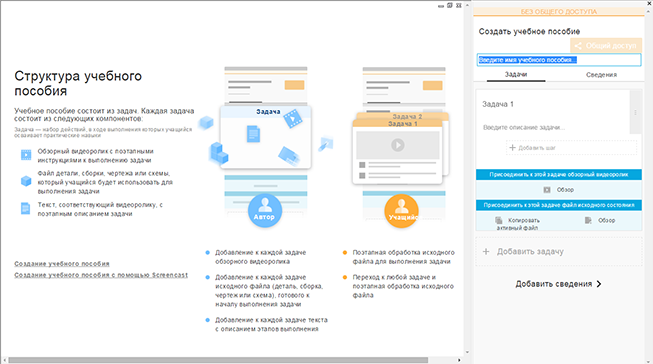
При нажатии кнопки «Создать учебное пособие», запускающей процесс разработки, отображается визуальное руководство по структуре учебного пособия. Щелкая ссылки «Справка по...» на странице руководства, можно просмотреть короткие видеоролики, объясняющие процесс создания пособия и предоставления к нему доступа.
Дополнительные сведения об интерактивных учебных пособиях см. в разделе Учебные пособия по началу работы.
Компоненты BIM
Подготовка компонентов BIM к использованию в Configurator 360
Новый рабочий процесс позволяет подготовить модели Inventor к использованию в качестве компонентов BIM в Configurator 360. См. раздел Подготовка сборки Inventor для компонентов BIM по запросу.
Поддержка OmniClass 2006
- 23.10 — изделия для рабочих площадок,
- 23.20 — вспомогательные принадлежности общего назначения и изделия для формирования поверхностей,
- 23.25 — изделия для формирования несущих конструкций и деления пространства,
- 23.35 — изделия для формирования покрытий, облицовки и отделки.
Переход от OmniClass 2006 к OmniClass 2012
Файл Categories.xml содержит классификации OmniClass 2006 и сопоставление с категориями Revit. Если требуется использовать классификации OmniClass 2012, следуйте этим инструкциям, чтобы перейти от версии 2006 к версии 2012.