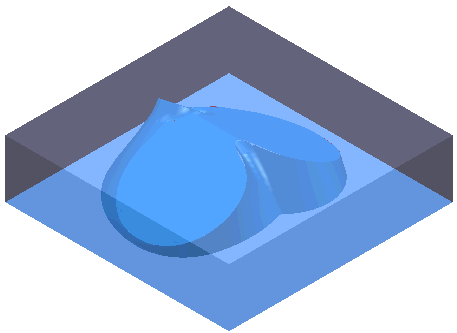
Страница Заготовка задает форму, размер и ориентацию необработанного материала.
Она содержит те же параметры, что и диалоговое окно Заготовка на вкладке «Главная».
Использовать заготовку установа — если траектория связана с установом, то исходный материал задается в определении заготовки для данного установа.
 — нажмите, чтобы открыть страницу «Заготовка» диалогового окна «Установ». На данной странице можно изменить определение заготовки для данного установа.
Задает — Выберите опцию, которая определяет, как задавать заготовку. Существует несколько способов задания заготовки:
Блок — Используйте эту опцию, чтобы задать заготовку в виде прямоугольного блока, размеры которого могут быть заданы минимальными и максимальными координатами по X, Y, Z.
- Выберите Блок
- Если нужно изменить размер, отредактируйте значения X, Y и Z.
- Нажмите Вычислить.
Например, если вы ввели для параметра Припуск значение 15 до того, как нажали Вычислить, то PowerMill сместит заготовку на 15 мм от минимального размера заготовки, охватывающей модель.
Картинка — Используйте эту опцию, если заготовка может быть задана вытягиванием 2D контура. Контур должен быть сохранен как файл DUCT изображения (.pic). Этот контур или группа контуров должны быть замкнутыми и не должны иметь пересечений (с самими собой или другими контурами).
- Выберите Картинка.
- Нажмите Загрузить
 . Это откроет диалог Открыть заготовку как контур, который позволяет открыть существующий файл картинки.
- Нажмите Вычислить, чтобы автоматически определить размер вытягивания.
- Если нужно изменить длину вытягивания, введите значения Min Z, Max Z и Длина Z.
Модель — Используйте эту опцию, когда заготовка имеет сложную форму, которая может быть задана 3D моделью.
- Выберите Модель.
- Нажмите Загрузить.
Это откроет диалог Открыть заготовку из модели, который позволяет открыть существующий файл триангулированной модели.
Граница — Используйте эту опцию для обработки особой облатси, заданной вытянутым 2D контуром.
- Задайте параметр Граница, используя панель инструментов Граница.
- Введите длину вытягивания в диалоге Заготовка, или задав Min Z, Max Z и Длину Z, или нажав на кнопку Вычислить.
Цилиндр — Используйте эту опцию, когда заготовка имеет цилиндрическую форму. Ось цилиндра расположена вдоль оси Z.
Сектор цилиндра — Используйте эту опцию, когда заготовка цилиндрическая, и вы хотите обработать сектор этого цилиндра.
Шаблон вращения — Используйте эту опцию, чтобы обработать деталь, которая задана шаблоном вращения.
Сектор шаблона вращения — Используйте эту опцию, чтобы обработать часть детали, которая задана шаблоном вращения.
Открыть заготовку — Нажмите, чтобы открыть диалог Открыть заготовку как контур или диалог Открыть заготовку как модель. Эти диалоги позволяют открывать существующие картинки или файлы триангуляции. Вы можете нажать эту кнопку, только если выбран параметр Модель или Контур в списке Задаются.
 Сохранить заготовку — Нажмите, чтобы сохранить заготовку. Открывается диалог Экспорт заготовки. Заготовку можно сохранить как файл .dmt или .stl.
 Удалить заготовку — Нажмите, чтобы удалить заготовку.
 Заблокировать все ограничения — Нажмите на эту кнопку, чтобы заблокировать все незаблокированные параметры.
 Разблокировать все ограничения — Нажмите на эту кнопку, чтобы разблокировать все заблокированные параметры.
Система координат — Выберите эту опцию, чтобы зафиксировать заготовку в локальной СК.
- Активная ЛСК — Выберите, чтобы привязать координаты заготовки к координатам активной ЛСК. Если вы измените активную ЛСК, то размер заготовки останется неизменным, но ее ориентация изменится согласно новой активной ЛСК.
- Глобальная СК — Выберите, чтобы задать координаты заготовки с помощью глобальной системы координат. Координаты заготовки буду привязаны к глобальной системе координат. Если вы измените активную ЛСК, то заготовка останется привязанной к глобальной системе координат, и ее размер и ориентация останутся неизменными.
- Выбранная ЛСК — Выберите, чтобы задать координаты заготовки с помощью выбранной ЛСК. Если вы измените активную ЛСК, то заготовка останется привязанной к заданной системе координат, и ее размер и ориентация останутся неизменными.
- Чтобы выбрать ЛСК, щелкните по списку Локальная СК и выберите нужную.

Если заготовка привязана к заданной системе координат, то вы сможете переместить заготовку, перемещая ЛСК.
Этот параметр доступен, только если выбран параметр Выбранная ЛСК в списке Система координат.
Ограничения — Введите габариты заготовки. Выберите эту опцию, если заготовка имеет форму параллелепипеда, размеры которого могут быть заданы минимальными и максимальными координатами по X, Y, Z. Можно ввести значения X, Y, Z по отдельности или нажать Вычислить, чтобы рассчитать их автоматически. Если ввести значение 15 в поле Припуск, то размеры заготовки будут увеличены на 15 мм на сторону от размера минимальной заготовки, охватывающей модель. Значения X, Y, Z относятся к системе координат заготовки.
Можно зафиксировать определенные пределы X, Y или Z (Max, Min или Длину), чтобы предотвратить изменение их значений при настройке пределов модели.
 Разблокировано — Когда показано, значение можно редактировать.
 Заблокировано — Это значение редактировать нельзя. При вычислении новых габаритов заготовки, например, с другим значением Припуска, заблокированные значения останутся неизменными.
- Нажмите кнопку, чтобы переключиться между Заблокировано и Разблокировано.
 — нажмите, чтобы открыть диалоговое окно Редактор кривых. Используйте этот диалог, чтобы вручную ввести координаты и расположить объекты в графическом окне.
Ограничения цилиндра — Введите габариты заготовки.
- Кнопка Вычислить автоматически вычисляет размер заготовки таким образом, чтобы она вмещала объект, выбранный в поле Тип.
- X центра — Введите координату X центра окружности, задающей цилиндр.
- Y центра — Введите координату Y центра окружности, задающей цилиндр.
- Диаметр — Введите диаметр окружности, задающей цилиндр.
- Внутренний диаметр — Введите внутренний диаметр для создания полой цилиндрической заготовки.
- Min — Введите координату Z начала заготовки или вычислите её автоматически, нажав на кнопку Вычислить.
- Min — Введите координату Z конца заготовки или вычислите её автоматически, нажав на кнопку Вычислить.
- Длина — Введите длину заготовки по оси Z или вычислите её автоматически, нажав на кнопку Вычислить.
- Разблокировано — Когда показано, значение можно редактировать.
- Заблокировано — Это значение редактировать нельзя. При вычислении новых габаритов заготовки, например, с другим значением Припуска, заблокированные значения останутся неизменными. Нажмите кнопку, чтобы переключиться между Заблокировано и Разблокировано.
Ограничения сектора — Введите угловые габариты заготовки.
- Начало азимута — Введите значение, задающее начало диапазона угла азимута.
- Конец азимута — Введите значение, задающее конец диапазона угла азимута.
- Диапазон — Введите значение, задающее размер диапазона угла азимута.

Оценка размера — Используйте эти поля, чтобы автоматически вычислить габариты заготовки.
- Допуск — Введите допуск, использующийся при создании заготовки из файла .dgk.
- Маленький допуск может потребовать слишком много времени на обработку, а большой допуск даст менее точные результаты.
- Припуск — Введите смещение заготовки от минимального размера заготовки. Однако если вы работаете с поверхностями, то необходимо задать Допуск.
- Тип — Выберите, какой объект используется при вычислении размеров заготовки.
- Учесть управляющие поверхности — выберите, чтобы управляющая поверхность была включена в оценку габаритов заготовки. Это полезно при создании траектории обработки проецированием поверхности, когда управляющая поверхность больше, чем модель.
- Вычислить — Нажмите, чтобы автоматически вычислять габариты заготовки таким образом, чтобы она вмещала объект, выбранный в поле Тип.
Показать — Выберите, чтобы показать заготовку в графическом окне.
Прозрачность — Перемещайте слайдер, чтобы управлять прозрачностью заготовки. Переместите регулятор вправо, чтобы сделать ее полностью закрашенной; переместите его влево, чтобы увеличить прозрачность.
Поместите слайдер:
- в крайнее левое положение, чтобы показать заготовку в виде каркаса.
- в крайнее правое положение, чтобы сделать заготовку непрозрачной.
- в среднее положение для получения полупрозрачной закраски.