Этот пример показывает, как графически редактировать отверстия.
Здесь используется модель RetainerPlate.dgk из папки Examples.

- Выберите часть модели, имеющую несколько отверстий.
- Из контекстного меню ветви Наборы отверстий выберите Создать отверстия.
Это откроет диалог Создать отверстия.
- В диалоге Создать отверстия:
- Выберите Создать по - Модель.
- Выберите Создать составные отверстия.
- Снимите выбор с опции Группировать по оси.
- Выберите Изменить после создания.
- Нажмите Применить.
PowerMill распознает выбранные отверстия.
- Дважды щелкните по отверстию, которое нужно отредактировать. Это откроет вкладку Редактор набора отверстий.
При выборе отверстия на нем появляются маркеры.
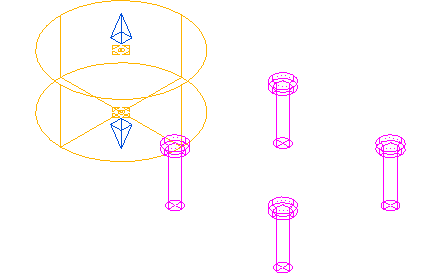
Выбранное отверстие становится желтым и маркеры перетаскивания
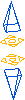 появляются у верха и низа этого отверстия.
Если маркеры у отверстия не появились или маркеры появились у другого отверстия, выберите то отверстие, которое нужно редактировать. За один раз можно отредактировать только одно отверстие. Редактирование неактивного набора отверстий активирует его.
- Чтобы изменить высоту отверстия, поместите курсор на одну из синих стрелок. Курсор изменится на
 . Перетаскивайте мышь для изменения высоты. Текст рядом с курсором показывает текущую высоту (здесь 90.8) и увеличение высоты (здесь 40).
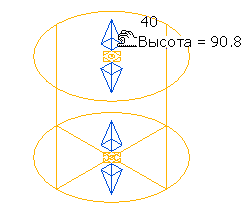
Если вы удерживаете нажатой клавишу Shift при перетаскивании синей стрелки, то одновременно изменяется и высота противоположного торца.
- Чтобы переместить отверстие, поместите курсор на желтую область или на любую часть выбранного элемента. Курсор изменится на
 . Перетащите мышь, чтобы переместить отверстие. Текст рядом с курсором показывает текущую высоту выбранного отверстия (здесь 20), и насколько вы переместили элемент (здесь 0, 0, 20).

Отверстие можно перемещать только вверх или вниз вдоль оси Z. Если включен Разумный курсор, то вы можете настроить высоту, привязавшись к соответствующей геометрии. Вы можете убрать привязку разумного курсора с помощью клавиши CTRL.
- Щелкните по другому отверстию в модели, чтобы переместить отверстие на эту высоту. В данном случае щелкните по кромке отверстия на модели.
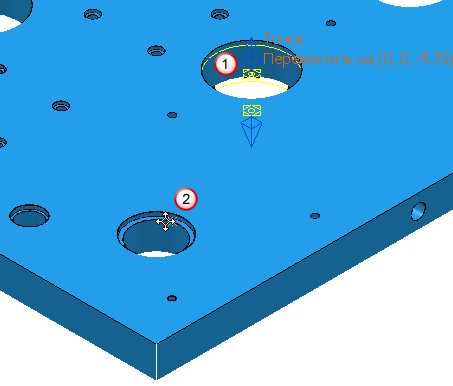
 Элемент, который вы редактируете.
 Необходимая высота.
- Когда вы получили корректный размер и положение отверстия, выберите вкладку «Редактор набора отверстий» > панель «Готово» > «Принять».