Планы обслуживания можно использовать для планирования задач, необходимых для проверки работы базы данных, таких как поддержание небольшого размера базы данных и файл журнала транзакций и проверка базы данных на наличие несоответствий.
Autodesk рекомендует выполнять такой план в нерабочее время хотя бы раз в неделю.
В среде связанных рабочих групп выполнение плана должно быть настроено на каждом сервере SQL Server.
Часть задач администраторов необходимо регулярно проверять для успешного выполнения плана.
Если план был настроен для предыдущей версии сервера хранилища, убедитесь, что план проверен и обновлен в соответствии с этой статьей.
Следующие шаги являются универсальными для всех версий SQL, используемых на сервере хранилища (SQL Express и Full SQL). Полный перечень поддерживаемых систем управления базами данных представлен в файле ознакомительных сведений.
- Войдите в SQL Management Studio.
- Разверните узел "Базы данных" и "Системные базы данных".
- Щелкните правой кнопкой tempdb и выберите "Свойства".
- Выберите страницу файлов.
- При использовании многоядерной системы следует настроить дополнительные файлы данных с помощью инструкции ниже. При использовании одноядерной системы можно перейти к шагу D ниже.
- Общее количество файлов данных должно быть равно половине доступных физических ядер процессора — не более 8 файлов данных (например, 8 физических ядер — 4 файла данных: tempdev, tempdev_2, tempdev_3, tempdev_4).
Примечание. При использовании SQL 2016 или более поздней версии файл данных по умолчанию будет иметь значение менее 8 или количество логических ядер, указанных при настройке. При необходимости значение может быть увеличено с учетом требований конкретной рабочей нагрузки. Имена вторичных файлов данных будут соответствовать соглашению об именовании tempdb_mssql_#.ndf, где # означает порядковое число каждого дополнительного файла.
- Нажмите кнопку "Добавить" для добавления дополнительных файлов данных.
- Задайте имена новых файлов (tempdev_2, tempdev_3 и т. д.), если требуется.
- Задайте исходный размер каждого файла данных — 1024 МБ. Если используется всего 8 файлов данных, можно использовать первоначальный размер 512 МБ.
- Задайте для параметра "Авторасширение" значение "100 МБ" и неограниченное увеличение для каждого файла данных.
- Задайте файл журнала LDF, общего для всех файлов данных (например, при наличии двух файлов данных для полученного LDF должен быть установлен первоначальный размер 2048 МБ).
- Результаты см. на рисунке ниже.
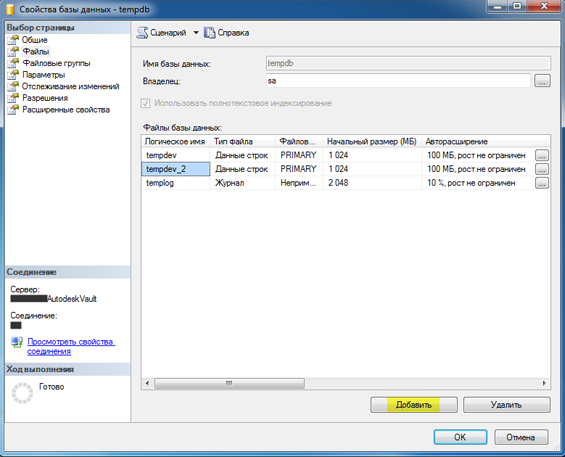
- Общее количество файлов данных должно быть равно половине доступных физических ядер процессора — не более 8 файлов данных (например, 8 физических ядер — 4 файла данных: tempdev, tempdev_2, tempdev_3, tempdev_4).
- На странице «Параметры» выберите в качестве модели восстановления вариант «Простая», в качестве уровня совместимости — SQL Server 2012 (110).
- Нажмите кнопку "OK".
Создание плана обслуживания для Full SQL
Планы обслуживания можно использовать для планирования задач, которые требуется выполнить, чтобы проверить правильность работы базы данных, например поддержание небольшого размера базы данных и файл журнала транзакций и проверка базы данных на наличие несоответствий.
SQL Standard/Enterprise 2012
- Перед продолжением убедитесь, что для хранилищ были созданы резервные копии с помощью Autodesk Vault Server Console.
- Убедитесь, что все пользователи отключились от сервера хранилища.
- На панели управления дважды щелкните "Администрирование", а затем дважды щелкните значок "Службы".
- Найдите службу агента SQL-сервера (AUTODESKVAULT).
- Щелкните правой кнопкой мыши агент SQL-сервера (AUTODESKVAULT) и выберите "Свойства".
- . Измените тип запуска на автоматический и запустите службу.
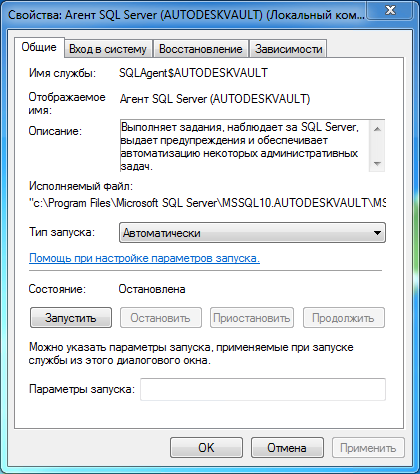
- Откройте Microsoft SQL Management Studio и подключитесь к экземпляру AutodeskVault. В качестве имени сервера введите <ИмяКомпьютера>\AUTODESKVAULT и нажмите "Соединить".
- Щелкните правой кнопкой мыши базу данных Vault и выберите "Свойства".
- На странице файлов задайте:
- для параметра "Авторасширение" для всех баз данных <хранилища> значение 100 МБ и неограниченное увеличение
- для исходного размера всех файлов <хранилище>_log значение 500 МБ
- для параметра "Авторасширение" для файлов <пользовательской_библиотеки> значение 25 МБ
- для параметра "Авторасширение" для всех файлов _log значение "На 10 процентов" и неограниченное увеличение
Или в форме таблицы:
Логическое имя
Исходный размер (МБ)
Авторасширение
KnowledgeVaultMaster
10 МБ, неограниченное увеличение
KnowledgeVaultMaster_log
10 процентов, неограниченное увеличение
<Хранилище>
100 МБ, неограниченное увеличение
<Хранилище >_log
500
10 процентов, неограниченное увеличение
<Пользовательская_библиотека>
25 МБ, неограниченное увеличение
<Пользовательская_библиотека>_log
10 процентов, неограниченное увеличение
<Стандартная_библиотека>
25 МБ, неограниченное увеличение
<Стандартная_библиотека>_log
10 процентов, неограниченное увеличение
Прим.: Пустая ячейка в таблице выше показывает, что значение по умолчанию не должно изменяться.Серые ячейки указывают на значения по умолчанию. Если их значений отличаются от указанных выше, их следует настроить в соответствии с приведенной таблицей.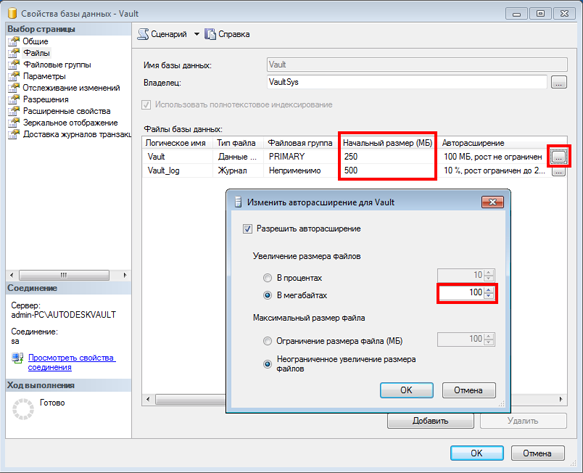
- На странице "Параметры" установите для параметра "Модель восстановления" значение "Простая", для параметра "Уровень совместимости" — значение SQL Server 2012 (110) и в раскрывающемся списке "Автоматическое сжатие" выберите "Ложь".
- Выполните эти шаги для всех баз данных KnowledgeVaultMaster, Vault и Library Vault (шаги 8—10).
- Раскройте папку "Управление" и выберите папку "План технического обслуживания".
- Щелкните правой кнопкой мыши папку "План обслуживания", выберите "Мастер плана обслуживания" и нажмите "Далее", если появится следующее диалоговое окно.
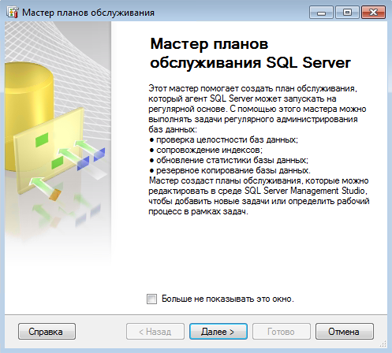
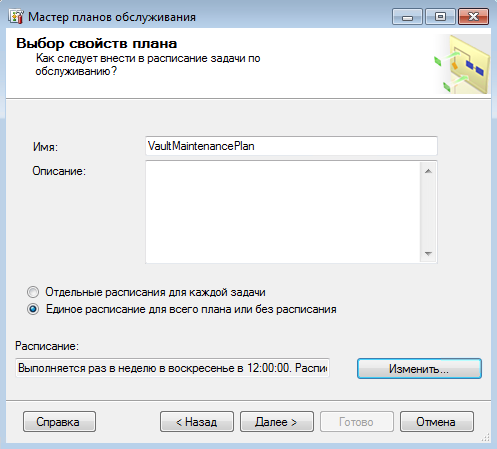
- В диалоговом окне "Выбор свойств плана" в качестве имени введите "План обслуживания хранилища" и нажмите кнопку "Изменить", чтобы настроить расписание.
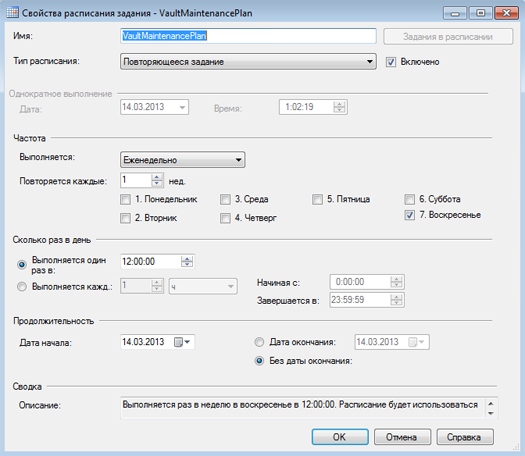
- В диалоговом окне "Свойства расписания задания" настройте, чтобы план выполнялся после завершения резервного копирования Autodesk Vault Server Console. В зависимости от размера набора данных это расписание может быть запущено в другой день и время. Задание можно запустить в субботу, чтобы определить время, которое требуется для выполнения, а затем выбрать наилучший день и время для регулярного выполнения этого задания.
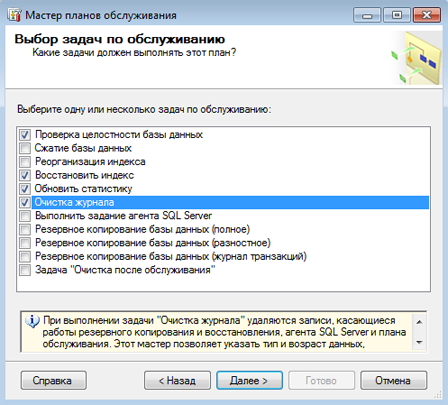
- В диалоговом окне "Выбор задания технического обслуживания" установите следующие параметры.
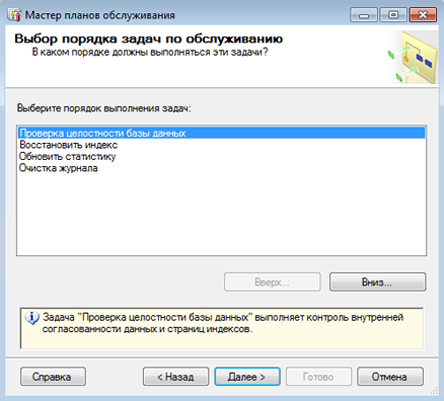
- В диалоговом окне "Выбор порядка заданий технического обслуживания" установите следующий порядок.
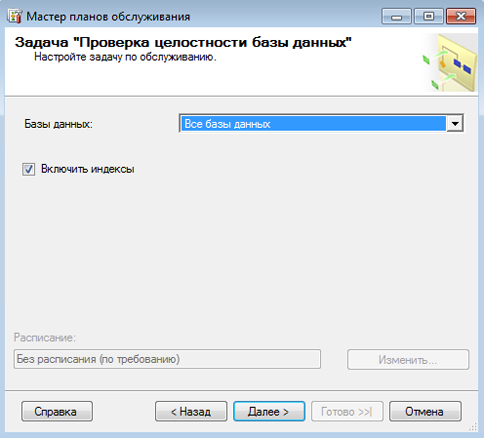
- В диалоговом окне "Определение задачи проверки целостности базы данных" выберите все пользовательские базы данных из раскрывающегося списка и установите флажок "Включить индексы".
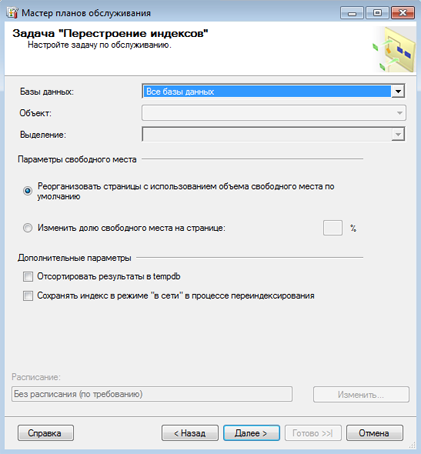
- В диалоговом окне "Определение задачи перестроения индексов" выберите "Все пользовательские базы данных" из раскрывающегося списка.
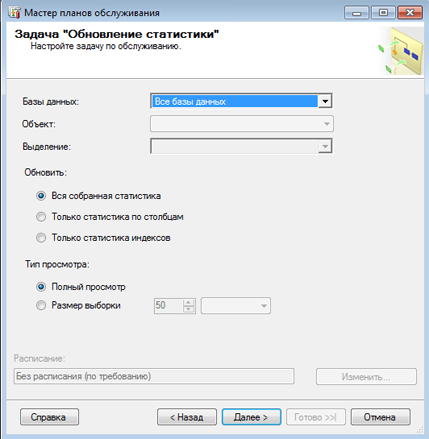
- В диалоговом окне "Определение задачи обновления статистики" выберите следующие параметры.
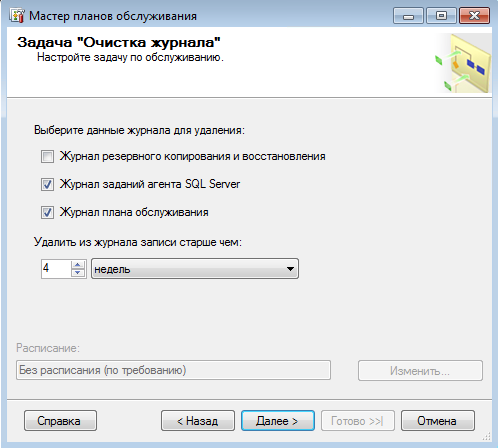
- В диалоговом окне "Определение задачи очистки истории" выберите нужные параметры очистки.
- В диалоговом окне "Выбор параметров отчета" укажите папку для отчетов обслуживания.
- Нажмите кнопку "Далее", а затем "Готово".
Создание сценария обслуживания для Microsoft SQL Express
Microsoft SQL Express не позволяет создать план обслуживания в SQL Server Management Studio Express.
Убедитесь, что пользователю операционной системы (Windows), запустившему план технического обслуживания SQL, назначена роль системного администратора.
Изменения tempdb в командной строке
- Откройте командную строку в качестве администратора.
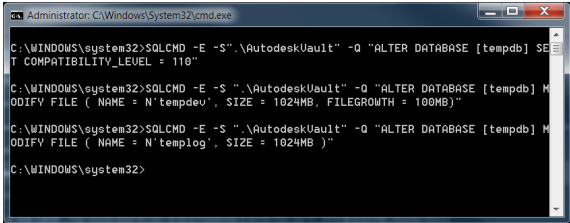
- Скопируйте и вставьте каждую строку ниже в командную строку и нажмите клавишу ENTER.
SQLCMD -E -S".\AutodeskVault" -Q "ALTER DATABASE [tempdb] SET COMPATIBILITY_LEVEL = 110"
SQLCMD -E -S ".\AutodeskVault" -Q "ALTER DATABASE [tempdb] MODIFY FILE ( NAME =
N'tempdev', SIZE = 1024MB, FILEGROWTH = 100MB)"
SQLCMD -E -S ".\AutodeskVault" -Q "ALTER DATABASE [tempdb] MODIFY FILE ( NAME =
N'templog', SIZE = 1024MB )"
- При использовании многоядерной системы дополнительные файлы данных следует задать с помощью инструкции ниже. **Примечание. Системный путь к файлам, используемый в поле "FILENAME = ", должен вести к той же папке, где находится папка данных SQL. В приведенном ниже примере: 'C:\Program Files\Microsoft SQL Server\MSSQL10.AUTODESKVAULT\MSSQL\DATA. Необходимо изменить сценарий, чтобы указать правильный путь.
- Общее количество файлов данных должно быть равно половине доступных физических ядер процессора — не более 8 файлов данных Если используется всего 8 файлов данных, можно использовать первоначальный размер 512 МБ вместо 1024 МБ, как показано ниже (например, 8 физических ядер — 4 файла данных: tempdev, tempdev_2, tempdev_3, tempdev_4).
Примечание. При использовании SQL 2016 или более поздней версии файл данных по умолчанию будет иметь значение менее 8 или количество логических ядер, указанных при настройке. При необходимости значение может быть увеличено с учетом требований конкретной рабочей нагрузки. Имена вторичных файлов данных будут соответствовать соглашению об именовании tempdb_mssql_#.ndf, где # означает порядковое число каждого дополнительного файла.
SQLCMD -E -S ".\AutodeskVault" -Q " ALTER DATABASE [tempdb] ADD FILE ( NAME =
N'tempdev_2', FILENAME = N'C:\Program Files\Microsoft SQL
Server\MSSQL10.AUTODESKVAULT\MSSQL\DATA\tempdev_2.ndf', SIZE = 1024MB,
FILEGROWTH = 100MB)"
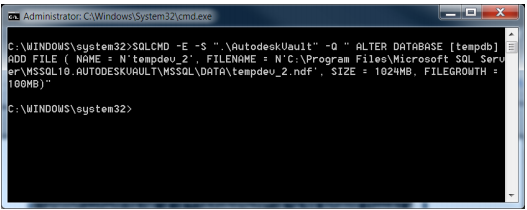
- Если нужно создать дополнительные файлы данных, просто измените приведенный выше пример на tempdev_3 и т. п., как для NAME, так и для FILENAME.
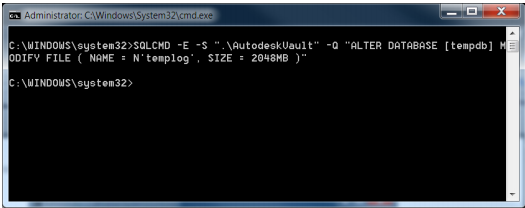
- Задайте файл журнала LDF, общего для всех файлов данных (например, при наличии двух файлов данных для полученного LDF должен быть установлен первоначальный размер 2048 МБ).
SQLCMD -E -S ".\AutodeskVault" -Q "ALTER DATABASE [tempdb] MODIFY FILE (
NAME = N'templog', SIZE = 2048MB )"
- Общее количество файлов данных должно быть равно половине доступных физических ядер процессора — не более 8 файлов данных Если используется всего 8 файлов данных, можно использовать первоначальный размер 512 МБ вместо 1024 МБ, как показано ниже (например, 8 физических ядер — 4 файла данных: tempdev, tempdev_2, tempdev_3, tempdev_4).
Как было отмечено ранее в данном разделе, если программа SQL Server Management Studio не установлена, изменения базы данных tempdb можно осуществить в командной строке, выполнив следующие действия.
План обслуживания
Скопируйте сценарий ниже и вставьте его в новый файл, сохраненный как VaultMaintenance.bat.
Ниже приведен пример выполнения пакетного файла в корневом каталоге диска C:\ для базы данных с именем Vault с выводом результатов в текстовый файл.
C:\VaultMaintenance.bat Vault > results.txt
REM This begins the maintenance plan.
@echo off
if "%1"=="" goto NOPARAM
set VAULTNAME=[%1]
set VAULTLOG=[%1_log]
@echo Setting %VAULTNAME% database compatibility to 110
sqlcmd -E -S ".\AutodeskVault" -Q "ALTER DATABASE %VAULTNAME% SET
COMPATIBILITY_LEVEL = 110"
@echo Setting %VAULTNAME% database recovery model to simple...
sqlcmd -E -S ".\AutodeskVault" -Q "ALTER DATABASE %VAULTNAME% SET RECOVERY
SIMPLE"
@echo Setting %VAULTNAME% database Autogrowth value...
sqlcmd -E -S ".\AutodeskVault" -Q "ALTER DATABASE %VAULTNAME%  MODIFY FILE
(NAME=%VAULTNAME%, FILEGROWTH=100MB)"
@echo Setting %VAULTNAME% database Log filesize...
sqlcmd -E -S ".\AutodeskVault" -Q "ALTER DATABASE %VAULTNAME% MODIFY FILE ( NAME =
%VAULTLOG%, SIZE = 512000KB )"
@echo Setting %VAULTNAME% database Autoclose to false...
sqlcmd -E -S ".\AutodeskVault" -Q "ALTER DATABASE %VAULTNAME% SET AUTO_CLOSE OFF
WITH NO_WAIT"
@echo Reindexing %VAULTNAME% database...
sqlcmd -E -S ".\AutodeskVault" -Q "USE %VAULTNAME% DECLARE tableCursor CURSOR FOR
SELECT NAME FROM sysobjects WHERE xtype in('U') DECLARE @tableName nvarchar(128)
OPEN tableCursor FETCH NEXT FROM tableCursor INTO @tableName WHILE
@@FETCH_STATUS = 0 BEGIN DBCC DBREINDEX(@tableName, '') FETCH NEXT FROM
tableCursor INTO @tableName END CLOSE tableCursor DEALLOCATE tableCursor"
@echo Updating Statistics on %VAULTNAME% database...
sqlcmd -E -S ".\AutodeskVault" -Q "USE %VAULTNAME% Exec sp_MSForEachTable 'Update
Statistics ? WITH FULLSCAN'"
goto EXIT
:NOPARAM
echo [FAIL] Please indicate Vault database
pause
:EXIT
REM This ends the maintenance plan.