使用“条件”对话框可设置启用功能区元素和控件或使其可见的条件。对话框的全名可能是“启用条件”、“可见条件”或“可用条件”,具体取决于从其中调用“条件”对话框的“自定义功能区”对话框的属性。
这三个属性可设置为 True、False 或“有条件的”(系统将基于条件返回 True 或 False)。三个属性如下所示:
- 启用:指控件是否可用;如果控件可见但未启用,则该控件将显示为灰色并且无法使用鼠标进行访问。
- 可见:设置为 False 时或者如果不符合条件,系统将完全隐藏控件。“有条件的”选项不适用于面板和选项卡。
- 可用:在功能区右键单击菜单中切换可见性;仅适用于选项卡和面板。如果不符合“可用”条件,无论是否启用“可见”,都不会显示在功能区中。
如果设置多个条件,请记住符合特定状态(如功能区布局)的任何条件时,都将导致条件得到满足。
例如,“多边形建模”面板有两个不同的“多边形主体”子面板可用。一个“多边形主体”子面板的“可见”属性设置为“条件: 水平”(意味着最大化)或“最小化”(适用于水平或垂直)。
另一个子面板设置为“条件: 垂直”(适用于最大化的垂直功能区)。针对不同功能区配置设置不同版本的面板或子面板时,请确保可见性的条件不会重叠。
但是,如果为不同状态(如功能区布局和活动子对象层级)设置多个条件,则必须符合每个状态中的至少一个条件,才能使条件得到满足。
界面
“条件”对话框提供用于选择功能区元素预设条件的复选框列表;也可以使用 MAXScript 定制条件。
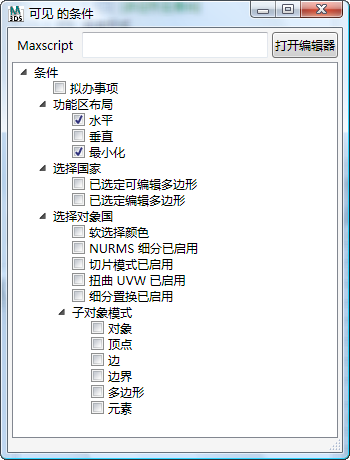
Maxscript
如果没有复选框选项反映您要设置的条件,并且您熟悉 MAXScript,则可以创建脚本来指定您需要的任何条件。
- Maxscript
-
在该字段中输入一条简短的 MAXScript 语句或函数来设置条件。语句或函数的计算结果必须为 True 或 False(1 或 0)。如果为 True,则符合条件;如果为 False,则不符合条件。
要在第一行之后输入多行,请按 Shift+Enter。
对于较长脚本,请单击“打开编辑器”按钮,使用编辑器窗口在 MAXScript 文件中定义函数,然后在“Maxscript”字段中输入函数名称。在此处输入的函数名称必须使用如下格式:
[如果函数是在结构内定义的,则指定结构名称,后跟“.”][函数名称]()
例如,可以使用函数 ValidSOMode 来确定是否为选定的可编辑多边形或“编辑多边形”对象激活有效的子对象层级。该函数在 Ribbon_Modeling.ms MAXScript 文件的功能区_Modeling 结构中定义,因此在“Maxscript”字段中输入如下内容:
Ribbon_Modeling.ValidSOMode()
如果函数不在结构内,则只需指定后跟 () 的函数名称。如果编写新函数,则确保在将函数用作条件之前先计算脚本。
下面是一些设置条件时可以在“Maxscript”字段中使用的语句示例及说明:
- selection.count == 1 在场景中仅选择了一个对象。更改数值可指定不同选择计数。
- selection.count > 0 AND (for o in selection where superclassof o == Light collect o).count == selection.count 在场景中选择了一个或多个灯光对象,且仅选择了灯光对象。
- selection.count == 1 and selection[1].isAnimated 仅选择了一个对象,并且该对象设置为动画。
- selection.count == 1 and selection[1].material != undefined 仅选择了一个对象,并且对该对象应用了材质。
- animButtonState “自动关键点”按钮的状态:“自动关键点”处于启用或禁用状态时,计算结果分别为 True 或 False。 注: 本语句要求 3ds Max 重新计算视口选择更改(举例而言)。
- 打开编辑器
-
打开某个 MAXScript 编辑器窗口。有关使用该编辑器的详细信息,请参见 MAXScript 帮助(位于 3ds Max 帮助菜单中)。
注: 编辑器窗口中的脚本不会定义条件。有关详细信息,请参见 Maxscript 字段的定义(见上文)。
条件
- 拟办事项
-
当特定切换命令处于活动状态时适用。例如,软面板(提供用于修改“软选择”工作方式的控件)仅在“使用软选择”命令处于活动状态时可用。
单击此项目时,会打开一个对话框,可在该对话框中选择用于定义条件的拟办事项。该对话框的组织方式与“自定义功能区”对话框上的“拟办事项”窗口相同。查找命令,然后双击该命令,以将其应用到“拟办事项”条件中。随后该命令的名称就会显示在对话框上“拟办事项”旁边的括号中。
功能区布局
- 水平
-
当功能区方向为水平且功能区最大化时适用。
- 垂直
-
当功能区方向为垂直且功能区最大化时适用。
- 最小化
-
当功能区最小化时适用。
选择状态
通常,如果您启用其中任何一项,则也会启用另一项。功能区的“石墨建模工具”、“自由形式”和“选择”选项卡上多数面板中的可用属性也是如此。
- 已选定可编辑多边形
-
当已选定单个可编辑多边形对象时适用。3ds Max 处于修改模式。
- 已选定编辑多边形
-
当已选定单个“编辑多边形”对象(即已应用“编辑多边形”修改器)时适用。3ds Max 处于修改模式。
选定对象状态
- 以启用软选择
-
当“多边形建模”面板上的“使用软选择”处于活动状态时适用。
- NURMS 细分已启用
-
当“编辑”面板上的“使用 NURMS”处于活动状态时适用。
- 切片模式已启用
-
当“几何体(全部)”面板上的“切片平面”工具处于活动状态时适用。
- 调整 UVW 已启用
-
当“编辑”面板上的“扭曲”处于活动状态时适用。
- 细分置换已启用
-
当“细分”面板上的使用置换处于活动状态时适用。
子对象模式
- 对象
-
当无子对象层级处于活动状态时适用。
- 顶点
-
适用于可编辑多边形和“编辑多边形”对象的“顶点”子对象层级。
- 边
-
适用于可编辑多边形和“编辑多边形”对象的“边”子对象层级。
- 边界
-
适用于可编辑多边形和“编辑多边形”对象的“边界”子对象层级。
- 多边形
-
适用于可编辑多边形和“编辑多边形”对象的“多边形”子对象层级。
- 元素
-
适用于可编辑多边形和“编辑多边形”对象的“元素”子对象层级。