测量两个对象之间的偏差

如何使用“Locators”>“Deviation”子工具箱中的工具,显示用于测量对象之间偏差的精梳图。
测量两条曲线在某一位置的精确偏差
在“Locators”工具箱中,选择“Deviation”>“Deviation”工具
 。
。在第一条曲线上单击所需的测量起点。
注意:曲线选择顺序可能会使曲线与曲线之间的偏差结果产生差异。
单击第二条曲线。
此时将显示一个测量标注,指示第一条曲线上的选定点与第二条曲线上与之最近的点之间的距离。
注意:曲线可以是自由曲线、曲面边、修剪边、等参曲线或面上线。
执行以下操作之一:
- 拖动箭头,沿第一条曲线移动测量标注。测量标注将随之更新,显示第一条曲线上的新点与第二条曲线上与之最近的点之间的距离。
- 拖动标签移动其位置。
在两个对象之间添加偏差精梳图
在“Locators”工具箱中,针对要比较的对象类型选择适用的工具:
要在曲线之间进行比较,请选择“Deviation”>“Curve to Curve”工具
 。
。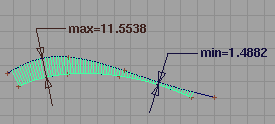 提示:
提示:添加标注后,可以按住 Shift 并使用
 单击曲线长度上的任意位置以添加另一个测量点。可按住 Shift 并使用 单击测量点以将其删除。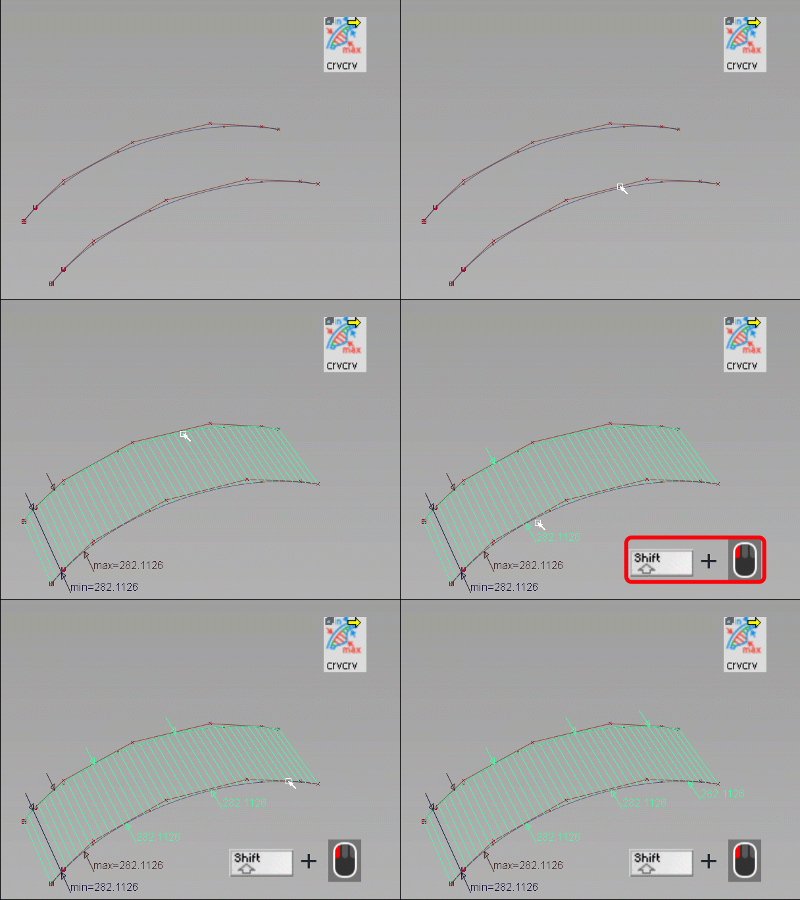
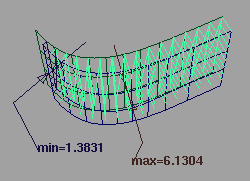
要在曲面之间进行比较,请选择“Deviation”>“Surface to Surface”工具
 。
。
要在曲线与曲面之间进行比较,请选择“Deviation”>“Curve to Surface”工具
 。
。
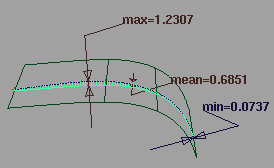
- 要在网格与曲面之间进行比较,请选择“Deviation”>“Mesh to Surface”工具
 。
。
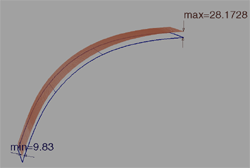
- 要在曲面与点云之间进行比较,请选择“Deviation”>“Cloud to Surface”工具
 。
。 - 要在构建平面与曲线、曲面或网格之间进行比较,请选择“Deviation”>“Object to Plane”工具
 。
。
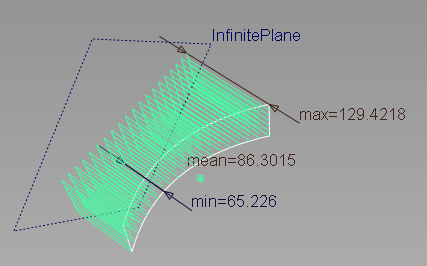
选择两个对象。必须按工具名称指定的顺序来选择对象。例如,在“Curve to Surface”偏差中,应先选择曲线,然后再选择曲面。(对于“Object to Plane”,顺序并不重要。)
提示:请记住,对于“曲线”,除了可使用自由曲线外,还可以使用曲面边、修剪边、等参曲线和面上线。对于所有这些工具,您也可以选择参考层中的对象。 此工具显示一个偏差梳,指示对象长度间的偏差,同时标记最大偏差、最小偏差和平均偏差。“Mesh to Surface”偏差工具仅显示最小偏差和最大偏差。
执行以下任意操作:
- 拖动 更改凸起的缩放比例。
- 拖动
 更改凸起的密度。
 - 拖动标签移动其位置。
- 对于“Curve to Curve Deviation”,拖动“Start”和“End”操纵器以指定梳的开始点和结束点的范围。也可以在“Modify Range”下输入“Start”和“End”值。
- 拖动
从偏差标注中查看确切的数值
选择“Windows”>“Information”>“Deviation Table”。
单击偏差表中的某行,以便使用红色箭头在模型上亮显相应的位置。
若要检查特定范围内的值,请设置“Gap Band Min”和“Gap Band Max”选项。此范围中的值将在偏差表窗口中亮显。
若要仅显示此范围中内的值,请单击“Clip to Band”。
若要将此范围重置为默认值,请单击“Reset Band”。
要将信息保存在文件中,请单击“Save”。然后,您可以将数据导入到电子表格等程序中进行分析。
提示:更改模型时偏差表将会更新。