检查对象的建模问题
如何使用“Check Model”工具确定模型中可能存在的问题,这些问题可能影响数据到其他软件包的传输。
显示建模问题列表
在“Evaluate”工具箱中,选择“Check Model”工具
 ,然后选择
,然后选择  图标。
图标。在“Check Model Options”窗口中:
- 选择是仅检查“Surfaces”、“Curves”还是检查“Both”。
- 选择是检查“All”对象、“All Visible”对象还是检查拾取的(“Active”)对象。
- 选择是仅列出有问题的对象(“Only Errors”)还是列出所有对象。
- 从“Use Construction Preset”下拉菜单中选择模型检查计算中要使用的一组构建公差。
注意:这些与“Preferences”>“Construction Options”中的“Construction Presets”相对应。选择“Use Current Tolerances”使用任何在“Construction Options”窗口中已经选择的预设(使用白色箭头指示)。
选择要检查的问题类型或条件。有关各种不同检查的信息,请参见“Evaluate”>“Check Model”。
注意:在名为“Product Data Quality”的特殊部分中包含一些专门的检查,这些检查专用于检查模型是否符合 VDA-4955 和 SASIG PDQ 准则,以便其他软件包(如 NX、Catia、Pro/E 等)可以更好地对模型进行处理。
单击“Check”。
生成的检查数据将以表格的形式进行组织并显示在窗口中。对于未通过给定检查的几何体,将在其相应列中显示一个标记。
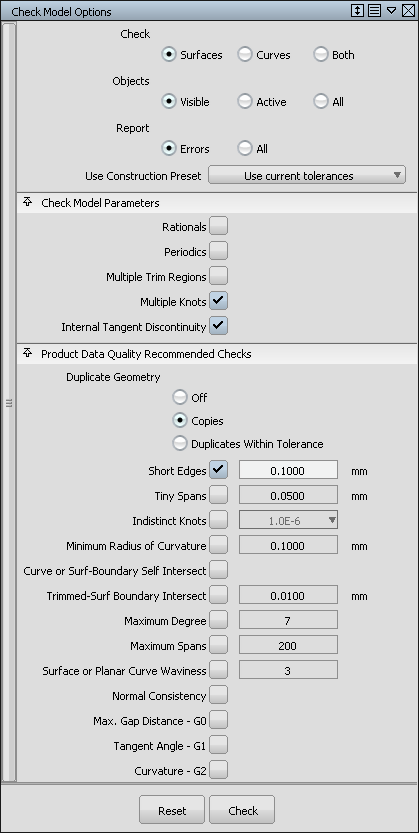
检查完全等同的副本
此方法比检查给定公差范围内的重复项更快捷。
在“Check Model Settings”选项窗口中将“Duplicate Geometry”设置为“Copies”。
单击“Check”。
“Check Model Results”窗口中将显示标题为“Copies”的一个列,用以帮助您确定所有副本。如果将“Report”设置为“All”,则会在列中使用单词“Original”标识原始几何体。
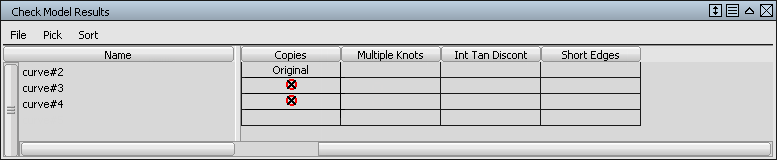
检查给定公差范围内的重复项
在“Check Model Settings”选项窗口中将“Duplicate Geometry”设置为“Duplicate Within Tolerance”。
调整“Duplicate Tolerance”值。系统将报告此公差范围内作为其他几何体的副本或嵌入到其他几何体的几何体。
单击“Check”。
“Check Model Results”窗口中将显示标题分别为“Embedded In”和“Tolerance Duplicates”的两个列,用以帮助您确定所有重复项。“Tolerance Duplicates”列中以“0”作前缀的重复项被视为原始几何体。
检查曲线间或曲面间的连续性
启用“Check Model Options”窗口中的“Max. Gap Distance - G0”、“Tangent Angle - G1”或“Curvature - G2”选项。
注意:这些连续性检查的公差位于“Preferences”>“Construction Options”的“Tolerance:Continuity”部分,对应于在“Check Model Options”窗口中选择的构建预设。
注意:为了成功通过 G0 测试,还必须确保“Topology Distance”公差(位于“Preferences”>“Construction Options”下的“Tolerances:Topology”部分)大于“Maximum Gap Distance”。
单击“Check”。
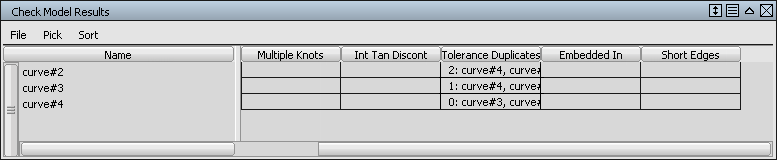
“Check Model Results”窗口中将显示标题分别为“G0”、“G1”和“G2”的三个列,其中包含表示未通过检查的标记。如果几何体未通过 G0 测试,则不会执行较高的连续性测试:G1 测试和 G2 测试。同样,如果几何体未通过 G1 测试,则不会执行 G2 连续性测试
在查看窗口中,未通过连续性测试的边界显示为一条带有字母的黄色粗线,该字母用于指示间断类型(P = 位置间断,T = 切线间断,C = 曲率间断)。
报表参数的用途是什么?
报表参数是公差值,如果超过此值,将不再执行某些类型的检查。
- Tangent Angle Maximum:切角值,超过此值的几何体不会进行 G1 连续性检查。
- Curvature Maximum:曲率偏差值,超过此值的几何体不会进行 G2 连续性测试。
检查曲面法线方向的一致性
启用“Check Model Options”窗口中的“Normal Consistency”选项。
注意:“Topology Distance”公差用于确定哪些曲面在拓扑意义上相邻,应将其法线作为一个组进行检查。该选项位于“Preferences”>“Construction Options”的“Tolerances:Topology”部分,对应于在“Check Model Options”窗口中选择的构建预设。
单击“Check”。
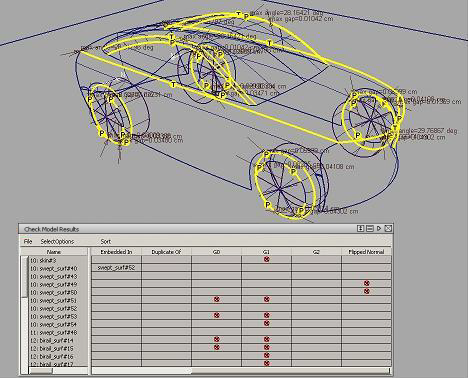
“Check Model Results”窗口中将显示标题为“Flipped Normal”的一个列,用以帮助您确定法线方向不一致的曲面。在查看窗口中,不一致的法线以白色箭头显示。
检查最大阶数
可以通过此项检查找到超出用户定义的阶数的曲线和曲面。最大阶数的默认值是 7。
在“Check Model Settings”选项窗口中,将“Check”选项设置为“Surfaces”、“Curves”或“Both”。
启用“Maximum Degree”选项。
调整选项选择框旁边的文本字段中的值。系统将报告阶数大于该值的曲线和/或曲面。
单击“Check”。
“Check Model Results”窗口中将显示标题为“Degree”的一个列,其中包含未通过测试的曲线和/或曲面的阶数。
检查最小曲率半径
可以通过此项检查找到超出用户定义的曲率半径的曲面,包括经过修剪的曲面。
启用“Check Model Settings”选项窗口中的“Minimum Radius of Curvature”选项。
调整选项复选框旁边的文本字段中的公差值。系统将报告曲率半径小于该值(在任何方向)的曲面。
单击“Check”。
“Check Model Results”窗口中将显示标题为“Min Radius of Curv”的一个列,其中包含未通过测试的曲面上的最小半径。
检查曲面或平面曲线的波纹
可以通过此项检查找到每个跨距(默认为 1)或者总长度或总宽度(默认为 3)中大于特定反曲率数目(在曲率符号中更改)的曲面曲线或平面曲线。
启用“Check Model Settings”选项窗口中的“Surface”或“Planar Curve Waviness”选项。
通过更改复选框旁边的值指定波纹的条件。此值表示平面曲线或曲面在长度(或宽度)上允许出现的反曲率总数,是能否通过测试的临界值。
如果启用了“Allowed Inflections Per Span”选项,您可以通过调整相应值来添加更多波纹条件。如果平面曲线或曲面在每个跨距上的反曲率数大于给定数目,或总数大于给定的反曲率数(在步骤 2 中指定),则此项检查将失败。
单击“Check”。
“Check Model Results”窗口中将显示标题为“Waviness”的一个列,其中包含表示未通过检查的标记。
检查短边
可以通过此项检查找到比用户定义的值小的曲线和曲面边界。该检查可帮助您在某些操作中查找可能存在问题的几何体,或者查找在后续 CAD 系统中可能无法识别为有效几何体的几何体。
详细信息请参见“准备要导入到 CAD 系统的模型”准备要导入 CAD 系统的模型(ProEngineer 示例工作流)。
在“Check Model Settings”选项窗口中,将“Check”选项设置为“Surfaces”、“Curves”或“Both”。
确认已启用“Short Edges”选项。
调整选项选择框旁边的文本字段中的值。系统将报告小于此值的曲线和/或边界小于此值的曲面。
单击“Check”。
“Check Model Results”窗口中将显示标题为“Short Edges”的一个列,其中包含未通过测试的几何体的短边数。
检查非平面曲线
可以通过此项检查找到非平面曲线。在“Check Model Settings”选项窗口中,将“Check”选项设置为“Curves”或“Both”。
启用“Non-Planar Curves”选项。
单击“Check”。
“Check Model Results”窗口中将显示标题为“Non-Planar Curve”的一个列,其中包含表示左侧列中对象检查失败的标记。
检查模糊节点或微小跨距
可以通过此项检查找到满足以下条件的曲线和曲面:其内部跨距/等参线配置(相邻等参曲线间的距离)导致节点相距太近(模糊节点),或者导致线段或细分面片过小(微小跨距)。
如果两个相邻节点并非多余节点(不完全相同),但属于用户在曲线或曲面参数区域中提供的公差范围,则不符合模糊节点条件。
多余节点不违背此条件 - 已存在用于查找具有多余节点的曲线和曲面的单独检查。
如果 NURBS 线段长度(或曲面中两个相对细分面片分段的长度)小于用户提供的距离公差,则不符合该线段的最小大小的微小跨距条件。
启用“Indistinct Knots”和/或“Tiny Spans”选项。
调整选项选择框旁边的字段中的值。
注意:对于“Indistinct Knots”,该值是指参数区域中的公差。对于“Tiny Spans”,此值是指使用当前线性单位(例如 mm)表示的距离。
单击“Check”。
“Check Model Results”窗口中将显示标题分别为“Indistinct Knots”和“Tiny Spans”的两个列,其中分别包含未通过测试的几何体中模糊节点和微小跨距的出现次数。
检查最大跨距数
可以通过此项检查找到所含跨距数超出用户定义值的曲线和曲面。
启用“Maximum Spans”选项。
调整选项选择框旁边的文本字段中的值。系统将报告超出此跨距数的曲线和曲面。
注意:如果 U 方向或 V 方向上有任一方向的跨距数超出了给定值,则曲面将不会通过检查。
单击“Check”。
“Check Model Results”窗口中将显示标题为“Spans”的一个列,其中包含未通过测试的几何体中的跨距数。
检查自相交
可以通过此项检查找到包含内部自相交的曲线、曲面边界或经过修剪的曲面边界。自相交是指曲线或曲面边界在端点以外的一个或多个位置处与自身相交(请参见以下图片)。
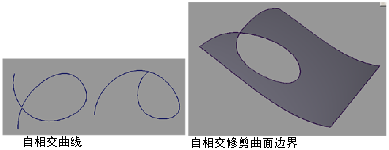
启用“Curve or Surf-Boundary Self Intersect”选项。
单击“Check”。
“Check Model Results”窗口中将显示标题为“Self-Intersecting”的一个列,其中包含表示左侧列中对象检查失败的标记。
检查修剪边界的交点
可以通过此项检查找到满足以下条件的修剪曲面:其中包含在用户定义的公差范围内与同一曲面中其他边界相交的边界(请参见图片)。
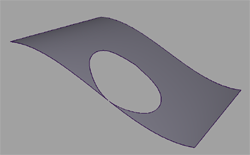
启用“Trimmed-Surf Boundary Intersect”选项。
调整选项选择框旁边的文本字段中的值。系统将报告在此距离内相交的边界。
单击“Check”。
“Check Model Results”窗口中将显示标题为“Trim Bndy Intersect”的一个列,其中包含表示左侧列中对象检查失败的标记。
在“Check Model Results”窗口中查看数据
单击列标题可对列进行排序。若要撤消排序,请再次单击列标题即可。还可以从“Sort”菜单中选择列名称。
在某行上按住
 可在视图窗口中亮显相应对象。
通过单击选择一行,然后按住
 可选择多行。
若要拾取与选定行对应的对象,请打开窗口的“Pick”菜单,然后选择“Pick Selected”。
要拾取所有副本,请打开窗口的“Pick”菜单,然后选择“Pick Copies”。该操作不会选中每组副本的原始副本。(仅当启用了选项窗口中的“Copies”时,此菜单项才会显示。)
要拾取公差范围内的所有重复对象,请打开窗口的“Pick”菜单,然后选择“Pick Tolerance Duplicates”。该操作不会选中每组副本的单个副本。(仅当启用了选项窗口中的“Duplicates Within Tolerance”时,此菜单项才会显示。)
若要将数据导出到文本文件,请打开窗口中的“File”菜单,然后选择“Export Text”。
注意:要将文本文件导入到电子表格程序中,请选择“|”(竖线)作为列分隔符。