本主题在描述如何使用 Alias VR 工具时指的是 HTC VIVE 控制器。有关将这些工具与 HTC VIVE Cosmos、Oculus Rift 和 Windows Mixed Reality 控制器结合使用的信息,请参见控制器映射。
在“View in VR”中查看模型
要在“View in VR”中查看模型,请执行以下步骤:
将 VR 设备连接到计算机并打开控制器。
在 Alias 中打开您的模型。
在“View in Alias VR”窗口中,配置设置,然后单击“Go”。 Alias VR 将打开,其中显示您的模型。
在导航控制器上按触摸板左按钮和右按钮,以向左或向右旋转视图。每按一次会将视图旋转 15 度。按住此按钮可缓慢旋转视图。
 。
。有关其他视图和导航选项,请按任一控制器上的“Options”按钮来访问 VR 环境菜单。
使用 VR 环境菜单
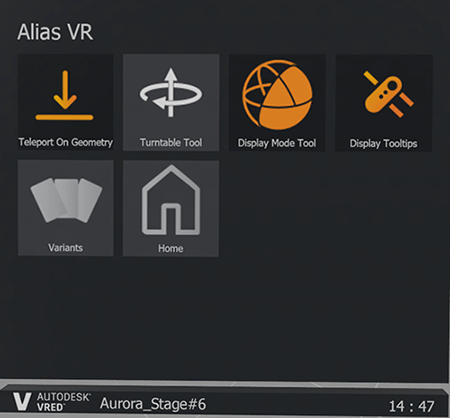
通过按任一控制器上的“Options”按钮,可启用和禁用 VR 环境菜单的显示。此菜单显示时会附着到打开它的控制器。移动控制器时也将在空间内移动菜单。
要选择工具,请指向控制器,然后拖拽触发器。选定的工具将在菜单中亮显,以指示其处于选中状态。
VR 环境菜单选项
Teleport On Geometry - 扩展“Teleport”功能,以便您可以在模型顶部进行传送。例如,如果要传送到汽车模型的车顶上,请启用此功能。如果要传送到汽车模型的内部,请禁用此功能。
Turntable Tool - 支持工具使用辅助控制器。 使用触摸板左按钮和右按钮分别以顺时针和逆时针方向启动转盘动画。要提高转盘速度,请反复按任一按钮或按住任一按钮。通过在视图模式控制器上按触摸板中心按钮,可停止转盘旋转并返回到其起始位置。
Display Mode - 启用辅助控制器的触摸板中心按钮,以控制显示模式的切换。
Display Tooltips - 启用和禁用控制器工具提示。
注意:使用 HTC VIVE Cosmos 控制器时,通过打开工具提示可修改控制器的外观,以便正确显示工具提示。
Variant - 打开“VR Variants”列表器。
Home - 将模型视图返回到相机起始位置。
使用“Teleport”导航环境
可以使用“Teleport”导航模型周围的空间。使用此项可从环境中的不同位置快速查看模型。如果要传送到模型顶部的某个位置,请从 VR 环境菜单启用“Teleport On Geometry”。
在导航控制器上按住触摸板中心按钮。
将从控制器投影出一个绿色圆弧。圆弧末端的圆将指示视图要传送到的位置。
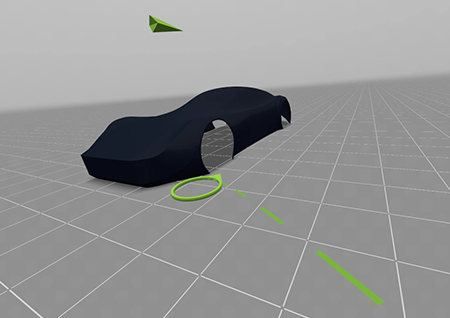
移动导航控制器,以将绿色圆定位到所需位置。
释放按钮以完成传送。 现在,您可以从新位置查看模型。
查看模型的变体
在“View in VR”中,可以使用 Alias 中的“Variant Lister”查看所创建的任何模型变体。在“View in VR”中查看变体时,会参考应用于 Alias 中变体的相机、着色显示、几何体和层可见性遮罩。
VR 中的相机变体将自动对 Z 应用 VR 设备高度,但将保留 X 和 Y 值。 这可避免在场景中高飞或部分处于地下时出现不适的 VR 体验。通过在 Alias VR 的“Variants”菜单中按“Height”,可以在 VR 中强制使用任何相机变体的 Z 值。
在 VR 环境菜单中,选择 “Variants”。“Variant Lister”将打开。
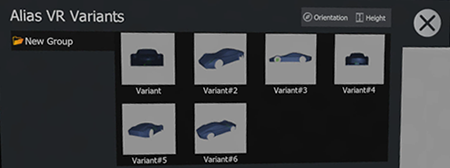
单击
 以应用相机变体的方向。默认情况下,该选项已启用。
要强制使用 Z 轴高度值,请单击
 。例如,如果将相机变体配置为查看汽车模型内部,请使用此选项。默认情况下处于禁用状态。
要查看变体,请执行下列操作之一:
- 使导航控制器指向“Variant”菜单中的某个变体,然后拖拽并松开触发器。
- 使用视图模式控制器遍历选定变体组中的变体。按触摸板左按钮可查看上一个变体,按触摸板右按钮可查看下一个变体。
切换模型显示模式
您可以采用以下显示模式查看模型:
- Wireframe:仅显示线框模型。
- Shading:通过 Multi-lister 显示具有着色显示的模型。
- Wireframe & Shading:通过 Multi-lister 显示具有着色显示的线框模型。
- Zebra:显示线以指示相同亮度的点,类似于 Alias Isophote 诊断材质球。可用于检查曲面之间的连续性。
- Multi Color:使用 Alias Multi Color 诊断材质球指定颜色。可用于检测凹凸、凹痕或其他曲面不规则体。 注意:“Multi Color”显示模式在“View in VR”中不显示边。
- 打开 VR 环境菜单,然后选择“Display Mode”工具。
- 在视图模式控制器上按触摸板中心按钮,以更改显示模式。