历史元数据
现在,我们可以捕获通过以下工具所创建对象的历史元数据:
| • Curve Fillet | • Draft | • Fillet |
| • Fillet Flange | • Fit Scan | • Freeform Blend |
| • Freeform Curve Blend | • Offset | • Panel Gap |
| • Profile | • Profile Blend | • Rail Surface |
| • Revolve | • Skin | • Square |
| • Surface from Mesh | • Symmetric Fillet | • Trim Convert |
| • Tube Flange | • Tubular Offset |
删除构建历史时,不会删除元数据。
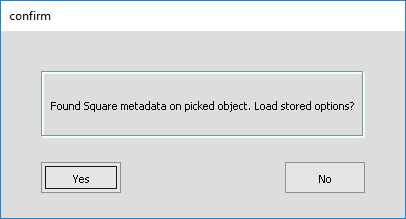
如果所选对象的元数据和构建历史已删除,对创建此对象的工具进行启动时,系统会提示您从元数据加载工具选项。
显示元数据
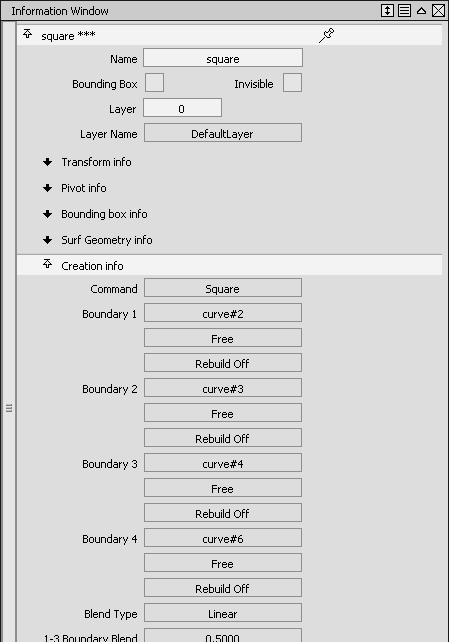
在“Query Edit”工具中,在创建的具有构建历史的对象上单击鼠标右键。
在“Information Window”中,如果对象具有元数据,这些元数据会显示在新的“Creation Info”选项卡中。
“Cross Sections Editor”改进
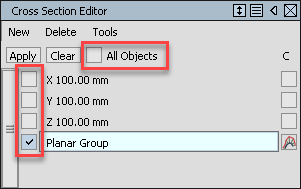
每个断面名称左侧新增了复选框。选择相应复选框可应用横断面。
“Global”选项已重命名为“All Objects”。
现在,在编辑器中选择横断面组时,将不再应用横断面,而是更改列表中项目的选择状态。
如果已在编辑器中选择多个组且选择了其中某个选定项目左侧对应的复选框,将会应用所有选定组。 这同样适用于组名称右侧选定的曲率梳图标。
若要编辑横断面组,请双击组名称以启动此组对应的工具。现在,这是编辑横断面组的唯一方式。
如果关闭工具窗口或选择另一个横断面组,则会退出横断面,并返回到在编辑横断面之前使用的工具。
现在,您可以通过选择“Tools”>“DynamicCrossSection”从“Cross Section Editor”中创建动态横断面。
要控制横截面线宽,请使用“ObjectDisplay”>“Draw Style”>“Visual Curves (Cross Sections)”下的“Line Width”选项。
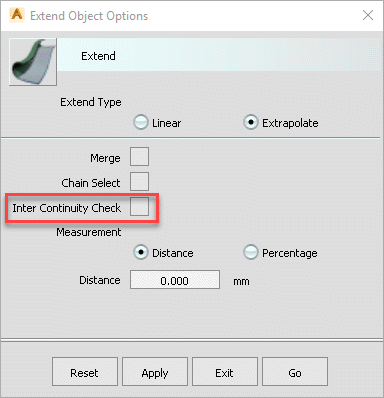
“Inter Continuity Check”选项已添加到工具中
我们已将“Inter Continuity Check”选项添加到以下工具中:
- Extend
- Freeform Blend
- Fillet Flange
- Tube Flange
- Tubular Offset
对多个边、曲面或面上曲线运行相关工具时,选择此选项可以检查连续性。连续性标注指示是否连续。黄色标注指示它们不连续。
改进了修剪和历史交互
我们改进了修剪和历史记录交互,以便在涉及到修剪曲面时会正确地更新历史记录。
构建平面改进
我们对组和构建平面进行了以下改进:
现在,对组执行零变换时,此组将获取当前构建平面的变换(平移、旋转和缩放显示与当前构建平面集一致)。以下节点的变换集将设置为一致。累积变换已烘焙到几何体(如果对曲面节点执行零变换,则已发生此情况)。
“Information Window”显示相对于父节点的变换。这与构建平面未处于激活状态时的变换显示方式一致。
现在,分组对象会使节点包含构建平面变换,而非构建平面支架。这意味着新组节点不需要进行零变换。
分组现在会变换子节点而不是几何体,确保节点上的总变换保持不变。
这还修复了将具有历史记录的对象移动到具有变换的组中导致更新时对象被错误地放置的问题。
改进了曲线与曲线之间偏差标注
现在,通过使用“Curve to Curve Deviation Info”窗口中的新“Fix Projection Plane”选项,投影曲线与曲线之间偏差标注支持构建平面。选择此选项还可以确保在更改视图时标注位置和值正确。
投影平面将保存在 Wire 文件中。
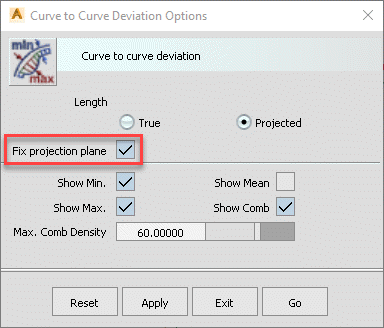
为了区分真实偏差分析和投影偏差分析(最近点标注和曲线与曲线之间偏差标注),我们更新了标注上显示的文字:
- 真实偏差标注保持不变,例如 min=2.1234 max=7.981。
- 投影偏差标注包括值周围的尖括号,例如 min=<2.1234> max=<7.981>。
- 梳显示保持不变:
- 如果您在垂直于投影平面的方向查看标注,则对于真实标注和投影标注来说,梳看起来一样。
- 如果您从任意方向查看,则真实标注的梳是平面的,而不是在原始曲线之间绘制的。
新增了用于控制当前工具图标位置的选项
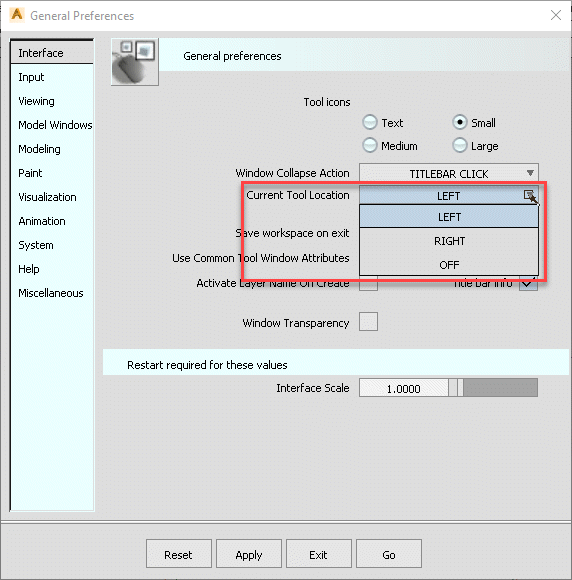
在“General Preferences”中添加了新的“Current Tool Location”选项,可以控制当前工具的位置。图标可以位于窗口的左侧或右侧,也可以关闭。
“Check Model”工具改进
“Check Model”工具的行为已更改。在先前版本中,选择工具后会立即执行此工具。
现在,选择该工具将打开“Check Model Options”窗口,并且仅当您单击“Check”按钮时才执行。
该工具已经过优化,使得速度至少提高 50%。
新增了数学计算命令行
我们添加了相关功能以在建模过程中输入值时执行简单的数学计算。例如,可以选择“Sphere ”工具,然后将新球体的坐标输入为 1+4 10/2 1+2*2 以便在 x=5, y=5, z=5 处创建球体。
当切换编辑器窗口的显示时工具架保持可见
与“Palette”一样,当切换编辑器窗口的显示时,“Shelves”现在保持可见。
通过拾取 CV 或外壳线能够拾取曲线
现在,您可以通过拾取曲线的 CV 或外壳线之一来选择曲线。
但是,如果要在以下工具的工作流中拾取曲线,则必须拾取曲线本身。
Curve Edit
- Duplicate Curve
- Combine Curves
- Rebuild Curve
- Curve Planarize
Surfaces
- Rail
- Extrude
- Square
- Multi-Surface Draft
Locators
- Curve Curvature
Point Clouds
- Project Curve
标记菜单图标变小
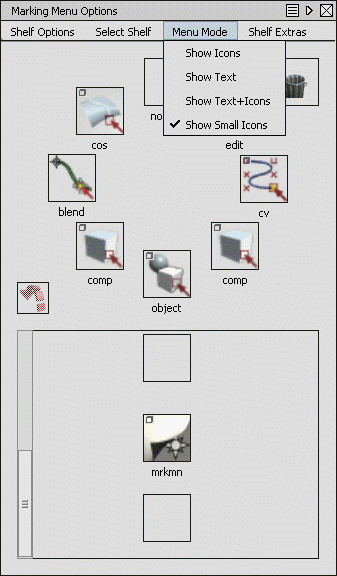
我们在“Marking Menu Options”窗口中新增了一个选项,可以使标记菜单图标变小。选择“Menu Mode”>“Show Small Icons”。
“Unify Normals”增强功能
现在,您可以使用“General Preferences”>“Modeling”中的新“When Geometric Normal Flips”选项,将所有可视法线调整为与几何法线对齐。
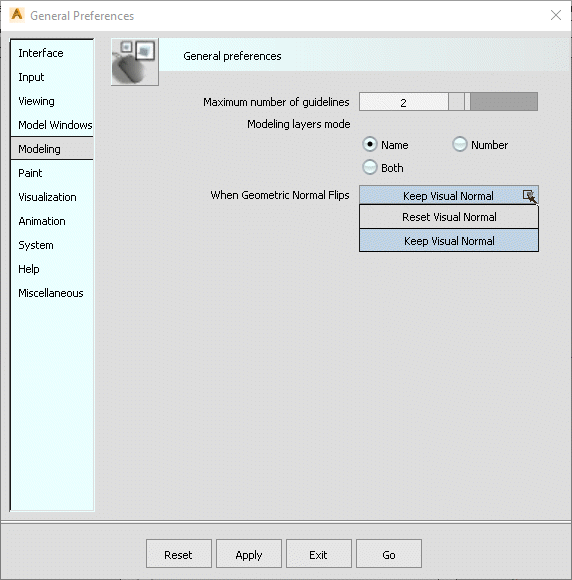
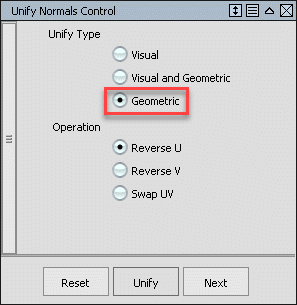
重置可视法线 - 在“Unify Normals Control”窗口中,“Unify Type”选项包括:
- 可视 - 仅统一可视法线。 构建历史会保留下来。
- 可视和几何 - 统一几何法线,然后将可视法线重置为与所有选定曲面上的几何法线匹配。
Keep Visual Normal - 在“Unify Normals Control”窗口中,现在包含三个“Unify Type”选项,以选择要统一哪些法线。
可视 - 仅统一可视法线。
可视和几何 - 统一几何法线,然后将可视法线重置为与所有选定曲面上的几何法线匹配。
Geometric - 仅统一几何法线。 已更改曲面上的可视法线保持其方向。
改进了“Trim”和“Trim Convert”工具中标注的显示
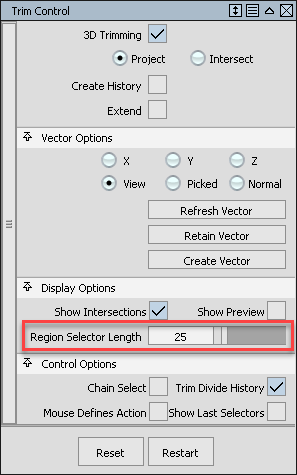
新的“Region Selector Length”选项根据像素大小(而非根据要修剪曲面的大小)显示修剪标注。此选项将替换“Region Selector U Size”和“V Size”选项。
msave 崩溃恢复改进
我们改进了崩溃恢复选项。现在,发生崩溃时显示的消息中会列出最多 5 个后台文件或四个后台文件以及后台文件总数,并包含以下选项:
- 保存
- 取消
- Reopen
- Perform action for all stages - 如果选中,将不会显示额外确认。如果未选中,每个后台文件均将显示包含“Save”、“Skip”和“Reopen”选项的对话框。默认情况下,该选项处于选中状态。
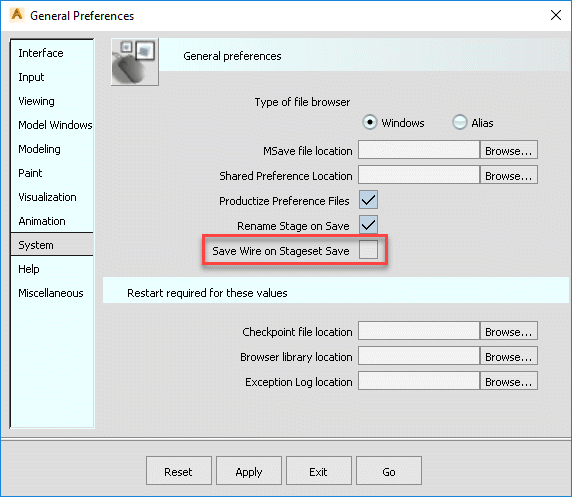
此外,我们还将“Stageset Save”选项中的“Save Wire”添加到了“Preferences”>“General Preferences”>“System”。此选项将在“Stage Editor”中针对新后台文件设置“Wire Store”列的默认值。 如果选中,默认值是保存后台文件集时将会保存后台文件。
Alias VR 增强功能
- 我们扩展了 Alias VR 对称以支持“Original”、“Mirror”和“Both”设置。
- 现在,Alias VR 支持“Reference Manager”数据。
- 现在,Alias VR 中可以显示注释数据。
- 新增了对 Microsoft WinMR 控制器的支持。
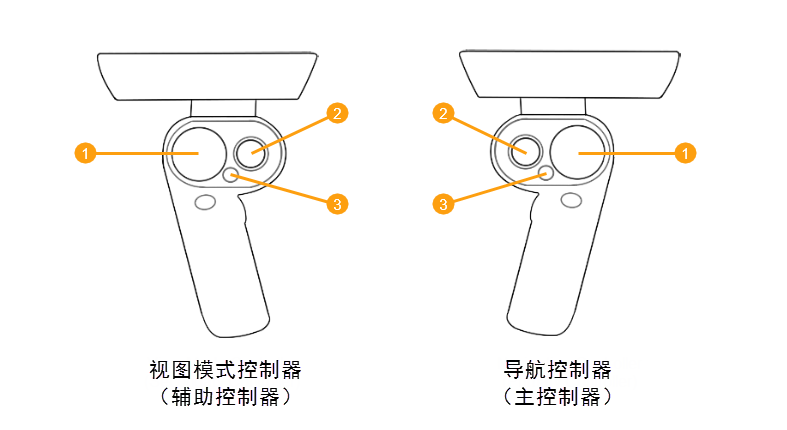
| 视图模式控制器(辅助控制器) | 导航控制器(主控制器) |
|---|---|
| 1 切换显示模式 | 1 传送 |
| 2 上一个视点和下一个视点 | 2 向左转和向右转 |
| 3 切换工具提示可见性 | 3 切换工具提示可见性 |
性能增强
我们通过至少一个表达式显著改进了包含动画的 Alias 模型的性能。对“Multi-Surface Fillet”、“Trim”、“Align”和“Rebuild Surface”工具进行了改进。
“Align”工具增强功能
我们添加了相关功能以使用操纵器调整 CV 来实现 G3 连续性。