管理工具选项
我们使用户可以更轻松地在 Alias 中查看和管理工具选项:
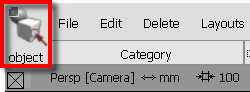
- 现在,您可以通过单击工具图标打开当前选定工具的选项框。
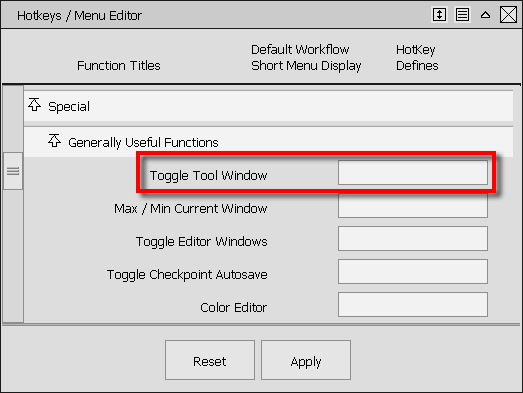
- 您可以在“Hotkeys/Menu Editor”中设置切换当前选定工具或连续功能的选项框或工具窗口的热键。
改进了 Tool Locator
我们改进了“Tool Locator”,从而您可以更轻松地查找所需工具:
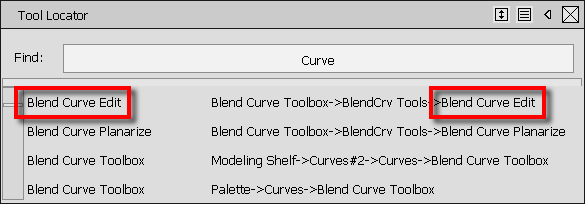
- 工具和菜单项名称现在显示在 Tool Locator 的左列中,以便快速识别。每个工具或菜单项的完整路径显示在右列中。
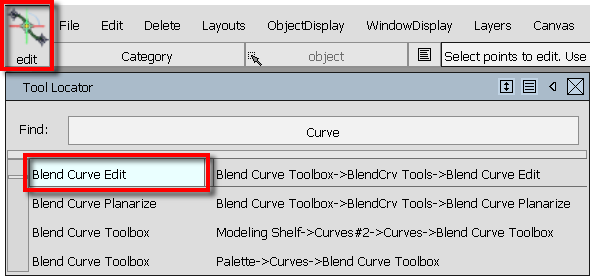
- 现在可以从 Tool Locator 选择搜索结果中显示的工具或菜单项,以便激活工具或打开菜单项。
在 Alias 中打开和导入文件
当您单击某个文件并将其拖动到 Alias 中时,“Open”和“Import”按钮的位置已切换,以防止您意外地将几何体导入到当前场景中。这修复了导致很多用户错误地选择“Import”的问题,因为此按钮之前的位置与提示“DELETE all objects, shaders, views and actions before opening this file”时的“No”按钮的位置相同。
在“File”>“Open”和“File”>“Save As”菜单选项中,“Granite”选项现在称为“PTC Granite”选项。
CATIA 选项
- 我们现在支持 CATIA V5 版本 28。
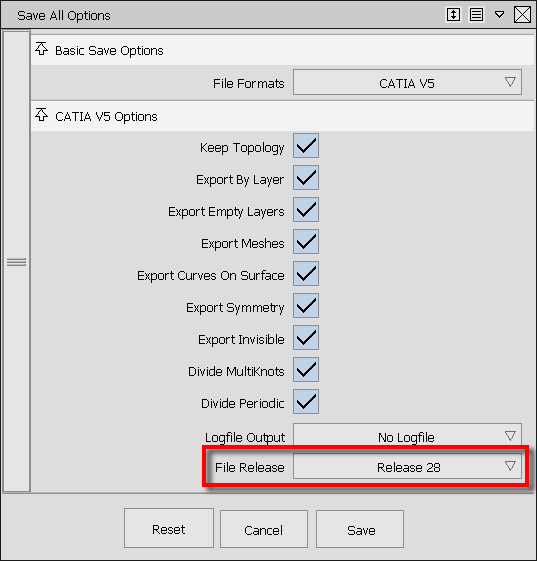
- 默认情况下,以下 CATIA V5 导入设置现在处于未选中(关)状态:
- Convert Cloud Data
- Use Tighter Edge Curve Tolerance
- Keep Topology
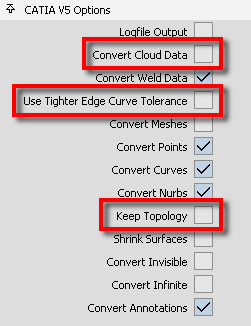
- 我们删除了“Convert Geometric Sets”导入设置。
ViewCube 的增强功能
- 查看二维模型时,可以使用 Shift + Alt + [箭头键]旋转 ViewCube 的位置来更改视图。
- 还可以在“Special”>“Viewing in the Hotkeys/Menu Editor”中设置热键来旋转 ViewCube 的位置。
为当前构建层指定对象
您可以使用“Layers”菜单中的“Assign Objects”选项设置为当前构建层指定对象的热键。
“Pick by Layer”工具
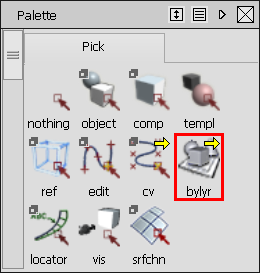
我们添加了一个新的“Pick by Layer”工具,使您能够拾取场景中所有指定了相同层的曲面。
删除构建历史行为
- 在活动对象上删除构建历史不再影响下游历史操作(如圆角)。
禁用和删除历史元数据
在 Alias 2019.1 中,我们添加了捕获使用下列工具创建的对象的历史元数据的功能:
| • Curve Fillet | • Draft | • Fillet |
| • Fillet Flange | • Fit Scan | • Freeform Blend |
| • Freeform Curve Blend | • Offset | • Panel Gap |
| • Profile | • Profile Blend | • Rail Surface |
| • Revolve | • Skin | • Square |
| • Surface from Mesh | • Symmetric Fillet | • Trim Convert |
| • Tube Flange | • Tubular Offset |
- 现在,可以通过取消选中每个工具的控制框中的“Create Metadata”选项,禁用历史元数据。
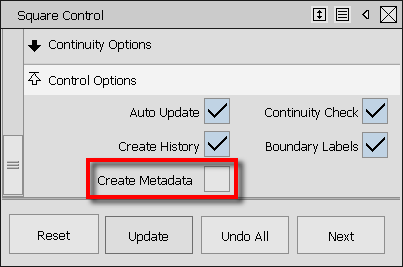
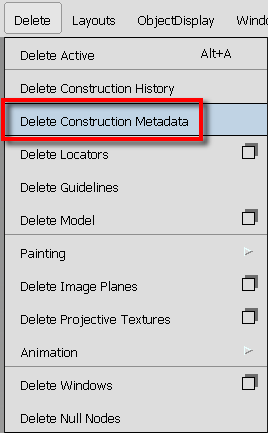
- 也可以使用“Delete”菜单中新的“Delete Construction Metadata”工具来删除某个对象的历史元数据。
取消修剪后删除面上线
现在,您可以在使用“Untrim”工具后自动删除面上线。我们在“Untrim”工具中添加了名为“Delete Curves on Surface”的一组新选项:
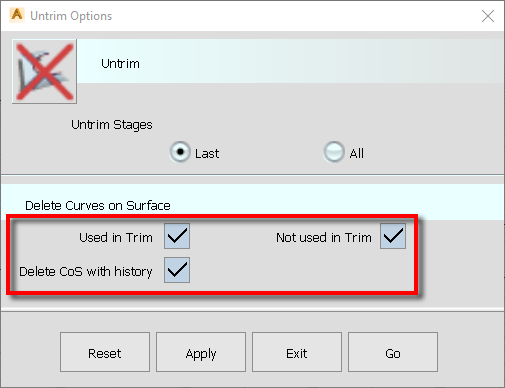
- Used in Trim - 删除在还原的修剪操作中使用的曲线(修剪边)。
- Not used in Trim - 删除未在修剪操作中使用的曲线(自由面上线)。
- Delete CoS with history - 选中“Used in Trim”或“Not used in Trim”时,可使用该选项控制是否要删除作为其他命令的构造函数的曲线。
改进了“Fit Scan Control”选项
我们改进了“Fit Scan Control”选项,其中新增以下选项:
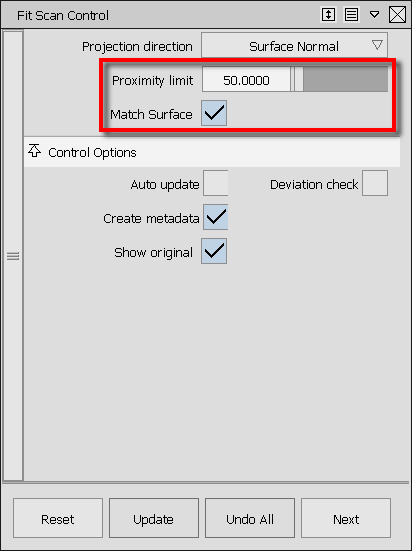
- 我们添加了“Proximity limit”选项,以允许您为“Fit Scan”命令考虑的扫描数据指定接近程度限制。
- 我们添加了“Match Surface”选项,以基于输入曲面的阶数、跨距数和节点数创建输出曲面。
改进了“Ball Corner Control”选项
- 我们改进了“Ball Corner Control”选项,以使球倒角轴心点比率设置清晰以及与其他“Trim Type”工具选项保持一致。
Dynamo 改进
Dynamo 现在支持 Alias 三维导航控制键。您可以在 Dynamo 中使用鼠标旋转、平移或推拉(缩放)视图。默认情况下,在“Settings”>“Navigation settings”下启用此导航设置。
我们在 Dynamo 资源页面添加了“教程”内容部分。该部分包括指向 Dynamo 参数化设计网络讲座以及 Dynamo for Alias YouTube 频道中的视频教程的链接。
我们更新了 Dynamo 样例文件,以包括 Dynamo 参数化设计网络讲座中的演示文件。您可以在此处下载 Dynamo 样例文件和其他 Alias 2019 样例文件。
现在,当您在 Dynamo 和 Alias 之间存在激活的已修改历史连接的情况下关闭其中的任一产品时,Dynamo 会提示您保存更改。此增强功能可防止在 Alias 或 Dynamo 关闭时 Dynamo 自动覆盖历史。
当您将几何体从 Alias 发送到 Dynamo 时,仅启用“Send”按钮一次以便发送几何体。然后“Send”按钮将被禁用,几何体也将取消选中。
Alias VR
我们向 Alias VR 添加了一些新功能和增强功能:
我们添加了以下新的显示模式:
Horizontal/Vertical (Zebra) - 在曲面上显示水平或垂直条纹。可用于检查曲面之间的连续性。
Multi Color (mulcol) - 使用单一颜色对拾取的所有曲面进行着色显示。用于检测凹凸、凹痕或其他曲面不规则体。
我们在“View in VR”选项窗口中新增了以下 Alias VR 配置设置:
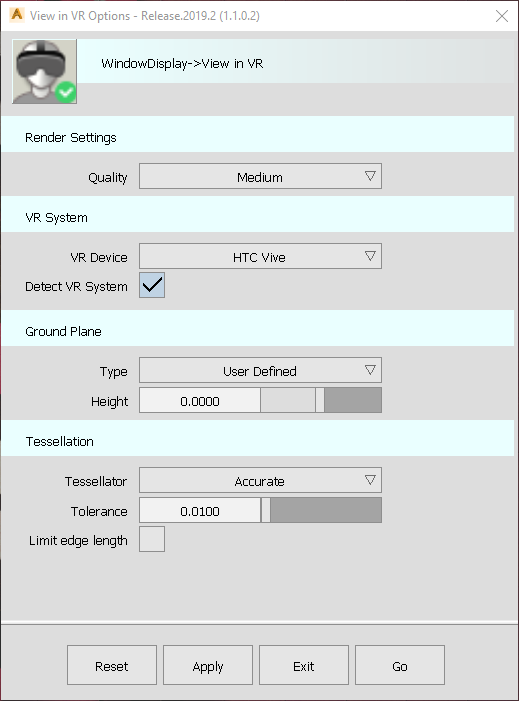
- VR System - 选择要使用的 VR 设备,或使用“Detect VR System”复选框自动检测您的 VR 设备。
- Ground Plane - 指定 Alias VR 环境中的地平面设置。
- Tessellation - 指定细分方式、公差和最大边长度。
我们还进行了一些更改,以提高 Alias VR 的整体性能和体验:
- 在 Alias VR 中,在变体之间切换不再退出当前变体组。
- “Multi Color”着色显示模式不再显示曲面上的边。
若要了解有关 Alias VR 安全注意事项、设备控件和要求以及功能的更多信息,请参见 Alias VR。