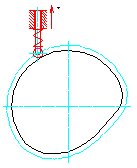
1. 设置凸轮特性
-
单击
 。 查找
。 查找
- 在“凸轮设计和计算”对话框中,按以下顺序定义凸轮机构:凸轮、从动轮、截面轮廓和位置。
- 在图形中选择一点以便指定凸轮的中心和插入凸轮机构。
- 指定凸轮运动的起点。
- 指定从动轮的运动方向,在该方向运动为正。
- 设置水平轴的长度以绘制位移、速度和加速度图表。
2. 设置运动图表的比例和分辨率
- 在“凸轮设计和计算”对话框中,单击“运动”。
- 在“选项”选项卡中选择要绘制的图表并设置曲线的比例和分辨率。
3. 定义凸轮从动轮的位移曲线段
- 在“凸轮设计和计算”对话框中,单击“运动”。
- 在“运动”选项卡中选择“新建”。将显示一个对话框。
- 从该对话框中选择“附加”。
- 在“运动”对话框中,指定第一个轴段的终止角。
- 在轴段的末端指定从动轮的高程。
- 从上下文按钮设置当前轴段曲线的边界条件。
- 从列表中选择运动类型以定义速度和加速度曲线。
- 如果选择以覆盖计算值,请在轴段边界设置速度和加速度的值。
- 单击“应用”,为已定义轴段保存数据。
- 单击“新建”,定义位移曲线中的下一个轴段。
- 从该对话框中选择“附加”。
- 重复步骤 4 到 9。
- 在曲线上定义任意数量的段,直到完成 360 度旋转。
- 在“运动”对话框中选择“确定”。
4. 定义凸轮从动轮机构的强度
- 在“凸轮设计和计算”对话框中,单击“强度”。
- 选择“载荷”选项卡,设置作用在从动轮上的外部力。
- 选择“弹簧”选项卡定义预载荷和弹性半径以使从动轮和凸轮保持联系。
- 选择“材料”选项卡,指定凸轮和滚子的材料类型。
- 选择“杆”选项卡,为从动轮的杆进行尺寸标注和选择材料。
- 选择“摩擦”选项卡以指定杆和导向套之间的摩擦力。
5. 查找最佳的凸轮轴中心
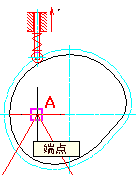
- 在“凸轮设计和计算”对话框中,单击“结果”。
- 选择“几何图形”选项卡。
- 要为凸轮指定优化的中心点,请单击“凸轮中心”。在图形中绘制了一个三角形。
- 在图形中,在三角形顶角选择一点作为新的凸轮中心(点 A)。这使凸轮尽可能最小,并且有最佳的压力角和曲率半径。
注意:用户可以选择三角形区域内的任意点作为凸轮中心,但是,如上图所示,选择点 A 将产生符合给定要求的最小可能凸轮。
6. 将凸轮数据保存到 DXF 或 TXT 文件
- 在“凸轮设计和计算”对话框中,单击“输出”。
- 选择“联系”选项卡,设置坐标系。
- 选择“文件”选项卡,然后选择要将其数据保存到文件的曲线。
- 在从凸轮轮廓提取 NC 数据时设置精度。
- 从“数据类型”中,选择要将此 NC 数据保存为的文件类型,然后单击“生成文件”。
- 在“保存文件”对话框中,指定要保存文件的位置。