“Bifrost 曲线图编辑器”(Bifrost Graph Editor)菜单引用
“Bifrost 曲线图编辑器”(Bifrost Graph Editor)的菜单栏中包含用于编辑和查看图表的各种命令和选项。
创建(Create)
新建图表(New Graph)
在单独的选项卡上创建新图表。
复合(Compound)
将复合添加到图表。如果选择了节点,则这些节点将包含在复合中,且其与未选定节点的连接将成为复合上的端口。请参见创建和编辑复合。
背景(Backdrop)
将背景添加到图表。如果选择了节点,则背景会围绕它们。否则,将在图表的中心创建背景。请参见使用背景注释和组织节点。
输入节点(Input Node)
将输入节点添加到编辑器中的图表或复合。
输出节点(Output Node)
将输出节点添加到编辑器中的图表或复合。
发布复合(Publish Compound)
发布选定的复合。请参见发布复合。
发布图表(Publish Graph)
发布整个图表,使其可以显示在“Bifrost 浏览器”(Bifrost Browser)中。仅在编辑器中查看图表顶层级时显示此命令。请参见以图表形式发布效果。
编辑(Edit)
选择上游(Select Upstream)
选择直接或间接连接为当前选择的输入的所有节点。
选择下游(Select Downstream)
选择其输入直接或间接连接到当前选择的所有节点。
选择上游和下游(Select Upstream and Downstream)
选择以任何方式直接或间接连接到当前选择的所有节点。
连接选定的节点(Connect Selected Nodes)
将第一个选定节点的第一个输出连接到第二个选定节点的第一个未连接输入。如果选定的节点多于两个,则第二个选定节点的第一个输出将连接到第三个选定节点的第一个未连接输入,依此类推。现有连接永远不会被替换。
将复合设置为可编辑(Make Compound Editable)
将引用复合的定义导入到图表中,以便可以在内部修改复合。
炸开复合(Explode Compound)
展开选定的复合,以在图表的当前层级显示其内部子图。
参数编辑器(Parameter Editor)
切换“参数编辑器”(Parameter Editor)的显示。
转化图表(Convert Graph)
在图表输出的两种类型之间转化:默认的 bifrostGraphShape 和旧的 bifShape。请参见在 bifrostGraphShape 和 bifShape 输出之间转化。
在 Maya 中选择图表(Select Graph in Maya)
在 Maya 场景中选择当前图表。
暂停图表执行(Pause Graph Execution)
暂停图表的执行。当编辑需要较长时间来编译和执行的大型图表时,这将非常有用。请参见暂停图表编译和执行。
重置反馈状态(Reset Feedback State)
清除已缓存到内存的反馈端口的当前状态。这将重置已计算到当前帧的模拟。
在使用 Esc 键终止后可继续(Resumable after Esc Termination)
允许在按 Esc 键后继续播放当前图表。要继续,请后退一帧,然后向前播放场景。可以禁用此选项以在执行大型模拟时节省内存。请参见终止模拟。
显示(Display)
进入复合(Go Into Compound)
在编辑窗格中显示选定复合的内部子图。
移出复合(Go Out Of Compound)
在下一个更高层级显示图表。
收拢选定对象(Collapse Selected)/全部收拢(Collapse All)
隐藏选定节点的各个输入和输出端口。如果未选择任何节点,这将改为影响所有节点。
部分收拢选定对象(Partially Collapse Selected)/部分全部收拢(Partially Collapse All)
隐藏选定节点的未连接端口。如果未选择任何节点,这将改为影响所有节点。
展开选定对象(Expand Selected)/展开全部(Expand All)
显示选定节点上的所有端口。如果未选择任何节点,这将改为影响所有节点。
显示选定对象的名称(Show Names on Selected)/显示所有对象的名称(Show Names on All)
显示选定节点上的名称。如果未选择任何节点,这将改为影响所有节点。
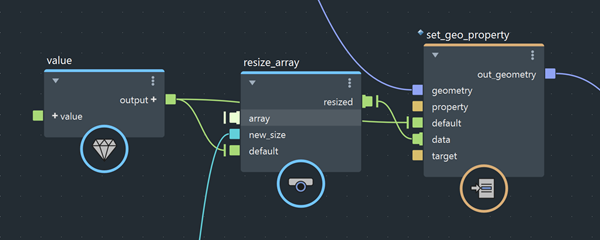
显示选定对象的值(Show Values on Selected)/显示所有对象的值(Show Values on All)
显示选定节点上的值(如果适用)。如果未选择任何节点,这将改为影响所有节点。
值以斜体显示,以区别于名称。
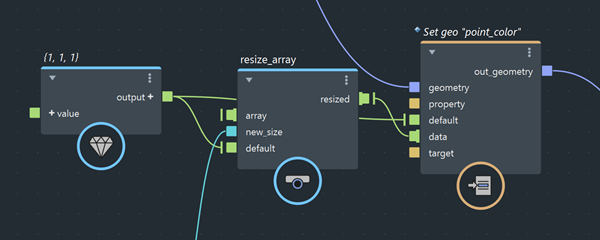
显示节点类型(Show Node Types)
在图表中的节点名称上方显示节点类型。
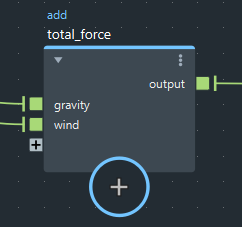
自动排布选定对象(Auto-Layout Selected)/自动排布全部(Auto-Layout All)
基于选定节点的连接重新排列这些节点。如果未选择任何节点,这将改为影响所有节点。
显示栅格(Show Grid)
在编辑窗格中显示栅格。
捕捉到栅格(Snap to Grid)
在编辑窗格中移动节点时将这些节点捕捉到栅格。
选项(Options)
连接样式(Connection Style)
选择绘制连接线的样式。
创建时连接节点(Connect Nodes on Creation)
如果在添加新节点时选择了某个节点,则选定节点的输出将连接到新节点的输入。
粘贴时复制输入(Copy Inputs on Paste)
粘贴节点时,这些节点会自动连接到与原始节点相同的输入。
放下时连接(Connect on Drop)
将节点拖动到连接上时,此节点会插入到连接的节点之间。
亮显选定对象上的连接(Highlight Connections on Selected)
选定节点上的连接将亮显。
帮助(Help)
Bifrost 帮助(Bifrost Help)
在 Web 浏览器中打开 Bifrost 帮助。
Bifrost 教程(Bifrost Tutorials)
在 Area 上搜索 Bifrost 教程。
Bifrost 示例图表(Bifrost Sample Graphs)
打开“Bifrost 浏览器”(Bifrost Browser)。
Bifrost 社区中心(Bifrost Community Hub)
在 Web 浏览器中打开 Bifrost 社区中心。
关于 Bifrost(About Bifrost)
显示有关正在运行的 Bifrost 版本的信息。
信息面板(Information Panel)
显示“信息”(Info)面板,此面板会显示所选节点的描述。