有时,内角无法很好地适合投影放坡的解决方案。现实中,投影放坡结果通常与将在外业中构造的不同。让我们来看一下生成坡脚的实例以举例说明使用最佳要素线工具和投影放坡工具的技术。
本部分中介绍的练习还可通过以下两个详细放坡教程的形式提供:教程:从复杂建筑物坡脚放坡和教程:使用要素线修改放坡。
我们从已指定了基础高程的建筑物地基开始。在这种情况下,地基的顶部高程为 402 英尺,底部为 400 英尺。
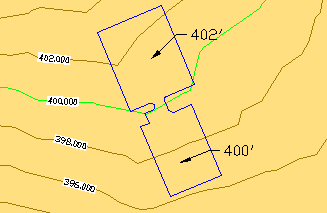
图 18:建筑物地基概述
这种情况下,假设我们要在地基周围创建一个 1.5 英尺的路肩,然后将其放坡到 –1% 处的原地面曲面。首先,可能看起来坡度放坡是这些任务的理想选择,但是斜坡周围的区域需要比坡度放坡独自能够提供的更多控制。让我们看一下在试图将第一个标准应用到该坡脚,距离为 1.5 英尺的放坡时会发生什么。
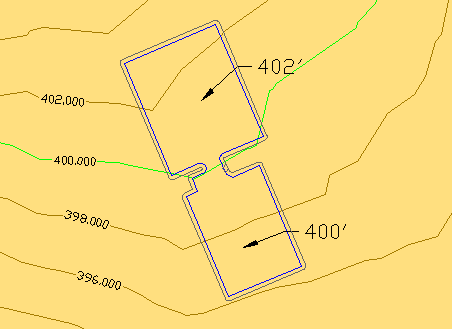
图 19:使用坡度放坡的建筑物地基
图 19 中的二维视图看起来很好,但是请注意图 20 的三维视图中坡度在接近斜坡处如何扭转:
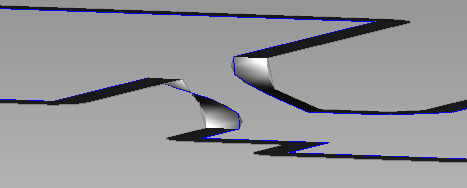
图 20:坡度在斜坡旁扭转
由于斜坡的坡度大于指定的 1% 横向坡度,因此坡度放坡在受给定约束的情况下找不到理想的方法来解决此问题。更重要的是,路肩的内部目前实质上比 2:1 更为陡峭,所以当我们试图放坡到曲面时会放大该问题。
我们需要比坡度放坡允许的对该区域更详细的控制。由于坡度放坡的边坡完全由该标准控制,因此无法对其进行编辑,除非更改放坡的标准。或者,我们可以使用“台阶式偏移”命令生成我们能够手动编辑的边坡线来解析斜坡周围的区域。首先,使用提供给坡度放坡(1.5',在 –1% 处)的相同参数运行“台阶式偏移”命令。该初始步骤可产生与坡度已放坡版本基本相同的边坡解决方案。但是,因为它是台阶式偏移,我们可以使用整组要素线编辑工具改进此解决方案。下一步,使用半径为 15' 的“要素线圆角”命令在两个地基的角点之间创建平滑的圆角,如图 21 中所示。
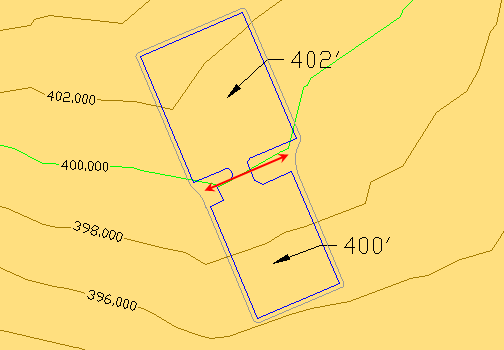
图 21:在斜坡的每一侧上插入的圆角
请注意,要素线圆角可从现有要素线使用高程,并通过圆角的长度平滑地内插它们,如图 22 中所示。
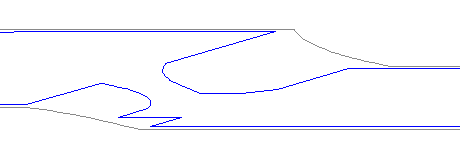
图 22:圆角高程
请注意,我们本应使用多个其他要素线编辑工具来修剪该部分放坡并为路肩边缘设置所需的高程。
但是既然有更平滑的要素线用以放坡,我们可应用一个 2:1 的坡率对曲面规则并创建填充放坡对象来处理内部部分。每个填充放坡都必须完全以要素线为边界。图 23 清楚地显示了两个填充放坡对象的菱形标记:一个用于它们之间的建筑物地基和斜坡,另一个用于圆角和斜坡之间的地基和区域的周长。
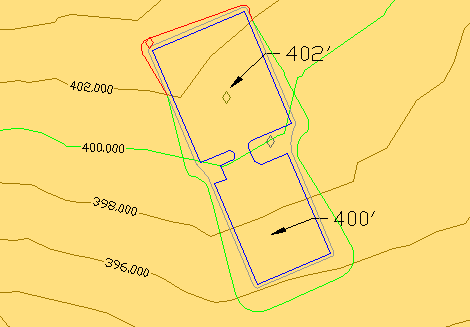
图 23:放坡到曲面的投影
图 24 显示了三维着色视图中的相同放坡。灰色区域 (1) 是表示路肩的填充放坡,金色区域 (2) 是地基填充放坡,绿色 (3) 是到曲面的坡度放坡。
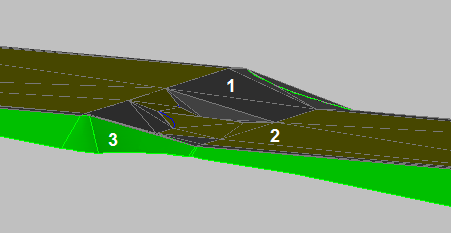
图 24:三维放坡
有几个细节需要改进:
- 斜坡的圆弧部分(图 25 中的区域 1)的三角剖分不太正确。
- 与斜坡相邻的一个三角形(区域 2)过于陡峭。
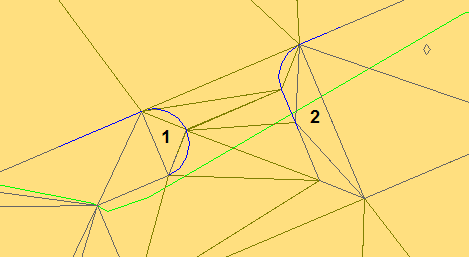
图 25:三角剖分问题
若要固定圆弧三角剖分,需要为放坡组中的镶嵌间距设定一个更适合的值。如图 26 中所示,由于它仅能在启用“自动曲面创建”时进行设定,所以很难在“放坡组特性”对话框中找到它。但是该设定也用于“创建拆离的曲面”命令和填充放坡三角剖分。此点的最佳解决方案是打开“自动曲面创建”,将镶嵌间距从默认值 10 英尺更改为 1 英尺,然后再关闭“自动曲面创建”。若要应用更改的设定,必须在打开“自动曲面创建”后单击“应用”。
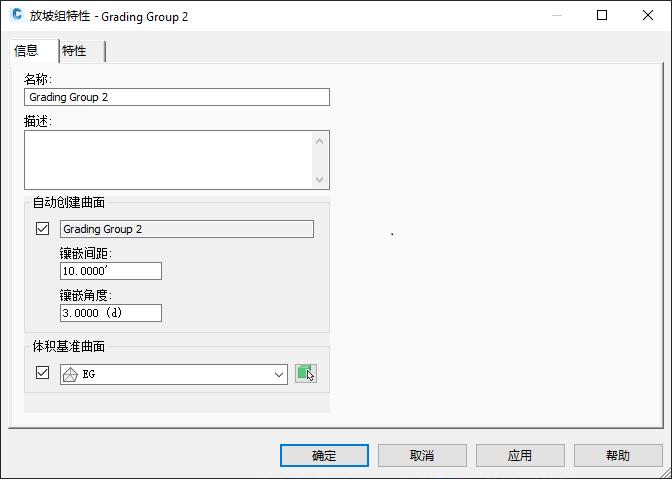
图 26:更改镶嵌间距
随着镶嵌间距的正确设定,您需要更新填充放坡。执行此操作的最简单的方法是选择内部要素线(建筑物地基),并使用位移为 (0.0, 0.0, 0.0) 的“移动”。结果显示在图 27 中。
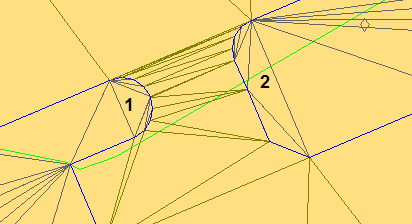
图 27:已改进在一侧的三角剖分
斜坡(区域 1)中的圆弧现在可更好的组成三角形,但是右侧 (2) 的三角形没有适当分布。若要处理该最后问题,我们会将其他要素线添加到填充,以使用要素线来控制高程,方法与在曲面中使用特征线的方法相同。
首先,在需要微调的区域中创建一条多段线。
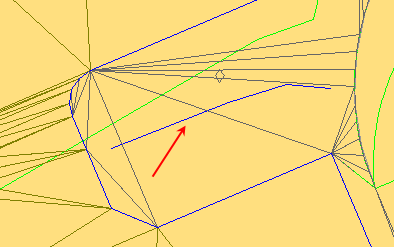
图 28:要素线插入
然后使用“从对象创建要素线”命令。这种情况下,我们希望从放坡对象指定高程以便新的要素线从合理的高程开始。无需插入中间坡度转折点。调整填充的三角剖分以适应新的要素线,如图 29 中所示。您可以使用任一要素线编辑工具来精确地控制此部分的填充放坡。
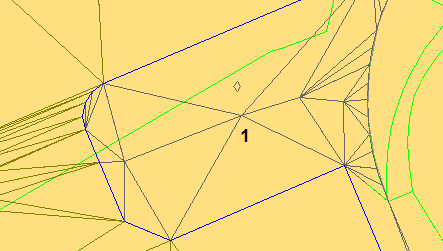
图 29:已解决的三角剖分
图 30 显示了已编辑放坡的三维视图。
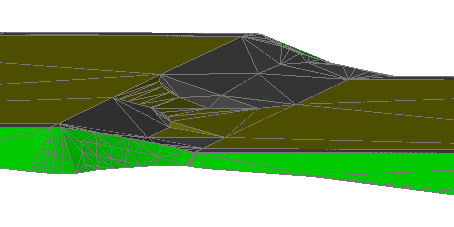
图 30:三维中的最终结果
通过一起使用要素线和投影放坡技能,我们陈述了如何通过典型的设计过程工作,创建初始放坡,然后为特定项目地形对其进行优化。
如此过程中所述,在您了解放坡设计概念并精通基本操作步骤后,您可以结合使用投影和要素线,并使用一系列操作解决特定项目的设计挑战。