为更好地将道路建模与场地放坡集成,最佳实践是在该道路和提取的要素线之间创建一个动态链接。之后该要素线将随对道路设计的更新而更新。这与提取道路要素线并使其用于放坡类似。
提取动态道路要素线
图 34 显示了一个由邻近池塘的停车场所组成的设计。由于该停车场邻近池塘,因此停车场路缘后面的路堤需要与池塘堤岸交互。这是一个很好的示例,说明了如何从道路提取动态要素线,以便可以使用放坡创建工具。
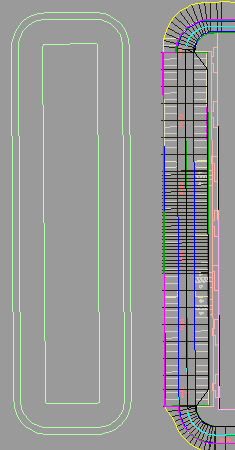
图 34:池塘邻近停车场
在此示例中,使用了“从道路创建要素线”命令来提取要素线。我们可以放大并选择路缘要素线的后部(显示为洋红色)。
最佳实践是在“提取道路要素线设置”对话框中选择“动态链接”选项(如图 35 中所示),从而对道路的任何更新也将更新此区域中的放坡(在此示例中)。此外,还有用于当要素线围绕弯曲的区域移动时平滑处理要素线形状的设置。有关详细信息,请参见“要素线平滑”。
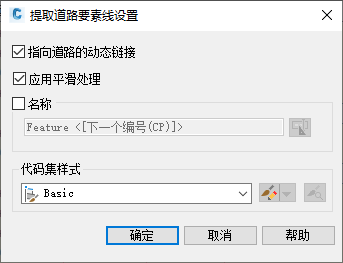
图 35:选择“动态链接”选项
应用要素线名称和样式
建议将名称应用于重要的要素线,以便于区分。对于此示例,应对提取的路缘要素线命名,因为其对于放坡解决方案十分关键并且必须易于查找。以说明性名称为该要素线命名,例如,“Back of Curb”。
创建要素线后,可以使用“特性”命令或使用“浏览”中的栅格控件编辑各要素线的名称。也可以将名称模板应用于要素线选择集。
还可以将样式应用于要素线。如前所述,样式可用于区分要素线的优先次序,例如当要素线相交并生成不可编辑的拆分点时。您可以确定哪种要素线样式优先以避免拆分点。
请注意,可以在“浏览”选项卡上查看要素线。若要访问要素线特性,请在“工具空间”的“浏览”选项卡上的某条要素线上单击鼠标右键,然后选择“特性”。
从道路要素线放坡
由于要素线现在已位于适当的位置,因此放坡工具可以将其连接至原地面。对于此示例,我们创建了名为“Storm Pond”的新放坡组并将目标曲面设置为“EG”。然后,我们应用了坡率对曲面规则并沿停车区域的整个长度指定了放坡区域(如图 36 中所示),使用的挖方和填方坡度为 3:1。
创建的放坡在 3:1 的坡度处向后连接至原地面。此外,要素线将保持至道路的动态链接,因此对道路所做的任何调整都将影响要素线,最终影响此区域中的放坡。
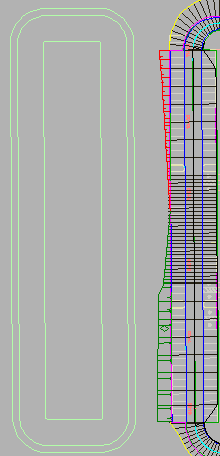
图 36:停车场放坡至原地面
从动态道路要素线放坡的功能是简单易学的方法的示例,帮助您具备动态对象交互和编辑能力。