您可以将从拟合(分段)多段线创建的要素线平滑到一系列的曲线或真实几何圆弧,如图 3 中所示。
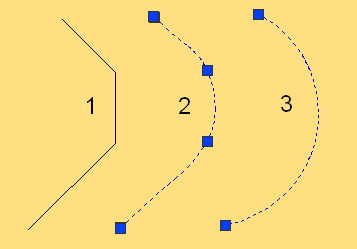
图 3:将平滑直线与拟合圆弧进行比较
使用要素线编辑命令,以两种不同的方法将左侧的多段线 1 平滑为右侧的圆弧,如图 3 中所示。
直线 2 使用“平滑”命令创建。选定后,它将保留多段线的四个夹点。此类型的线始终与相邻线保持相切,您可以对其进行调整以形成一组复杂圆弧,以便在进行赏心悦目的景观设计等操作时使用。如果设定该直线的标签,您可以获得用于在地面上进行布置的准确圆弧参数。
直线 3 使用“拟合曲线”命令创建。在这种情况下,三段已转换为一个圆弧。如果对该圆弧进行夹点编辑,它将不会始终保持与相邻直线相切。单个圆弧更易于布置,且通常会使放坡设计更为简单。
当从道路要素线创建放坡时,您可以使用“道路”命令 CreateGradingFeatureLine。如图 4 中所示,您可以配置要素线创建选项以在导出要素线时平滑该要素线,并在道路和要素线之间创建动态连接。平滑要素线可使用圆弧替代拟合线段,创建动态连接可确保要素线随着对道路的任何更改而更新。
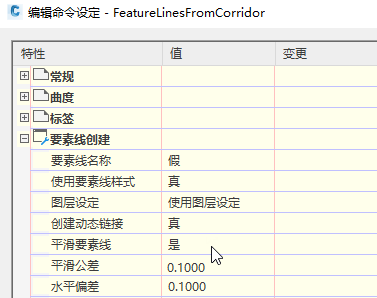
图 4:用于放坡的平滑道路要素线的命令设定