一个放坡与另一个放坡之间的交互使设计对象之间的连接更加简单。如在前面的示例中所讨论,设计目标是将此区域中的池塘放坡与邻近的停车场相集成。
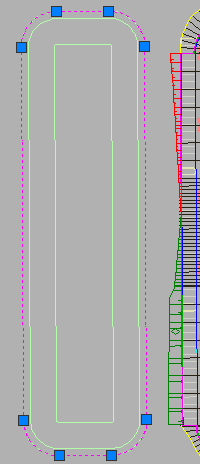
图 37:从池塘的外部多段线创建要素线
从池塘要素线放坡
在此示例中,为开始池塘的设计,使用了“从对象创建要素线”命令来选择最外部的池塘多段线,如在图 38 中所示。
然后,我们可以使用高程编辑器来设置要素线高程。我们应用了高程,以使池塘非常接近道路要素线高程。然后,我们可以使用放坡创建工具在 3:1 的坡度处连接入池塘要素线。
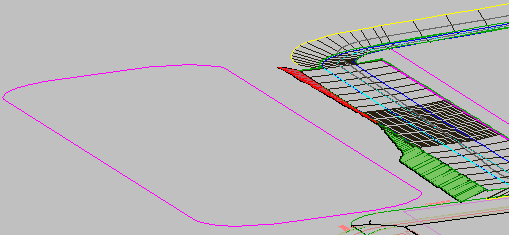
图 38:邻近停车场放坡的池塘要素线的三维视图
要素线表示池塘的顶部,因此我们需要将其连接至原地面。若要放坡要素线,对于在此显示的示例,我们将“场地”、“放坡组”、及“目标曲面”分别设置为“池塘”、“雨水池”和“EG”。然后,我们将坡率应用于新(池塘)要素线的整个长度,使用 3:1 的坡率对曲面规则。
放坡计算完成后,请注意池塘和停车场之间的相交坡度已自行清除,此放坡解决方案无需您再进行其他工作。
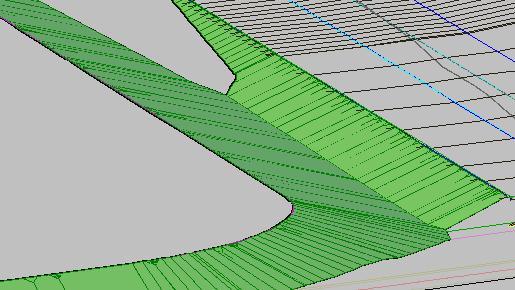
图 39:集成的池塘和停车场坡度
现在我们完成了池塘的设计。下一步,我们应用坡率对距离规则,使用 10 英尺的距离和 -2 的坡率来创建 10 英尺宽的区域,以形成池塘的护道。
接下来,我们指定坡率对相对高程规则,使用 -12 的高程差和 3:1 的坡度来从护道放坡至池塘底部。形成的坡度下降 12 英尺,从而定义了池塘的深度,如图 40 中所示。
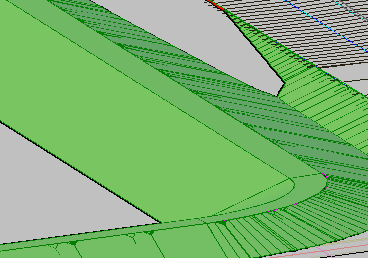
图 40:池塘坡度放坡至距离和高程
最后一步是使用“创建填充”命令来向池塘添加底部。请注意,填充只能用于填充由要素线封闭的区域。池塘底部即完成了,如图 41 中所示。
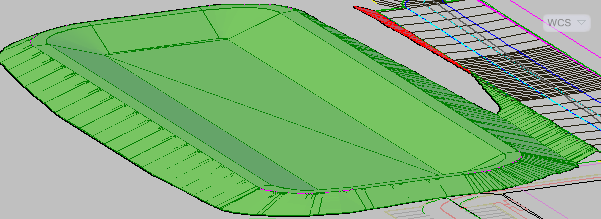
图 41:放坡填充为池塘的底部
放坡体积工具
使用放坡体积工具来查看设计的挖方和填方结果。这些工具可以帮助您快速完成诸如蓄水池等设计。放坡完成后,您可以逐渐升高和降低池塘,从而更新每次的体积计算。也有可平衡此放坡组的土方的工具。
按体积大小制作
如果正在设计蓄水池且希望按体积大小制作,则其可能有助于创建临时曲面以用作体积基准曲面,从而进行对照。要执行此操作,请在池的井口周围绘制一条多段线,并指定井口高程,然后将其作为特征线数据添加到曲面。当将此类曲面用作放坡组的体积基准曲面后,将更易于查看此池可以容纳的体积。
请记住,自动平衡体积是一个反复的过程。如果对初始结果不满意,您可以使用较小的增量向上或向下调整放坡,直到获得目标体积为止。
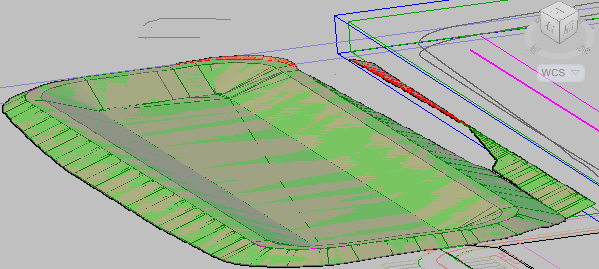
图 42:体积工具调整挖方和填方并平衡放坡组
过去,放坡之间的清理是设计人员的职责,但是现在 Autodesk Civil 3D 即可完成该任务。此外,您可以使用放坡体积工具来快速分析和调整不同的设计方案。