我们可以通过查看一些放坡交点的示例来了解有关 Autodesk Civil 3D 如何创建放坡的更多信息。图 10 显示了两个重叠放坡的俯视图。左侧线段的坡率为 0%,右侧线段的陡峭坡率为 100%(它的横向坡度为 2:1)。
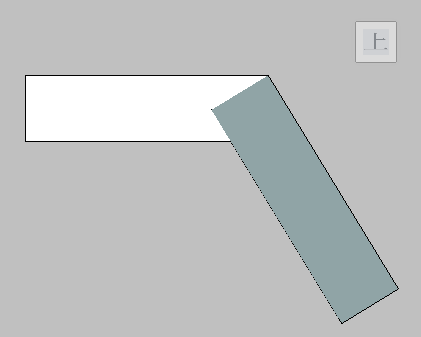
图 10:两个相交放坡的俯视图
图 11 显示了放坡的侧视图,它显示了这些放坡只有一个交点。这将导致两条线段之间发生“追赶坡度”情况,除了角点处退化的交点,两个面片之间无数学交线。
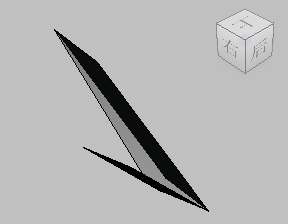
图 11:两个相交放坡的侧视图
该示例使用了夸大的坡度和坡率,以便于更清楚地说明问题,但当沿坡脚的坡度超过横向坡度时,则很可能会出现类似问题。如果两个放坡不相交,Autodesk Civil 3D 可通过对相交区域中的坡度和高程求平均值来解决该问题。这可以在大多数情况下有效过渡横向坡度,如图 12 中所示。
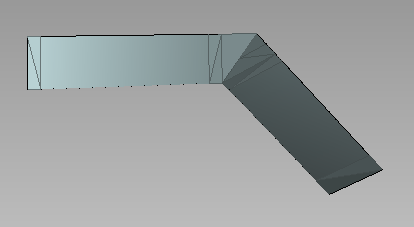
图 12:两个相交放坡的已计算过渡
这种情况在真实放坡场景中很常见。特别是,在放坡到坡脚内部(坡脚的高程在此处变化)时会发生该问题。类似的放坡交点问题在内角周围进行过渡时也可能发生。